Domain color-inkjet.de kaufen?
Wir ziehen mit dem Projekt
color-inkjet.de um.
Sind Sie am Kauf der Domain
color-inkjet.de interessiert?
domain@kv-gmbh.de · 0541-91531010
Domain color-inkjet.de kaufen?
Wie Brother Drucker mit WLAN verbinden?
Wie Brother Drucker mit WLAN verbinden? Um deinen Brother Drucker mit WLAN zu verbinden, musst du zuerst sicherstellen, dass dein Drucker WLAN-fähig ist. Dann musst du den Drucker einschalten und das WLAN auf dem Drucker aktivieren. Anschließend musst du die WLAN-Einstellungen auf dem Drucker konfigurieren, indem du das WLAN-Netzwerk auswählst und das Passwort eingibst. Sobald die Verbindung hergestellt ist, kannst du deinen Brother Drucker drahtlos über das WLAN-Netzwerk verwenden. **
Hat mein Drucker Brother DCP 145C WLAN?
Nein, der Brother DCP 145C hat kein WLAN. Es handelt sich um einen USB-Drucker, der über ein USB-Kabel mit dem Computer verbunden werden muss. **
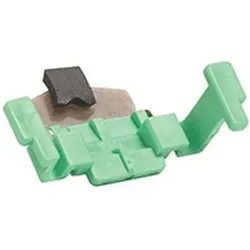
Ähnliche Suchbegriffe für Brother-SP-A0001-SEPARATION-PAD
Top-Angebote
Produkte zum Begriff Brother-SP-A0001-SEPARATION-PAD:
-
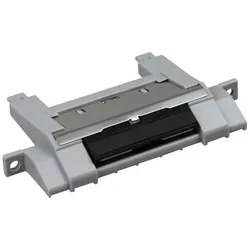
HP Separation pad holder assembly, Drucker ZubehörKurzinformation: HP - Trennpolsterhalterungsgruppe Zubehör Hersteller HP Inc. Nr. RM1-7365-000CN Modell HP EAN/UPC Produktbeschreibung: HP - Trennpolsterhalterungsgruppe Produkttyp: Trennpolsterhalterungsgruppe Detaillierte Spezifikationen Allgemein Produkttyp: Trennpolsterhalterungsgruppe.32,01 €*Versand: 0,00 €Sichere Weiterleitung zum Anbieter
-
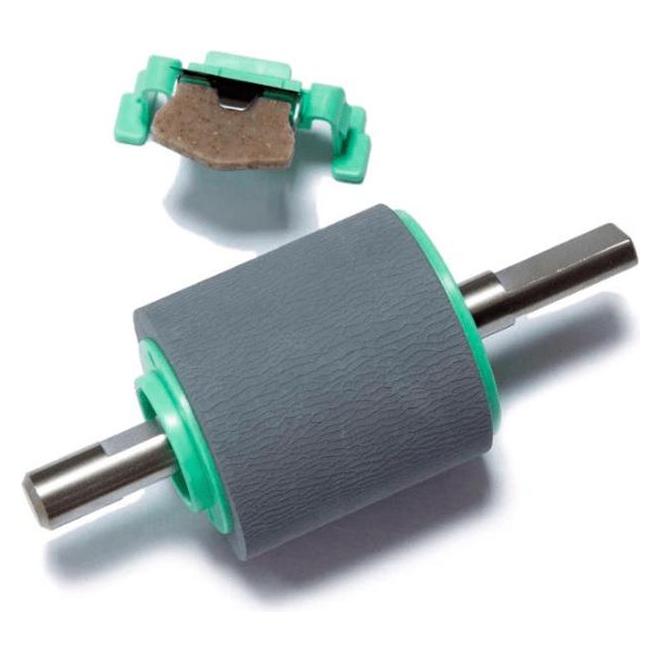
Brother PUR-A0001 Einzugsrolle ADF ADS-2100, Drucker ZubehörDie Einzugsrolle PUR-A0001 von Brother ist ein essentielles Zubehör für die Dokumentenscanner ADS-2100 und ADS-2600. Diese Pickup-Trennrollen sind speziell entwickelt, um eine zuverlässige und effiziente Papierzufuhr zu gewährleisten. Mit einer Druckleistung von bis zu 50.000 Seiten bieten sie eine hohe Lebensdauer und tragen zur Optimierung des Scannvorgangs bei. Die Installation der Rolle ist unkompliziert und ermöglicht eine schnelle Wiederherstellung der Funktionalität des Scanners. Die PUR-A0001 ist nicht nur mit den Brother-Modellen ADS-2100 und ADS-2600 kompatibel, sondern auch mit anderen Geräten der ADS-Serie, was sie zu einer vielseitigen Wahl für Nutzer macht, die auf Qualität und Zuverlässigkeit Wert legen. - Kompatibel mit Brother ADS-2000, ADS-2100, ADS-2500, ADS-2600 - Druckleistung von bis zu 50.000 Seiten - Einfache Installation für eine schnelle Wiederherstellung der Scannerfunktionalität - Hochwertige Verarbeitung für eine zuverlässige Papierzufuhr.38,90 €*Versand: 0,00 €Sichere Weiterleitung zum Anbieter
-
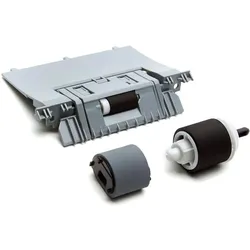
HP Kit-Pick/Feed and Separation Pad, Drucker ZubehörDas Kit-Pick/Feed and Separation Pad von HP Inc. ist ein essentielles Zubehör für den HP M551 Drucker. Es wurde entwickelt, um eine zuverlässige Papierzufuhr und -trennung zu gewährleisten, was zu einer verbesserten Druckqualität und Effizienz führt. Dieses Kit ist besonders wichtig für die Aufrechterhaltung der optimalen Funktionalität des Druckers, da es hilft, Papierstaus zu minimieren und die Lebensdauer des Geräts zu verlängern. Die Verwendung von Originalzubehör von HP stellt sicher, dass die Komponenten perfekt aufeinander abgestimmt sind und die bestmögliche Leistung bieten. Das Kit ist einfach zu installieren und trägt dazu bei, die Betriebskosten durch weniger Wartungsaufwand zu senken. - Optimiert die Papierzufuhr und -trennung für den HP M551 Drucker - Minimiert Papierstaus und verbessert die Druckqualität - Einfache Installation für eine schnelle Inbetriebnahme.84,24 €*Versand: 0,00 €Sichere Weiterleitung zum Anbieter


-
Was ist der WLAN-Drucker Brother MFCJ265W?
Der Brother MFCJ265W ist ein WLAN-Drucker, der es Benutzern ermöglicht, drahtlos von ihren Computern, Laptops oder mobilen Geräten aus zu drucken. Er verfügt über eine Vielzahl von Funktionen wie Scannen, Kopieren und Faxen und ist ideal für den Heim- oder kleinen Büroeinsatz. Der Drucker bietet eine einfache Einrichtung und eine zuverlässige Leistung. **
-
Warum druckt der Brother Drucker nicht über WLAN?
Es gibt mehrere mögliche Gründe, warum ein Brother-Drucker nicht über WLAN druckt. Möglicherweise ist die WLAN-Verbindung nicht richtig eingerichtet oder der Drucker ist nicht mit dem richtigen WLAN-Netzwerk verbunden. Es könnte auch sein, dass der Drucker nicht über WLAN-fähig ist oder dass ein Firmware-Update erforderlich ist, um die WLAN-Funktion zu aktivieren. Es ist ratsam, die Bedienungsanleitung des Druckers zu überprüfen oder den technischen Support von Brother zu kontaktieren, um das Problem zu beheben. **
-
Wie kann ich meinen Brother Drucker mit WLAN verbinden?
Um deinen Brother Drucker mit WLAN zu verbinden, musst du zunächst sicherstellen, dass dein Drucker WLAN-fähig ist. Dann musst du die WLAN-Einstellungen auf deinem Drucker aufrufen und das passende Netzwerk auswählen. Gib das Passwort für dein WLAN ein, wenn du dazu aufgefordert wirst. Überprüfe, ob die Verbindung erfolgreich hergestellt wurde, indem du eine Testseite druckst. Falls du Probleme hast, kannst du auch die Anleitung deines Brother Druckers konsultieren oder den technischen Support kontaktieren. **
-
Wie verbinde ich meinen Brother Drucker mit dem WLAN?
Um deinen Brother Drucker mit dem WLAN zu verbinden, musst du zunächst sicherstellen, dass dein Drucker WLAN-fähig ist. Gehe dann in das Menü deines Druckers und wähle die Option für die drahtlose Netzwerkeinstellungen. Suche nach dem WLAN-Netzwerk, mit dem du dich verbinden möchtest, und gib das Passwort ein, falls erforderlich. Sobald die Verbindung hergestellt ist, kannst du deinen Brother Drucker drahtlos von jedem Gerät in deinem Netzwerk aus verwenden. **

Wie verbinde ich meinen Brother-Drucker mit dem WLAN?
Um deinen Brother-Drucker mit dem WLAN zu verbinden, musst du zunächst sicherstellen, dass der Drucker eingeschaltet ist und über eine WLAN-Funktion verfügt. Gehe dann zu den Einstellungen deines Druckers und wähle die Option "WLAN-Verbindung" aus. Folge den Anweisungen auf dem Bildschirm, um dein WLAN-Netzwerk auszuwählen und das Passwort einzugeben. Sobald die Verbindung hergestellt ist, kannst du deinen Drucker drahtlos mit deinem Computer oder anderen Geräten verbinden. **
Wo speichert Brother Drucker Scans?
Brother-Drucker speichern gescannte Dokumente normalerweise auf einem angeschlossenen Computer oder einem anderen Gerät, das mit dem Drucker verbunden ist. Die Dateien können auf dem Computer im Standardordner für gescannte Dokumente oder an einem vom Benutzer festgelegten Speicherort gespeichert werden. Einige Brother-Drucker verfügen auch über die Möglichkeit, Scans direkt auf einem USB-Stick oder einer Speicherkarte zu speichern. Es ist wichtig, regelmäßig den Speicherort für gescannte Dokumente zu überprüfen, um sicherzustellen, dass wichtige Dateien nicht verloren gehen. Es empfiehlt sich auch, die Datenschutzrichtlinien des Druckers zu überprüfen, um sicherzustellen, dass sensible Informationen sicher gespeichert werden. **
Top-Angebote
Produkte zum Begriff Brother-SP-A0001-SEPARATION-PAD:
-
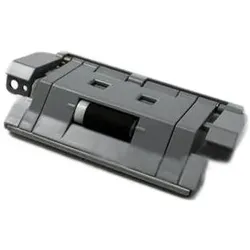
HP Separation Pad Holder Assy, Drucker ZubehörDer Separation Pad Holder Assy ist ein essentielles Zubehörteil für Drucker, das speziell für die Verwendung mit HP-Druckern entwickelt wurde. Dieses Bauteil sorgt für eine zuverlässige Trennung von Papierblättern während des Druckvorgangs, was die Effizienz und die Druckqualität verbessert. Die Baugruppe ist für den Einsatz in Druckern mit einer Kapazität von 500 Blatt konzipiert und gewährleistet eine reibungslose Funktionalität. Die Verwendung von Originalzubehör von HP sichert die Kompatibilität und Langlebigkeit des Druckers. Der Separation Pad Holder Assy ist ein unverzichtbares Element für alle, die eine hohe Druckleistung und Zuverlässigkeit anstreben. - Optimiert die Papierzufuhr und verhindert Papierstaus - Entwickelt für HP-Drucker mit 500 Blatt Kapazität - Sichert die Druckqualität durch effektive Trennung der Blätter.56,93 €*Versand: 0,00 €Sichere Weiterleitung zum Anbieter
-
HP Separation pad holder assembly, Drucker ZubehörKurzinformation: HP - Trennpolsterhalterungsgruppe Zubehör Hersteller HP Inc. Nr. RM1-7365-000CN Modell HP EAN/UPC Produktbeschreibung: HP - Trennpolsterhalterungsgruppe Produkttyp: Trennpolsterhalterungsgruppe Detaillierte Spezifikationen Allgemein Produkttyp: Trennpolsterhalterungsgruppe.32,01 €*Versand: 0,00 €Sichere Weiterleitung zum Anbieter
-
Brother PUR-A0001 Einzugsrolle ADF ADS-2100, Drucker ZubehörDie Einzugsrolle PUR-A0001 von Brother ist ein essentielles Zubehör für die Dokumentenscanner ADS-2100 und ADS-2600. Diese Pickup-Trennrollen sind speziell entwickelt, um eine zuverlässige und effiziente Papierzufuhr zu gewährleisten. Mit einer Druckleistung von bis zu 50.000 Seiten bieten sie eine hohe Lebensdauer und tragen zur Optimierung des Scannvorgangs bei. Die Installation der Rolle ist unkompliziert und ermöglicht eine schnelle Wiederherstellung der Funktionalität des Scanners. Die PUR-A0001 ist nicht nur mit den Brother-Modellen ADS-2100 und ADS-2600 kompatibel, sondern auch mit anderen Geräten der ADS-Serie, was sie zu einer vielseitigen Wahl für Nutzer macht, die auf Qualität und Zuverlässigkeit Wert legen. - Kompatibel mit Brother ADS-2000, ADS-2100, ADS-2500, ADS-2600 - Druckleistung von bis zu 50.000 Seiten - Einfache Installation für eine schnelle Wiederherstellung der Scannerfunktionalität - Hochwertige Verarbeitung für eine zuverlässige Papierzufuhr.38,90 €*Versand: 0,00 €Sichere Weiterleitung zum Anbieter
-
Wie Brother Drucker mit WLAN verbinden?
Wie Brother Drucker mit WLAN verbinden? Um deinen Brother Drucker mit WLAN zu verbinden, musst du zuerst sicherstellen, dass dein Drucker WLAN-fähig ist. Dann musst du den Drucker einschalten und das WLAN auf dem Drucker aktivieren. Anschließend musst du die WLAN-Einstellungen auf dem Drucker konfigurieren, indem du das WLAN-Netzwerk auswählst und das Passwort eingibst. Sobald die Verbindung hergestellt ist, kannst du deinen Brother Drucker drahtlos über das WLAN-Netzwerk verwenden. **
-
Hat mein Drucker Brother DCP 145C WLAN?
Nein, der Brother DCP 145C hat kein WLAN. Es handelt sich um einen USB-Drucker, der über ein USB-Kabel mit dem Computer verbunden werden muss. **
-
Was ist der WLAN-Drucker Brother MFCJ265W?
Der Brother MFCJ265W ist ein WLAN-Drucker, der es Benutzern ermöglicht, drahtlos von ihren Computern, Laptops oder mobilen Geräten aus zu drucken. Er verfügt über eine Vielzahl von Funktionen wie Scannen, Kopieren und Faxen und ist ideal für den Heim- oder kleinen Büroeinsatz. Der Drucker bietet eine einfache Einrichtung und eine zuverlässige Leistung. **
-
Warum druckt der Brother Drucker nicht über WLAN?
Es gibt mehrere mögliche Gründe, warum ein Brother-Drucker nicht über WLAN druckt. Möglicherweise ist die WLAN-Verbindung nicht richtig eingerichtet oder der Drucker ist nicht mit dem richtigen WLAN-Netzwerk verbunden. Es könnte auch sein, dass der Drucker nicht über WLAN-fähig ist oder dass ein Firmware-Update erforderlich ist, um die WLAN-Funktion zu aktivieren. Es ist ratsam, die Bedienungsanleitung des Druckers zu überprüfen oder den technischen Support von Brother zu kontaktieren, um das Problem zu beheben. **
Ähnliche Suchbegriffe für Brother-SP-A0001-SEPARATION-PAD
-
HP Kit-Pick/Feed and Separation Pad, Drucker ZubehörDas Kit-Pick/Feed and Separation Pad von HP Inc. ist ein essentielles Zubehör für den HP M551 Drucker. Es wurde entwickelt, um eine zuverlässige Papierzufuhr und -trennung zu gewährleisten, was zu einer verbesserten Druckqualität und Effizienz führt. Dieses Kit ist besonders wichtig für die Aufrechterhaltung der optimalen Funktionalität des Druckers, da es hilft, Papierstaus zu minimieren und die Lebensdauer des Geräts zu verlängern. Die Verwendung von Originalzubehör von HP stellt sicher, dass die Komponenten perfekt aufeinander abgestimmt sind und die bestmögliche Leistung bieten. Das Kit ist einfach zu installieren und trägt dazu bei, die Betriebskosten durch weniger Wartungsaufwand zu senken. - Optimiert die Papierzufuhr und -trennung für den HP M551 Drucker - Minimiert Papierstaus und verbessert die Druckqualität - Einfache Installation für eine schnelle Inbetriebnahme.84,24 €*Versand: 0,00 €Sichere Weiterleitung zum Anbieter
-
Wie kann ich meinen Brother Drucker mit WLAN verbinden?
Um deinen Brother Drucker mit WLAN zu verbinden, musst du zunächst sicherstellen, dass dein Drucker WLAN-fähig ist. Dann musst du die WLAN-Einstellungen auf deinem Drucker aufrufen und das passende Netzwerk auswählen. Gib das Passwort für dein WLAN ein, wenn du dazu aufgefordert wirst. Überprüfe, ob die Verbindung erfolgreich hergestellt wurde, indem du eine Testseite druckst. Falls du Probleme hast, kannst du auch die Anleitung deines Brother Druckers konsultieren oder den technischen Support kontaktieren. **
-
Wie verbinde ich meinen Brother Drucker mit dem WLAN?
Um deinen Brother Drucker mit dem WLAN zu verbinden, musst du zunächst sicherstellen, dass dein Drucker WLAN-fähig ist. Gehe dann in das Menü deines Druckers und wähle die Option für die drahtlose Netzwerkeinstellungen. Suche nach dem WLAN-Netzwerk, mit dem du dich verbinden möchtest, und gib das Passwort ein, falls erforderlich. Sobald die Verbindung hergestellt ist, kannst du deinen Brother Drucker drahtlos von jedem Gerät in deinem Netzwerk aus verwenden. **
-
Wie verbinde ich meinen Brother-Drucker mit dem WLAN?
Um deinen Brother-Drucker mit dem WLAN zu verbinden, musst du zunächst sicherstellen, dass der Drucker eingeschaltet ist und über eine WLAN-Funktion verfügt. Gehe dann zu den Einstellungen deines Druckers und wähle die Option "WLAN-Verbindung" aus. Folge den Anweisungen auf dem Bildschirm, um dein WLAN-Netzwerk auszuwählen und das Passwort einzugeben. Sobald die Verbindung hergestellt ist, kannst du deinen Drucker drahtlos mit deinem Computer oder anderen Geräten verbinden. **
-
Wo speichert Brother Drucker Scans?
Brother-Drucker speichern gescannte Dokumente normalerweise auf einem angeschlossenen Computer oder einem anderen Gerät, das mit dem Drucker verbunden ist. Die Dateien können auf dem Computer im Standardordner für gescannte Dokumente oder an einem vom Benutzer festgelegten Speicherort gespeichert werden. Einige Brother-Drucker verfügen auch über die Möglichkeit, Scans direkt auf einem USB-Stick oder einer Speicherkarte zu speichern. Es ist wichtig, regelmäßig den Speicherort für gescannte Dokumente zu überprüfen, um sicherzustellen, dass wichtige Dateien nicht verloren gehen. Es empfiehlt sich auch, die Datenschutzrichtlinien des Druckers zu überprüfen, um sicherzustellen, dass sensible Informationen sicher gespeichert werden. **
* Alle Preise verstehen sich inklusive der gesetzlichen Mehrwertsteuer und ggf. zuzüglich Versandkosten. Die Angebotsinformationen basieren auf den Angaben des jeweiligen Shops und werden über automatisierte Prozesse aktualisiert. Eine Aktualisierung in Echtzeit findet nicht statt, so dass es im Einzelfall zu Abweichungen kommen kann. ** Hinweis: Teile dieses Inhalts wurden von KI erstellt.