Domain color-inkjet.de kaufen?
Wir ziehen mit dem Projekt
color-inkjet.de um.
Sind Sie am Kauf der Domain
color-inkjet.de interessiert?
domain@kv-gmbh.de · 0541-91531010
Domain color-inkjet.de kaufen?
Wie installiere ich einen HP WLAN Drucker?
Um einen HP WLAN-Drucker zu installieren, müssen Sie zunächst sicherstellen, dass Ihr Drucker eingeschaltet ist und über WLAN verfügt. Laden Sie dann die neueste Treibersoftware von der HP-Website herunter und installieren Sie sie auf Ihrem Computer. Verbinden Sie den Drucker mit demselben WLAN-Netzwerk wie Ihren Computer und folgen Sie den Anweisungen auf dem Bildschirm, um den Installationsvorgang abzuschließen. Stellen Sie sicher, dass der Drucker ordnungsgemäß funktioniert, indem Sie eine Testseite drucken. **
Was ist ein WLAN-Drucker von HP?
Ein WLAN-Drucker von HP ist ein Drucker, der über eine drahtlose Verbindung mit einem WLAN-Netzwerk verbunden ist. Dadurch kann der Drucker von verschiedenen Geräten im Netzwerk aus gedruckt werden, ohne dass eine direkte Verbindung mit dem Drucker hergestellt werden muss. Dies ermöglicht eine bequeme und flexible Nutzung des Druckers. **
Ähnliche Suchbegriffe für HP-Separation-pad-holder
Top-Angebote
Produkte zum Begriff HP-Separation-pad-holder:
-
HP Separation Pad Assy, Drucker ZubehörDas Separation Pad Assy von HP Inc. ist ein essentielles Zubehör für Laser- und LED-Drucker, das eine zuverlässige Funktionalität und Wartung gewährleistet. Dieses Produkt ist speziell für die Verwendung in verschiedenen HP LaserJet-Modellen konzipiert und trägt zur Optimierung des Druckprozesses bei. Die Reinigungspads sind darauf ausgelegt, die Druckqualität zu verbessern und die Lebensdauer des Druckers zu verlängern, indem sie eine effektive Trennung der Druckmedien ermöglichen. Die Verwendung von Original HP-Zubehör stellt sicher, dass die Druckergebnisse den hohen Standards entsprechen, die von HP erwartet werden. Das Separation Pad Assy ist eine kosteneffiziente Lösung für die regelmässige Wartung und Pflege Ihrer Druckgeräte. - Kompatibel mit mehreren HP LaserJet-Modellen, einschliesslich P1005 und M1212nf - Optimiert die Druckqualität durch effektive Medien-Trennung - Hergestellt aus hochwertigen Materialien für eine lange Lebensdauer - Unterstützt die Wartung und Pflege von Laser-/LED-Druckern.74,33 €*Versand: 0,00 €Sichere Weiterleitung zum Anbieter
-
HP ADF Separation PAD, Drucker ZubehörDas HP Trennpad ist ein originales Ersatzteil für die Wartung und Reparatur von HP Druckern. Diese essentielle Druckerkomponente fungiert als Reibungspad, das den korrekten Papiereinzug sicherstellt, indem es einzelne Blätter im Druckprozess voneinander trennt und verhindert, dass mehrere Seiten gleichzeitig in den Drucker gezogen werden. Hergestellt aus langlebigem gummiertem Material mit konsistenter Oberflächentextur, gewährleistet dieses Trennpad zuverlässige Papierhandhabung über langen Gebrauch. Kompatibel mit spezifischen HP Druckermodellen, die diese Komponente benötigen, misst das Pad etwa 85 mm in der Länge, 35 mm in der Breite und 3 mm in der Dicke bei einem Gewicht von ungefähr 15 g. Der Austauschprozess umfasst typischerweise den Zugang zum Papiereinzugsmechanismus des Druckers, die Entfernung des abgenutzten Trennpads und die Installation dieser neuen Komponente zur Wiederherstellung optimaler Trennfähigkeit. Diese Komponente behebt häufige Papiereinzugsprobleme wie Papierstaus, Fehleinzüge und das Einziehen mehrerer Blätter gleichzeitig. Als Ersatzteil für Drucker und Scanner unterstützt dieses Trennpad die Langlebigkeit von Druckern durch ermöglichte Wartung anstelle eines kompletten Geräetauschs. Das Design des Pads integriert präzise Abmessungen und Materialeigenschaften, die den Originalausstattungsspezifikationen entsprechen, um Kompatibilität und Leistungsübereinstimmung mit HP Druckersystemen zu gewährleisten. Die korrekte Installation dieser Komponente kann helfen, die Konsistenz der Druckqualität aufrechtzuerhalten und Betriebsunterbrechungen durch Papierhandhabungsstörungen zu reduzieren. Dieses Produkt dient Technikern, IT-Fachleuten und Anwendern, die Druckerwartung durchführen und originale HP Komponenten für zuverlässige Reparaturen benötigen.48,71 €*Versand: 0,00 €Sichere Weiterleitung zum Anbieter


-
Hat der Drucker HP DeskJet 2720e WLAN?
Ja, der HP DeskJet 2720e verfügt über WLAN-Funktionalität. Sie können ihn drahtlos mit Ihrem Computer oder anderen Geräten verbinden, um Dokumente und Fotos zu drucken. **
-
Was ist der Drucker HP Color LaserJet Pro MFP M227dw?
Der HP Color LaserJet Pro MFP M227dw ist ein Multifunktionsdrucker, der Farbdrucke in hoher Qualität liefert. Er verfügt über Funktionen wie Drucken, Scannen, Kopieren und Faxen und ist sowohl für den privaten als auch für den geschäftlichen Gebrauch geeignet. Der Drucker bietet zudem eine hohe Druckgeschwindigkeit und eine einfache Bedienung. **
-
Wie kann ich bei einem HP Drucker ein eigenes Papierformat definieren?
Um ein eigenes Papierformat bei einem HP Drucker zu definieren, öffnen Sie die Druckereinstellungen auf Ihrem Computer. Wählen Sie dort den entsprechenden Drucker aus und klicken Sie auf "Druckeinstellungen" oder "Eigenschaften". Unter den Papieroptionen sollten Sie die Möglichkeit haben, ein benutzerdefiniertes Papierformat einzugeben. Geben Sie die gewünschten Maße ein und speichern Sie die Einstellungen. **
-
Warum druckt mein HP Drucker nicht über WLAN?
Es gibt mehrere mögliche Gründe, warum dein HP Drucker nicht über WLAN druckt. Zunächst solltest du sicherstellen, dass dein Drucker mit dem richtigen WLAN-Netzwerk verbunden ist und dass die Verbindung stabil ist. Überprüfe auch, ob die Treiber deines Druckers auf dem neuesten Stand sind und ob es keine Konflikte mit anderen Geräten im Netzwerk gibt. Manchmal kann es auch helfen, den Drucker neu zu starten oder das WLAN-Netzwerk neu zu konfigurieren. Wenn das Problem weiterhin besteht, könnte es sein, dass es ein Hardwareproblem mit dem Drucker gibt, das von einem Fachmann behoben werden muss. **

Wie verbinde ich mein HP Drucker mit WLAN?
Um deinen HP Drucker mit WLAN zu verbinden, musst du zunächst sicherstellen, dass dein Drucker WLAN-fähig ist. Gehe dann zu den Einstellungen deines Druckers und wähle die Option "Netzwerk" oder "WLAN". Suche nach verfügbaren Netzwerken und wähle dein WLAN aus. Gib das Passwort für dein WLAN ein, falls erforderlich. Sobald die Verbindung hergestellt ist, kannst du deinen HP Drucker drahtlos über das WLAN-Netzwerk verwenden. **
Wie verbinde ich einen HP Drucker mit WLAN?
Um einen HP Drucker mit WLAN zu verbinden, müssen Sie zunächst sicherstellen, dass Ihr Drucker WLAN-fähig ist. Stellen Sie sicher, dass Ihr WLAN-Netzwerk eingeschaltet ist und dass Sie das Passwort kennen. Gehen Sie dann auf dem Bedienfeld des Druckers zu den Einstellungen und wählen Sie die Option für die drahtlose Verbindung. Wählen Sie Ihr WLAN-Netzwerk aus der Liste aus und geben Sie das Passwort ein. Nachdem der Drucker erfolgreich mit dem WLAN verbunden ist, können Sie von jedem Gerät in Ihrem Netzwerk drahtlos drucken. **
Top-Angebote
Produkte zum Begriff HP-Separation-pad-holder:
-
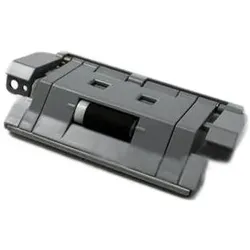
HP Separation pad holder assembly, Drucker ZubehörKurzinformation: HP - Trennpolsterhalterungsgruppe Zubehör Hersteller HP Inc. Nr. RM1-7365-000CN Modell HP EAN/UPC Produktbeschreibung: HP - Trennpolsterhalterungsgruppe Produkttyp: Trennpolsterhalterungsgruppe Detaillierte Spezifikationen Allgemein Produkttyp: Trennpolsterhalterungsgruppe.32,01 €*Versand: 0,00 €Sichere Weiterleitung zum Anbieter
-
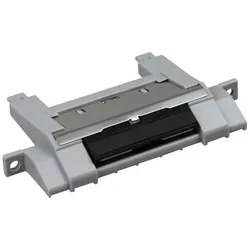
HP Separation Pad Holder Assy, Drucker ZubehörDer Separation Pad Holder Assy ist ein essentielles Zubehörteil für Drucker, das speziell für die Verwendung mit HP-Druckern entwickelt wurde. Dieses Bauteil sorgt für eine zuverlässige Trennung von Papierblättern während des Druckvorgangs, was die Effizienz und die Druckqualität verbessert. Die Baugruppe ist für den Einsatz in Druckern mit einer Kapazität von 500 Blatt konzipiert und gewährleistet eine reibungslose Funktionalität. Die Verwendung von Originalzubehör von HP sichert die Kompatibilität und Langlebigkeit des Druckers. Der Separation Pad Holder Assy ist ein unverzichtbares Element für alle, die eine hohe Druckleistung und Zuverlässigkeit anstreben. - Optimiert die Papierzufuhr und verhindert Papierstaus - Entwickelt für HP-Drucker mit 500 Blatt Kapazität - Sichert die Druckqualität durch effektive Trennung der Blätter.56,17 €*Versand: 0,00 €Sichere Weiterleitung zum Anbieter
-
HP Separation Pad Assy, Drucker ZubehörDas Separation Pad Assy von HP Inc. ist ein essentielles Zubehör für Laser- und LED-Drucker, das eine zuverlässige Funktionalität und Wartung gewährleistet. Dieses Produkt ist speziell für die Verwendung in verschiedenen HP LaserJet-Modellen konzipiert und trägt zur Optimierung des Druckprozesses bei. Die Reinigungspads sind darauf ausgelegt, die Druckqualität zu verbessern und die Lebensdauer des Druckers zu verlängern, indem sie eine effektive Trennung der Druckmedien ermöglichen. Die Verwendung von Original HP-Zubehör stellt sicher, dass die Druckergebnisse den hohen Standards entsprechen, die von HP erwartet werden. Das Separation Pad Assy ist eine kosteneffiziente Lösung für die regelmässige Wartung und Pflege Ihrer Druckgeräte. - Kompatibel mit mehreren HP LaserJet-Modellen, einschliesslich P1005 und M1212nf - Optimiert die Druckqualität durch effektive Medien-Trennung - Hergestellt aus hochwertigen Materialien für eine lange Lebensdauer - Unterstützt die Wartung und Pflege von Laser-/LED-Druckern.74,33 €*Versand: 0,00 €Sichere Weiterleitung zum Anbieter
-
HP ADF Separation PAD, Drucker ZubehörDas HP Trennpad ist ein originales Ersatzteil für die Wartung und Reparatur von HP Druckern. Diese essentielle Druckerkomponente fungiert als Reibungspad, das den korrekten Papiereinzug sicherstellt, indem es einzelne Blätter im Druckprozess voneinander trennt und verhindert, dass mehrere Seiten gleichzeitig in den Drucker gezogen werden. Hergestellt aus langlebigem gummiertem Material mit konsistenter Oberflächentextur, gewährleistet dieses Trennpad zuverlässige Papierhandhabung über langen Gebrauch. Kompatibel mit spezifischen HP Druckermodellen, die diese Komponente benötigen, misst das Pad etwa 85 mm in der Länge, 35 mm in der Breite und 3 mm in der Dicke bei einem Gewicht von ungefähr 15 g. Der Austauschprozess umfasst typischerweise den Zugang zum Papiereinzugsmechanismus des Druckers, die Entfernung des abgenutzten Trennpads und die Installation dieser neuen Komponente zur Wiederherstellung optimaler Trennfähigkeit. Diese Komponente behebt häufige Papiereinzugsprobleme wie Papierstaus, Fehleinzüge und das Einziehen mehrerer Blätter gleichzeitig. Als Ersatzteil für Drucker und Scanner unterstützt dieses Trennpad die Langlebigkeit von Druckern durch ermöglichte Wartung anstelle eines kompletten Geräetauschs. Das Design des Pads integriert präzise Abmessungen und Materialeigenschaften, die den Originalausstattungsspezifikationen entsprechen, um Kompatibilität und Leistungsübereinstimmung mit HP Druckersystemen zu gewährleisten. Die korrekte Installation dieser Komponente kann helfen, die Konsistenz der Druckqualität aufrechtzuerhalten und Betriebsunterbrechungen durch Papierhandhabungsstörungen zu reduzieren. Dieses Produkt dient Technikern, IT-Fachleuten und Anwendern, die Druckerwartung durchführen und originale HP Komponenten für zuverlässige Reparaturen benötigen.48,71 €*Versand: 0,00 €Sichere Weiterleitung zum Anbieter
-
Wie installiere ich einen HP WLAN Drucker?
Um einen HP WLAN-Drucker zu installieren, müssen Sie zunächst sicherstellen, dass Ihr Drucker eingeschaltet ist und über WLAN verfügt. Laden Sie dann die neueste Treibersoftware von der HP-Website herunter und installieren Sie sie auf Ihrem Computer. Verbinden Sie den Drucker mit demselben WLAN-Netzwerk wie Ihren Computer und folgen Sie den Anweisungen auf dem Bildschirm, um den Installationsvorgang abzuschließen. Stellen Sie sicher, dass der Drucker ordnungsgemäß funktioniert, indem Sie eine Testseite drucken. **
-
Was ist ein WLAN-Drucker von HP?
Ein WLAN-Drucker von HP ist ein Drucker, der über eine drahtlose Verbindung mit einem WLAN-Netzwerk verbunden ist. Dadurch kann der Drucker von verschiedenen Geräten im Netzwerk aus gedruckt werden, ohne dass eine direkte Verbindung mit dem Drucker hergestellt werden muss. Dies ermöglicht eine bequeme und flexible Nutzung des Druckers. **
-
Hat der Drucker HP DeskJet 2720e WLAN?
Ja, der HP DeskJet 2720e verfügt über WLAN-Funktionalität. Sie können ihn drahtlos mit Ihrem Computer oder anderen Geräten verbinden, um Dokumente und Fotos zu drucken. **
-
Was ist der Drucker HP Color LaserJet Pro MFP M227dw?
Der HP Color LaserJet Pro MFP M227dw ist ein Multifunktionsdrucker, der Farbdrucke in hoher Qualität liefert. Er verfügt über Funktionen wie Drucken, Scannen, Kopieren und Faxen und ist sowohl für den privaten als auch für den geschäftlichen Gebrauch geeignet. Der Drucker bietet zudem eine hohe Druckgeschwindigkeit und eine einfache Bedienung. **
Ähnliche Suchbegriffe für HP-Separation-pad-holder
-
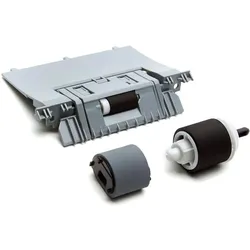
HP Kit-Pick/Feed and Separation Pad, Drucker ZubehörDas Kit-Pick/Feed and Separation Pad von HP Inc. ist ein essentielles Zubehör für den HP M551 Drucker. Es wurde entwickelt, um eine zuverlässige Papierzufuhr und -trennung zu gewährleisten, was zu einer verbesserten Druckqualität und Effizienz führt. Dieses Kit ist besonders wichtig für die Aufrechterhaltung der optimalen Funktionalität des Druckers, da es hilft, Papierstaus zu minimieren und die Lebensdauer des Geräts zu verlängern. Die Verwendung von Originalzubehör von HP stellt sicher, dass die Komponenten perfekt aufeinander abgestimmt sind und die bestmögliche Leistung bieten. Das Kit ist einfach zu installieren und trägt dazu bei, die Betriebskosten durch weniger Wartungsaufwand zu senken. - Optimiert die Papierzufuhr und -trennung für den HP M551 Drucker - Minimiert Papierstaus und verbessert die Druckqualität - Einfache Installation für eine schnelle Inbetriebnahme.75,05 €*Versand: 0,00 €Sichere Weiterleitung zum Anbieter
-
Wie kann ich bei einem HP Drucker ein eigenes Papierformat definieren?
Um ein eigenes Papierformat bei einem HP Drucker zu definieren, öffnen Sie die Druckereinstellungen auf Ihrem Computer. Wählen Sie dort den entsprechenden Drucker aus und klicken Sie auf "Druckeinstellungen" oder "Eigenschaften". Unter den Papieroptionen sollten Sie die Möglichkeit haben, ein benutzerdefiniertes Papierformat einzugeben. Geben Sie die gewünschten Maße ein und speichern Sie die Einstellungen. **
-
Warum druckt mein HP Drucker nicht über WLAN?
Es gibt mehrere mögliche Gründe, warum dein HP Drucker nicht über WLAN druckt. Zunächst solltest du sicherstellen, dass dein Drucker mit dem richtigen WLAN-Netzwerk verbunden ist und dass die Verbindung stabil ist. Überprüfe auch, ob die Treiber deines Druckers auf dem neuesten Stand sind und ob es keine Konflikte mit anderen Geräten im Netzwerk gibt. Manchmal kann es auch helfen, den Drucker neu zu starten oder das WLAN-Netzwerk neu zu konfigurieren. Wenn das Problem weiterhin besteht, könnte es sein, dass es ein Hardwareproblem mit dem Drucker gibt, das von einem Fachmann behoben werden muss. **
-
Wie verbinde ich mein HP Drucker mit WLAN?
Um deinen HP Drucker mit WLAN zu verbinden, musst du zunächst sicherstellen, dass dein Drucker WLAN-fähig ist. Gehe dann zu den Einstellungen deines Druckers und wähle die Option "Netzwerk" oder "WLAN". Suche nach verfügbaren Netzwerken und wähle dein WLAN aus. Gib das Passwort für dein WLAN ein, falls erforderlich. Sobald die Verbindung hergestellt ist, kannst du deinen HP Drucker drahtlos über das WLAN-Netzwerk verwenden. **
-
Wie verbinde ich einen HP Drucker mit WLAN?
Um einen HP Drucker mit WLAN zu verbinden, müssen Sie zunächst sicherstellen, dass Ihr Drucker WLAN-fähig ist. Stellen Sie sicher, dass Ihr WLAN-Netzwerk eingeschaltet ist und dass Sie das Passwort kennen. Gehen Sie dann auf dem Bedienfeld des Druckers zu den Einstellungen und wählen Sie die Option für die drahtlose Verbindung. Wählen Sie Ihr WLAN-Netzwerk aus der Liste aus und geben Sie das Passwort ein. Nachdem der Drucker erfolgreich mit dem WLAN verbunden ist, können Sie von jedem Gerät in Ihrem Netzwerk drahtlos drucken. **
* Alle Preise verstehen sich inklusive der gesetzlichen Mehrwertsteuer und ggf. zuzüglich Versandkosten. Die Angebotsinformationen basieren auf den Angaben des jeweiligen Shops und werden über automatisierte Prozesse aktualisiert. Eine Aktualisierung in Echtzeit findet nicht statt, so dass es im Einzelfall zu Abweichungen kommen kann. ** Hinweis: Teile dieses Inhalts wurden von KI erstellt.