Domain color-inkjet.de kaufen?
Wir ziehen mit dem Projekt
color-inkjet.de um.
Sind Sie am Kauf der Domain
color-inkjet.de interessiert?
domain@kv-gmbh.de · 0541-91531010
Domain color-inkjet.de kaufen?
Was ist der TP-Link Archer C6 Dualband Gigabit WLAN Router?
Der TP-Link Archer C6 Dualband Gigabit WLAN Router ist ein leistungsstarker Router, der sowohl auf dem 2,4 GHz als auch auf dem 5 GHz Frequenzband arbeitet. Er bietet schnelle Geschwindigkeiten und eine stabile Verbindung für mehrere Geräte gleichzeitig. Der Gigabit-Ethernet-Anschluss ermöglicht eine schnelle kabelgebundene Verbindung. **
Kann ich ein DSL-Kabel an den TP-Link Archer C7 WLAN Dualband Gigabit Router anschließen?
Ja, der TP-Link Archer C7 WLAN Dualband Gigabit Router verfügt über einen WAN-Port, an den ein DSL-Kabel angeschlossen werden kann. Dadurch kann der Router eine Verbindung zum Internet über DSL herstellen. **


Ähnliche Suchbegriffe für TP-Link-Wireless-Router-Gigabit
Top-Angebote
Produkte zum Begriff TP-Link-Wireless-Router-Gigabit:
-
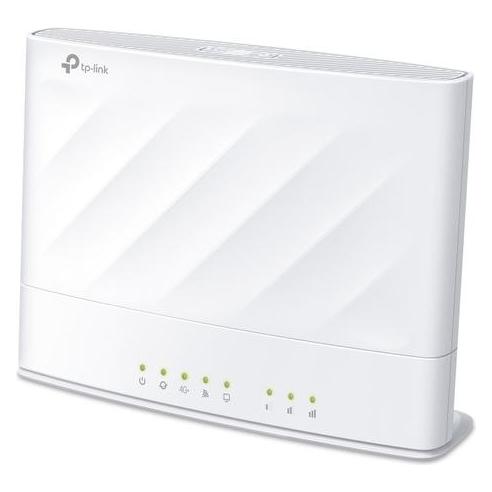
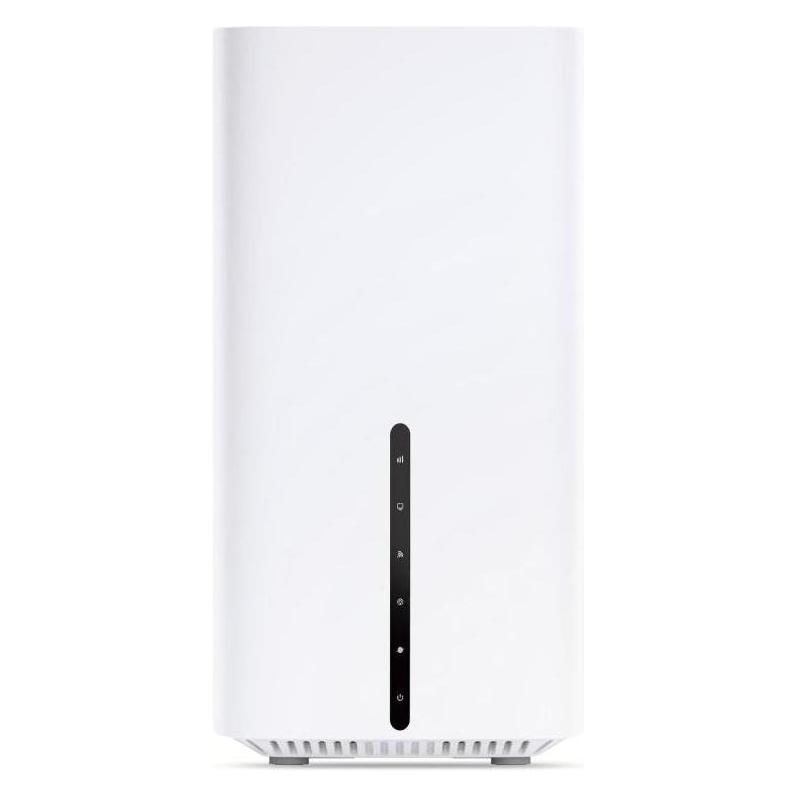
TP-Link Omada ER706W-4G wireless router - Wireless routerTP-Link Omada ER706W-4G. WLAN-Band: Dual-Band (2,4 GHz/5 GHz), Top WLAN-Standard: Wi-Fi 6 (802.11ax), WLAN Datentransferrate (max.): 2402 Mbit/s. Schnittstellentyp Ethernet-LAN: Gigabit Ethernet. Mobilfunknetzgenerierung: 4G, 3G-Standards: HSDPA, HSUPA, WCDMA, 4G-Standards: LTE-TDD & LTE-FDD. NAT Funktionalität: . One-to-One NAT . Multi-Net NAT . Virtual Server . Port Triggering† . NAT-DMZ ..... Produkttyp: Desktop-/Pol-Router, Produktfarbe: Schwarz, LED-Anzeigen: LAN, LTE, Status, System, WAN. Desktop-/Pol-Router Schwarz. Dual-Band (2,4 GHz/5 GHz) Wi-Fi 6 (802.11ax) 2402 Mbit/s. Gigabit Ethernet. Ethernet-WAN SIM-Karten-Slot. Anzahl Ethernet-LAN-Anschlüsse (RJ-45): 5. MIMO MU-MIMO-Technologie263,39 €*Versand: 5,99 €Sichere Weiterleitung zum Anbieter
-
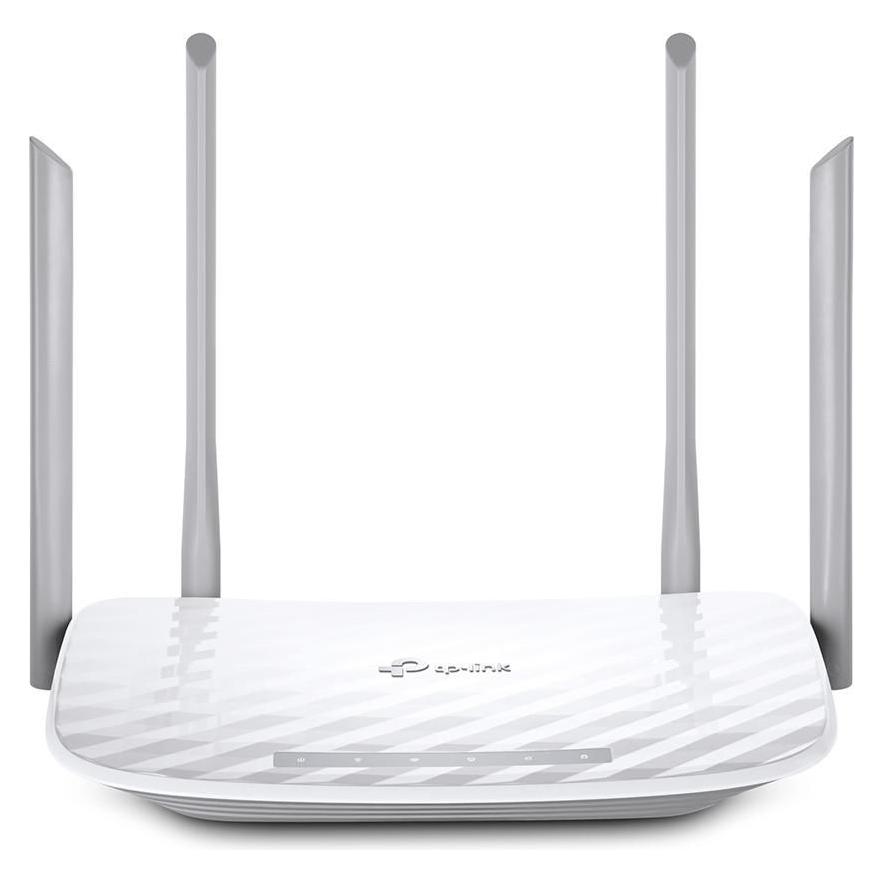
TP-Link Wireless Router ARCHER C50AC-WLAN-Geschwindigkeiten TP-Links Archer C50 bietet Ihnen mit dem AC-Standard das WLAN der nächsten Generation. Dieser ist bis zu 3-mal schneller als der N-Standard. Mit seinem Dualband-WLAN erreicht das Gerät bis zu 300 Mbit/s auf dem 2,4 GHz- und bis zu 867 Mbit/s auf dem 5 GHz-Band. Anspruchsvolle Anwendungen wie 4k-Videostreaming und Online-Gaming werden damit zum Genuss. 1,2 Gbit/s-Dualband-Verbindung Dank der Nutzung beider WLAN-Frequenzen (2,4GHz- und 5GHz-Band) wird die bestmögliche WLAN-Performance erreicht. Das Dualband-WLAN ermöglicht Ihnen die größtmögliche Flexibilität zweier dedizierter Netzwerke. Einfache Anwendungen wie das Senden von E-Mails und Surfen werden über das 2,4 GHz-Band abgewickelt, während datenhungrige Anwenden wie 4k-Videostreaming und Online-Gaming über das 5 GHz-Band laufen. Innovatives Antennen-Design und maximale Abdeckung Dank der vier externen Antennen haben Sie auch in schwer erreichbaren Bereichen in Ihrem Zuhause eine gute WLAN-Verbindung. Ein performanter Verstärker erhöht Ihre WLAN-Leistung während rauscharme Antennen die WLAN-Reichweite vergrößern.28,89 €*Versand: 5,95 €Sichere Weiterleitung zum Anbieter


-
Wie verbinde ich meinen TP-Link Wireless N Router mit meinem Handy?
Um deinen TP-Link Wireless N Router mit deinem Handy zu verbinden, musst du sicherstellen, dass dein Handy mit dem WLAN-Netzwerk des Routers verbunden ist. Gehe dazu in die Einstellungen deines Handys, wähle WLAN aus und suche nach dem Namen des Routers. Wähle das Netzwerk aus und gib das Passwort ein, falls erforderlich. Sobald die Verbindung hergestellt ist, kannst du auf das Internet über den Router zugreifen. **
-
Warum erkennt mein TP-Link-Router das Ethernetkabel vom Drucker nicht?
Es gibt mehrere mögliche Gründe, warum Ihr TP-Link-Router das Ethernetkabel vom Drucker nicht erkennt. Möglicherweise ist das Kabel beschädigt oder nicht richtig angeschlossen. Es könnte auch ein Problem mit den Einstellungen des Routers oder des Druckers geben. Überprüfen Sie daher die Verbindungen und die Konfiguration beider Geräte, um das Problem zu lösen. **
-
Wie kann ich den TP-Link TL-WR841N 300Mbps Wireless N Router erneut installieren?
Um den TP-Link TL-WR841N 300Mbps Wireless N Router erneut zu installieren, schließen Sie zunächst den Router an die Stromversorgung an und verbinden Sie ihn mit Ihrem Modem. Verbinden Sie dann Ihren Computer über ein Ethernet-Kabel mit dem Router. Öffnen Sie einen Webbrowser und geben Sie die IP-Adresse des Routers (standardmäßig 192.168.0.1) in die Adressleiste ein. Melden Sie sich mit den Standard-Anmeldeinformationen (Benutzername und Passwort) an und folgen Sie den Anweisungen im Setup-Assistenten, um den Router zu konfigurieren. **
-
Warum habe ich kein WLAN mit meinem TP-Link Router?
Es gibt verschiedene mögliche Gründe, warum du kein WLAN mit deinem TP-Link Router hast. Es könnte sein, dass das WLAN deaktiviert ist oder dass es ein Problem mit den Einstellungen oder der Konfiguration des Routers gibt. Es könnte auch sein, dass es ein Problem mit deinem Gerät gibt, das sich nicht mit dem WLAN verbinden kann. Es wäre hilfreich, die genaue Fehlermeldung oder das genaue Verhalten zu kennen, um eine genauere Diagnose stellen zu können. **

Warum funktioniert der TP-Link-Router nicht?
Es gibt verschiedene Gründe, warum ein TP-Link-Router nicht funktionieren könnte. Es könnte ein Problem mit der Verbindung zum Internetanbieter geben, ein Konfigurationsfehler im Router oder ein Hardwareproblem. Es ist wichtig, die Verbindungseinstellungen zu überprüfen, den Router neu zu starten und gegebenenfalls den TP-Link-Support zu kontaktieren, um das Problem zu beheben. **
Warum findet TP-Link meinen Router nicht?
Es gibt mehrere mögliche Gründe, warum TP-Link Ihren Router nicht finden könnte. Es könnte sein, dass Ihr Router nicht eingeschaltet ist oder dass die Verbindung zwischen Ihrem Gerät und dem Router nicht stabil ist. Es könnte auch sein, dass Ihr Gerät nicht mit demselben Netzwerk wie der Router verbunden ist. Überprüfen Sie diese Faktoren und stellen Sie sicher, dass alles korrekt konfiguriert ist. **
Top-Angebote
Produkte zum Begriff TP-Link-Wireless-Router-Gigabit:
-
TP-Link Omada ER706W-4G wireless router - Wireless routerTP-Link Omada ER706W-4G. WLAN-Band: Dual-Band (2,4 GHz/5 GHz), Top WLAN-Standard: Wi-Fi 6 (802.11ax), WLAN Datentransferrate (max.): 2402 Mbit/s. Schnittstellentyp Ethernet-LAN: Gigabit Ethernet. Mobilfunknetzgenerierung: 4G, 3G-Standards: HSDPA, HSUPA, WCDMA, 4G-Standards: LTE-TDD & LTE-FDD. NAT Funktionalität: . One-to-One NAT . Multi-Net NAT . Virtual Server . Port Triggering† . NAT-DMZ ..... Produkttyp: Desktop-/Pol-Router, Produktfarbe: Schwarz, LED-Anzeigen: LAN, LTE, Status, System, WAN. Desktop-/Pol-Router Schwarz. Dual-Band (2,4 GHz/5 GHz) Wi-Fi 6 (802.11ax) 2402 Mbit/s. Gigabit Ethernet. Ethernet-WAN SIM-Karten-Slot. Anzahl Ethernet-LAN-Anschlüsse (RJ-45): 5. MIMO MU-MIMO-Technologie263,39 €*Versand: 5,99 €Sichere Weiterleitung zum Anbieter
-
TP-Link Wireless Router ARCHER C50AC-WLAN-Geschwindigkeiten TP-Links Archer C50 bietet Ihnen mit dem AC-Standard das WLAN der nächsten Generation. Dieser ist bis zu 3-mal schneller als der N-Standard. Mit seinem Dualband-WLAN erreicht das Gerät bis zu 300 Mbit/s auf dem 2,4 GHz- und bis zu 867 Mbit/s auf dem 5 GHz-Band. Anspruchsvolle Anwendungen wie 4k-Videostreaming und Online-Gaming werden damit zum Genuss. 1,2 Gbit/s-Dualband-Verbindung Dank der Nutzung beider WLAN-Frequenzen (2,4GHz- und 5GHz-Band) wird die bestmögliche WLAN-Performance erreicht. Das Dualband-WLAN ermöglicht Ihnen die größtmögliche Flexibilität zweier dedizierter Netzwerke. Einfache Anwendungen wie das Senden von E-Mails und Surfen werden über das 2,4 GHz-Band abgewickelt, während datenhungrige Anwenden wie 4k-Videostreaming und Online-Gaming über das 5 GHz-Band laufen. Innovatives Antennen-Design und maximale Abdeckung Dank der vier externen Antennen haben Sie auch in schwer erreichbaren Bereichen in Ihrem Zuhause eine gute WLAN-Verbindung. Ein performanter Verstärker erhöht Ihre WLAN-Leistung während rauscharme Antennen die WLAN-Reichweite vergrößern.28,89 €*Versand: 5,95 €Sichere Weiterleitung zum Anbieter
-
Was ist der TP-Link Archer C6 Dualband Gigabit WLAN Router?
Der TP-Link Archer C6 Dualband Gigabit WLAN Router ist ein leistungsstarker Router, der sowohl auf dem 2,4 GHz als auch auf dem 5 GHz Frequenzband arbeitet. Er bietet schnelle Geschwindigkeiten und eine stabile Verbindung für mehrere Geräte gleichzeitig. Der Gigabit-Ethernet-Anschluss ermöglicht eine schnelle kabelgebundene Verbindung. **
-
Kann ich ein DSL-Kabel an den TP-Link Archer C7 WLAN Dualband Gigabit Router anschließen?
Ja, der TP-Link Archer C7 WLAN Dualband Gigabit Router verfügt über einen WAN-Port, an den ein DSL-Kabel angeschlossen werden kann. Dadurch kann der Router eine Verbindung zum Internet über DSL herstellen. **
-
Wie verbinde ich meinen TP-Link Wireless N Router mit meinem Handy?
Um deinen TP-Link Wireless N Router mit deinem Handy zu verbinden, musst du sicherstellen, dass dein Handy mit dem WLAN-Netzwerk des Routers verbunden ist. Gehe dazu in die Einstellungen deines Handys, wähle WLAN aus und suche nach dem Namen des Routers. Wähle das Netzwerk aus und gib das Passwort ein, falls erforderlich. Sobald die Verbindung hergestellt ist, kannst du auf das Internet über den Router zugreifen. **
-
Warum erkennt mein TP-Link-Router das Ethernetkabel vom Drucker nicht?
Es gibt mehrere mögliche Gründe, warum Ihr TP-Link-Router das Ethernetkabel vom Drucker nicht erkennt. Möglicherweise ist das Kabel beschädigt oder nicht richtig angeschlossen. Es könnte auch ein Problem mit den Einstellungen des Routers oder des Druckers geben. Überprüfen Sie daher die Verbindungen und die Konfiguration beider Geräte, um das Problem zu lösen. **
Ähnliche Suchbegriffe für TP-Link-Wireless-Router-Gigabit
-
Wie kann ich den TP-Link TL-WR841N 300Mbps Wireless N Router erneut installieren?
Um den TP-Link TL-WR841N 300Mbps Wireless N Router erneut zu installieren, schließen Sie zunächst den Router an die Stromversorgung an und verbinden Sie ihn mit Ihrem Modem. Verbinden Sie dann Ihren Computer über ein Ethernet-Kabel mit dem Router. Öffnen Sie einen Webbrowser und geben Sie die IP-Adresse des Routers (standardmäßig 192.168.0.1) in die Adressleiste ein. Melden Sie sich mit den Standard-Anmeldeinformationen (Benutzername und Passwort) an und folgen Sie den Anweisungen im Setup-Assistenten, um den Router zu konfigurieren. **
-
Warum habe ich kein WLAN mit meinem TP-Link Router?
Es gibt verschiedene mögliche Gründe, warum du kein WLAN mit deinem TP-Link Router hast. Es könnte sein, dass das WLAN deaktiviert ist oder dass es ein Problem mit den Einstellungen oder der Konfiguration des Routers gibt. Es könnte auch sein, dass es ein Problem mit deinem Gerät gibt, das sich nicht mit dem WLAN verbinden kann. Es wäre hilfreich, die genaue Fehlermeldung oder das genaue Verhalten zu kennen, um eine genauere Diagnose stellen zu können. **
-
Warum funktioniert der TP-Link-Router nicht?
Es gibt verschiedene Gründe, warum ein TP-Link-Router nicht funktionieren könnte. Es könnte ein Problem mit der Verbindung zum Internetanbieter geben, ein Konfigurationsfehler im Router oder ein Hardwareproblem. Es ist wichtig, die Verbindungseinstellungen zu überprüfen, den Router neu zu starten und gegebenenfalls den TP-Link-Support zu kontaktieren, um das Problem zu beheben. **
-
Warum findet TP-Link meinen Router nicht?
Es gibt mehrere mögliche Gründe, warum TP-Link Ihren Router nicht finden könnte. Es könnte sein, dass Ihr Router nicht eingeschaltet ist oder dass die Verbindung zwischen Ihrem Gerät und dem Router nicht stabil ist. Es könnte auch sein, dass Ihr Gerät nicht mit demselben Netzwerk wie der Router verbunden ist. Überprüfen Sie diese Faktoren und stellen Sie sicher, dass alles korrekt konfiguriert ist. **
* Alle Preise verstehen sich inklusive der gesetzlichen Mehrwertsteuer und ggf. zuzüglich Versandkosten. Die Angebotsinformationen basieren auf den Angaben des jeweiligen Shops und werden über automatisierte Prozesse aktualisiert. Eine Aktualisierung in Echtzeit findet nicht statt, so dass es im Einzelfall zu Abweichungen kommen kann. ** Hinweis: Teile dieses Inhalts wurden von KI erstellt.