Domain color-inkjet.de kaufen?
Wir ziehen mit dem Projekt
color-inkjet.de um.
Sind Sie am Kauf der Domain
color-inkjet.de interessiert?
domain@kv-gmbh.de · 0541-91531010
Domain color-inkjet.de kaufen?
Warum erkennt mein TP-Link-Router das Ethernetkabel vom Drucker nicht?
Es gibt mehrere mögliche Gründe, warum Ihr TP-Link-Router das Ethernetkabel vom Drucker nicht erkennt. Möglicherweise ist das Kabel beschädigt oder nicht richtig angeschlossen. Es könnte auch ein Problem mit den Einstellungen des Routers oder des Druckers geben. Überprüfen Sie daher die Verbindungen und die Konfiguration beider Geräte, um das Problem zu lösen. **
Warum habe ich kein WLAN mit meinem TP-Link Router?
Es gibt verschiedene mögliche Gründe, warum du kein WLAN mit deinem TP-Link Router hast. Es könnte sein, dass das WLAN deaktiviert ist oder dass es ein Problem mit den Einstellungen oder der Konfiguration des Routers gibt. Es könnte auch sein, dass es ein Problem mit deinem Gerät gibt, das sich nicht mit dem WLAN verbinden kann. Es wäre hilfreich, die genaue Fehlermeldung oder das genaue Verhalten zu kennen, um eine genauere Diagnose stellen zu können. **
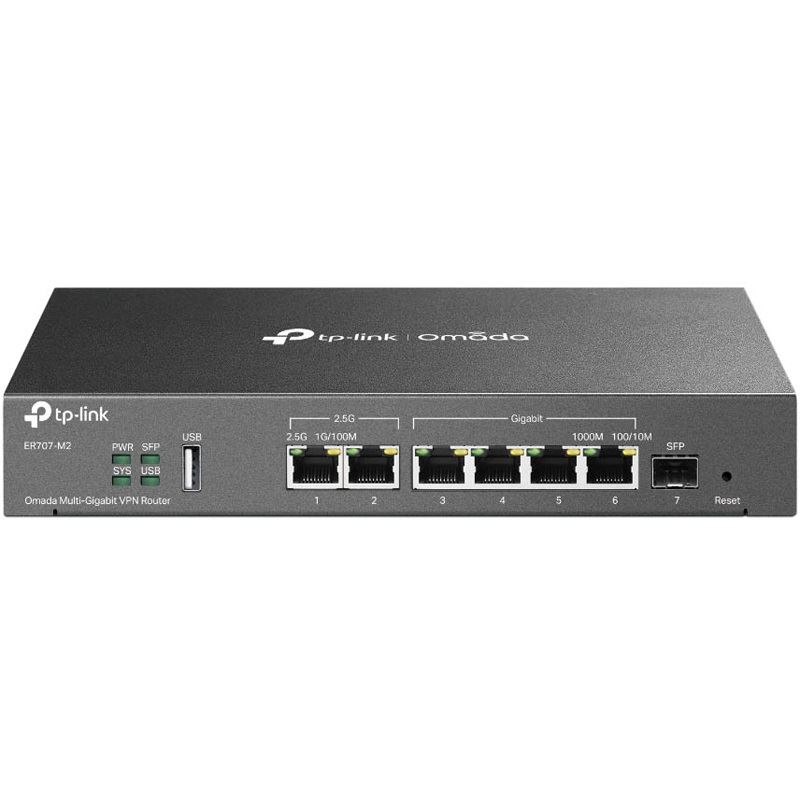

Ähnliche Suchbegriffe für TP-Link-Omada-WL-Router-ER707-M2
Top-Angebote
Produkte zum Begriff TP-Link-Omada-WL-Router-ER707-M2:
-
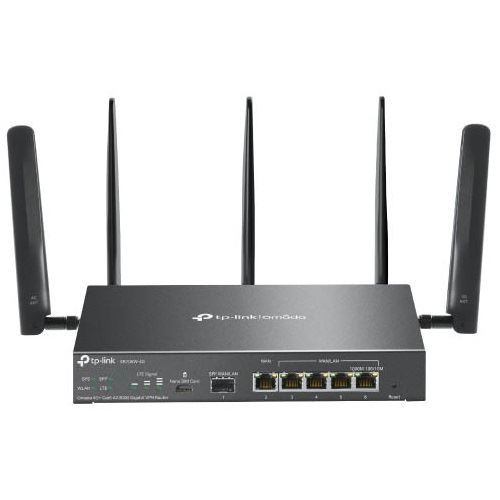
TP-Link ER707-M2, OmadaRouter - Gateway, 2kern-Prozessor mit der Frequenz 1300 MHz, unterstützte Protokolle NAT, DHCP, IPv6, open VPN, L2TP und IPsec, Netzwerkprotokoll DNS, Sicherung DoS Vorbeugung, Erkennung von Netzwerk-Schleifen und URL Filtering, Sicherheitsstandards WPA2 und WPA3, Funktionen DHCP Server, Static routing und Dynamic DNS, Ports 6× RJ-45, 1× SFP, 1 × USB 2.0, 1× WAN (fix), 1× LAN/WAN (optional), Schaltleistung 6 Gb/s, Durchgängigkeit des Firewalls 1823,04 Mb/s, WAN-Übertragungsrate 2364,48 Mb/s, Stromversorgung: aus dem Netz und DC Jack, Arbeitsspeicher 1024 MB, Flash 128 MB, Abmessungen 131,2 × 35 × 226 mm (H×B×T) Multigigabit-VPN-Gateway für Firmennetzwerke Das Multigigabit-VPN-Gateway TP-Link ER707-M2 ist die ideale Lösung für kleine und mittelständische Unternehmen, die hohen Datendurchsatz, Stabilität und s147,90 €*Versand: 4,99 €Sichere Weiterleitung zum Anbieter
-
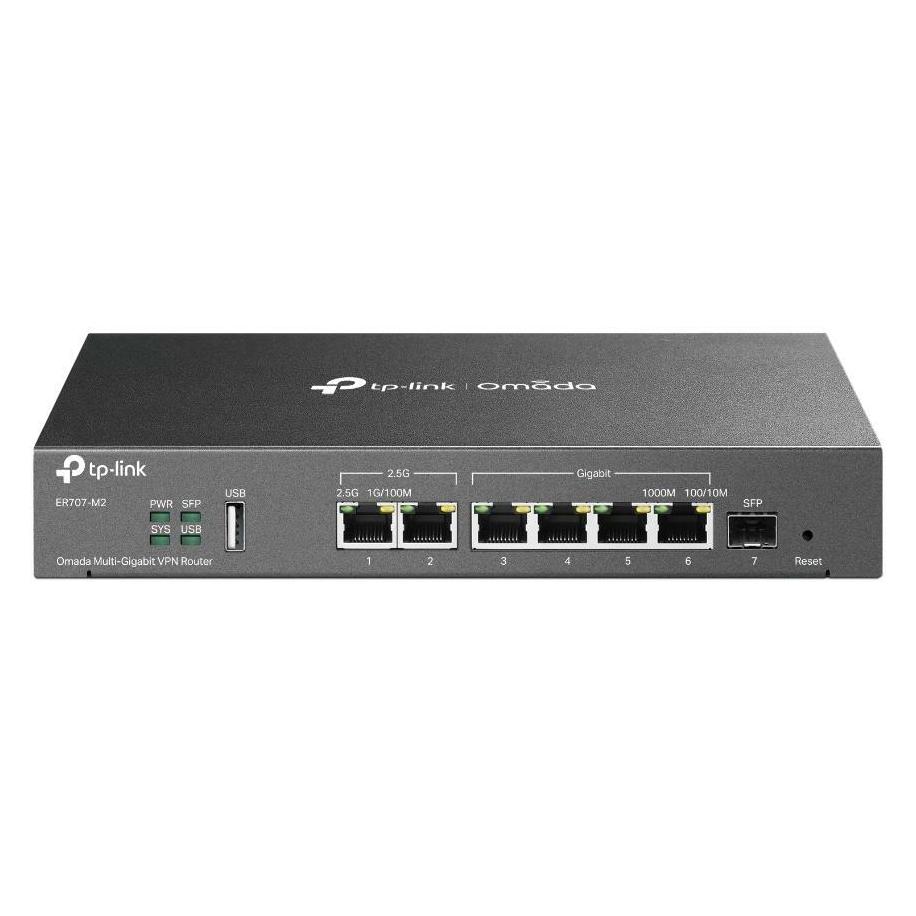
TP-Link ER707-M2, Router, SchwarzRJ-45-Ports: 5 mit 1 Gbit/s, 2,5 Gbit/s. WAN-Ports: 1. Wi-Fi-Standard: kein Wi-Fi. Frequenzband: kein GHz. Max. Wi-Fi-Geschwindigkeit: kein Wi-Fi Mbit/s. Anwendungsbereich: Klein-/Mittelunternehmen. Zwei 2,5G-Ports: 1× 2,5G WAN und 1× 2,5G WAN/LAN-Ports bieten eine hochbandbreitige Aggregationsverbindung, bis zu 6 WAN-Ports: 2,5G RJ45, Gigabit-Glasfaser und Gigabit RJ45 WAN-Ports mit Lastenausgleich verbessern die Auslastungsrate von Breitbandverbindungen mit mehreren Leitungen. Hochsicheres VPN: SSL/IPSec/GRE/PPTP/L2TP VPN und OpenVPN gemäss Unternehmensstandards sind ideal für den Einsatz in mehreren Niederlassungen und im Homeoffice. Integriert mit Omada SDN: Unterstützt Zero-Touch Provisioning (ZTP), zentrale Cloud-Verwaltung, intelligente Überwachung und mehr.140,76 €*Versand: 0,00 €Sichere Weiterleitung zum Anbieter
-
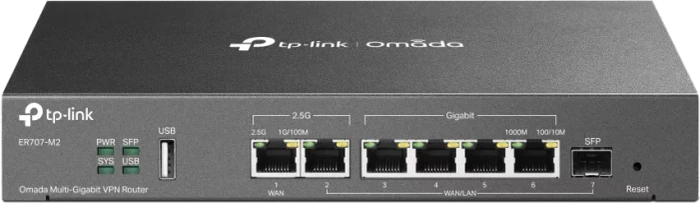
TP-LINK Omada Multi-Gigabit VPN Router 1? 2.5G (ER707-M2)Produktbeschreibung: TP-Link Omada ER707-M2 V1 - Router - Desktop, wandmontierbar, Gerätetyp: Router, Gehäusetyp: Desktop, wandmontierbar, Data Link Protocol: Ethernet, Fast Ethernet, Gigabit Ethernet, Leistung: NAT-Upload-Durchsatz (statische IP): 2364.45 Mbps / 2343.28 Mbps NAT-Upload-Durchsatz (DHCP): 2364.24 Mbps / 2326.21 Mbps NAT (PPPoE) Durchsatz: 2350.93 Mbps / 2125.83 Mbps NAT-Upload-Durchsatz (L2TP): 1249.04 Mbps / 831.12 Mbps NAT-Upload-Durchsatz (PPTP): 1169.23 Mbps / 1175.52 Mbps VPN-Durchsatz (IPSec): 537.12 Mbps VPN-Durchsatz (IPSec): 754.65 Mbps Unverschlüsselter VPN-Durchsatz (L2TP): 1442.65 Mbps Verschlüsselter VPN-Durchsatz (L2TP): 346.43 Mbps VPN-Durchsatz (SSL): 142.99 Mbps Upload/Download-Weiterleitungsrate (66-Byte-Paketgröße): 1832.69 Mbps / 1741.84 Mbps Upload/Download-Weiterleitungsrate (1518-Byte-Paketgröße): 2461.18 Mbps / 2457.32 Mbps, Kapazität: Neue Sitzungen pro Sekunde: 5500 Gleichzeitige Anschlüsse: 150000, Netzwerk/Transportprotokoll: TCP/IP, PPTP, L2TP, NTP, IPSec, PPPoE, DHCP, DNS, HTTP, HTTPs, Routing Protocol: IGMPv2, statisches IP Routing, IGMPv3, Remoteverwaltungsprotokoll: SNMP 1, SNMP 3, SNMP 2c, ICMP, VoIP-Protokolle: H.323, SIP, Leistungsmerkmale: NAT Support, Syslog-Unterstützung, URL-Filterung, DPD, IPSec NAT-T, virtueller Server-Support, DHCP-Server, Reset-Taste, Bandbreitensteuerung, Port-Ansteuerung, IP-MAC-Einbindung, GARP, Captive Portal, ARP-Inspektion, 4 kV Überspannungsschutz, Netzwerkdiagnose, Web Filtering, richtlinienbasierte Weiterleitung, PFS, ZTP, L2TP-Support, DynDNS, Neustart zu festgelegtem Zeitpunkt, OpenVPN-Server, Block TCP Flood, Black UDP Flood, Produktzertifizierungen: IEEE 802.3, IEEE 802.3u, IEEE 802.3z, IEEE 802.1Q, IEEE 802.3ab, IEEE 802.3x, UPnP, Stromversorgung: (50/60 Hz), Abmessungen (Breite x Tiefe x Höhe): 22,6 cm x 13,1 cm x 3,5 cm, Systemanforderungen: UNIX, Apple MacOS, Novell NetWare, Linux, Microsoft Windows 98SE/2000/NT/XP/Vista/7/8/8.1/10196,09 €*Versand: 0,00 €Sichere Weiterleitung zum Anbieter


-
Warum funktioniert der TP-Link-Router nicht?
Es gibt verschiedene Gründe, warum ein TP-Link-Router nicht funktionieren könnte. Es könnte ein Problem mit der Verbindung zum Internetanbieter geben, ein Konfigurationsfehler im Router oder ein Hardwareproblem. Es ist wichtig, die Verbindungseinstellungen zu überprüfen, den Router neu zu starten und gegebenenfalls den TP-Link-Support zu kontaktieren, um das Problem zu beheben. **
-
Warum findet TP-Link meinen Router nicht?
Es gibt mehrere mögliche Gründe, warum TP-Link Ihren Router nicht finden könnte. Es könnte sein, dass Ihr Router nicht eingeschaltet ist oder dass die Verbindung zwischen Ihrem Gerät und dem Router nicht stabil ist. Es könnte auch sein, dass Ihr Gerät nicht mit demselben Netzwerk wie der Router verbunden ist. Überprüfen Sie diese Faktoren und stellen Sie sicher, dass alles korrekt konfiguriert ist. **
-
Wie verbinde ich TP Link mit Router?
Um einen TP-Link Router mit einem anderen Router zu verbinden, benötigen Sie ein Ethernet-Kabel. Verbinden Sie ein Ende des Kabels mit einem der LAN-Ports des TP-Link Routers und das andere Ende mit einem freien LAN-Port des Haupt-Routers. Stellen Sie sicher, dass beide Router eingeschaltet sind und korrekt konfiguriert sind. Gehen Sie dann in die Einstellungen des TP-Link Routers und konfigurieren Sie die Verbindung als Repeater oder Access Point, je nachdem, wie Sie ihn verwenden möchten. Testen Sie die Verbindung, um sicherzustellen, dass beide Router ordnungsgemäß miteinander verbunden sind. **
-
Was ist der TP-Link AX3000 Router?
Der TP-Link AX3000 Router ist ein WLAN-Router, der den neuesten WLAN-Standard Wi-Fi 6 unterstützt. Er bietet eine hohe Geschwindigkeit von bis zu 3000 Mbit/s und ermöglicht eine stabilere und schnellere Verbindung für mehrere Geräte gleichzeitig. Der Router verfügt auch über eine fortschrittliche Beamforming-Technologie, um das WLAN-Signal gezielt auf die verbundenen Geräte zu lenken und die Reichweite zu verbessern. **
Wie kann ich meinen TP-Link-Router als WLAN-Empfänger verwenden?
Um deinen TP-Link-Router als WLAN-Empfänger zu verwenden, musst du den Router in den sogenannten "Bridge-Modus" versetzen. Dies ermöglicht es dem Router, sich mit einem vorhandenen WLAN-Netzwerk zu verbinden und das Signal an andere Geräte weiterzuleiten. Du kannst den Bridge-Modus normalerweise in den Einstellungen des Routers aktivieren. **
Warum blinkt die TP-Link Router Einstellungs- und WLAN-LED dauerhaft?
Wenn die Einstellungs- und WLAN-LEDs an Ihrem TP-Link-Router dauerhaft blinken, kann dies auf verschiedene Probleme hinweisen. Es könnte bedeuten, dass der Router versucht, eine Verbindung zum Internet herzustellen, aber Schwierigkeiten hat. Es könnte auch darauf hinweisen, dass es ein Problem mit der Konfiguration des Routers gibt oder dass ein Firmware-Update erforderlich ist. Es ist ratsam, die Bedienungsanleitung des Routers zu überprüfen oder den TP-Link-Support zu kontaktieren, um das genaue Problem zu ermitteln und eine Lösung zu finden. **
Top-Angebote
Produkte zum Begriff TP-Link-Omada-WL-Router-ER707-M2:
-
TP-Link ER707-M2, OmadaRouter - Gateway, 2kern-Prozessor mit der Frequenz 1300 MHz, unterstützte Protokolle NAT, DHCP, IPv6, open VPN, L2TP und IPsec, Netzwerkprotokoll DNS, Sicherung DoS Vorbeugung, Erkennung von Netzwerk-Schleifen und URL Filtering, Sicherheitsstandards WPA2 und WPA3, Funktionen DHCP Server, Static routing und Dynamic DNS, Ports 6× RJ-45, 1× SFP, 1 × USB 2.0, 1× WAN (fix), 1× LAN/WAN (optional), Schaltleistung 6 Gb/s, Durchgängigkeit des Firewalls 1823,04 Mb/s, WAN-Übertragungsrate 2364,48 Mb/s, Stromversorgung: aus dem Netz und DC Jack, Arbeitsspeicher 1024 MB, Flash 128 MB, Abmessungen 131,2 × 35 × 226 mm (H×B×T) Multigigabit-VPN-Gateway für Firmennetzwerke Das Multigigabit-VPN-Gateway TP-Link ER707-M2 ist die ideale Lösung für kleine und mittelständische Unternehmen, die hohen Datendurchsatz, Stabilität und s147,90 €*Versand: 4,99 €Sichere Weiterleitung zum Anbieter
-
Warum erkennt mein TP-Link-Router das Ethernetkabel vom Drucker nicht?
Es gibt mehrere mögliche Gründe, warum Ihr TP-Link-Router das Ethernetkabel vom Drucker nicht erkennt. Möglicherweise ist das Kabel beschädigt oder nicht richtig angeschlossen. Es könnte auch ein Problem mit den Einstellungen des Routers oder des Druckers geben. Überprüfen Sie daher die Verbindungen und die Konfiguration beider Geräte, um das Problem zu lösen. **
-
Warum habe ich kein WLAN mit meinem TP-Link Router?
Es gibt verschiedene mögliche Gründe, warum du kein WLAN mit deinem TP-Link Router hast. Es könnte sein, dass das WLAN deaktiviert ist oder dass es ein Problem mit den Einstellungen oder der Konfiguration des Routers gibt. Es könnte auch sein, dass es ein Problem mit deinem Gerät gibt, das sich nicht mit dem WLAN verbinden kann. Es wäre hilfreich, die genaue Fehlermeldung oder das genaue Verhalten zu kennen, um eine genauere Diagnose stellen zu können. **
-
Warum funktioniert der TP-Link-Router nicht?
Es gibt verschiedene Gründe, warum ein TP-Link-Router nicht funktionieren könnte. Es könnte ein Problem mit der Verbindung zum Internetanbieter geben, ein Konfigurationsfehler im Router oder ein Hardwareproblem. Es ist wichtig, die Verbindungseinstellungen zu überprüfen, den Router neu zu starten und gegebenenfalls den TP-Link-Support zu kontaktieren, um das Problem zu beheben. **
-
Warum findet TP-Link meinen Router nicht?
Es gibt mehrere mögliche Gründe, warum TP-Link Ihren Router nicht finden könnte. Es könnte sein, dass Ihr Router nicht eingeschaltet ist oder dass die Verbindung zwischen Ihrem Gerät und dem Router nicht stabil ist. Es könnte auch sein, dass Ihr Gerät nicht mit demselben Netzwerk wie der Router verbunden ist. Überprüfen Sie diese Faktoren und stellen Sie sicher, dass alles korrekt konfiguriert ist. **
Ähnliche Suchbegriffe für TP-Link-Omada-WL-Router-ER707-M2
-
TP-Link ER707-M2, Router, SchwarzRJ-45-Ports: 5 mit 1 Gbit/s, 2,5 Gbit/s. WAN-Ports: 1. Wi-Fi-Standard: kein Wi-Fi. Frequenzband: kein GHz. Max. Wi-Fi-Geschwindigkeit: kein Wi-Fi Mbit/s. Anwendungsbereich: Klein-/Mittelunternehmen. Zwei 2,5G-Ports: 1× 2,5G WAN und 1× 2,5G WAN/LAN-Ports bieten eine hochbandbreitige Aggregationsverbindung, bis zu 6 WAN-Ports: 2,5G RJ45, Gigabit-Glasfaser und Gigabit RJ45 WAN-Ports mit Lastenausgleich verbessern die Auslastungsrate von Breitbandverbindungen mit mehreren Leitungen. Hochsicheres VPN: SSL/IPSec/GRE/PPTP/L2TP VPN und OpenVPN gemäss Unternehmensstandards sind ideal für den Einsatz in mehreren Niederlassungen und im Homeoffice. Integriert mit Omada SDN: Unterstützt Zero-Touch Provisioning (ZTP), zentrale Cloud-Verwaltung, intelligente Überwachung und mehr.140,76 €*Versand: 0,00 €Sichere Weiterleitung zum Anbieter
-
TP-LINK Omada Multi-Gigabit VPN Router 1? 2.5G (ER707-M2)Produktbeschreibung: TP-Link Omada ER707-M2 V1 - Router - Desktop, wandmontierbar, Gerätetyp: Router, Gehäusetyp: Desktop, wandmontierbar, Data Link Protocol: Ethernet, Fast Ethernet, Gigabit Ethernet, Leistung: NAT-Upload-Durchsatz (statische IP): 2364.45 Mbps / 2343.28 Mbps NAT-Upload-Durchsatz (DHCP): 2364.24 Mbps / 2326.21 Mbps NAT (PPPoE) Durchsatz: 2350.93 Mbps / 2125.83 Mbps NAT-Upload-Durchsatz (L2TP): 1249.04 Mbps / 831.12 Mbps NAT-Upload-Durchsatz (PPTP): 1169.23 Mbps / 1175.52 Mbps VPN-Durchsatz (IPSec): 537.12 Mbps VPN-Durchsatz (IPSec): 754.65 Mbps Unverschlüsselter VPN-Durchsatz (L2TP): 1442.65 Mbps Verschlüsselter VPN-Durchsatz (L2TP): 346.43 Mbps VPN-Durchsatz (SSL): 142.99 Mbps Upload/Download-Weiterleitungsrate (66-Byte-Paketgröße): 1832.69 Mbps / 1741.84 Mbps Upload/Download-Weiterleitungsrate (1518-Byte-Paketgröße): 2461.18 Mbps / 2457.32 Mbps, Kapazität: Neue Sitzungen pro Sekunde: 5500 Gleichzeitige Anschlüsse: 150000, Netzwerk/Transportprotokoll: TCP/IP, PPTP, L2TP, NTP, IPSec, PPPoE, DHCP, DNS, HTTP, HTTPs, Routing Protocol: IGMPv2, statisches IP Routing, IGMPv3, Remoteverwaltungsprotokoll: SNMP 1, SNMP 3, SNMP 2c, ICMP, VoIP-Protokolle: H.323, SIP, Leistungsmerkmale: NAT Support, Syslog-Unterstützung, URL-Filterung, DPD, IPSec NAT-T, virtueller Server-Support, DHCP-Server, Reset-Taste, Bandbreitensteuerung, Port-Ansteuerung, IP-MAC-Einbindung, GARP, Captive Portal, ARP-Inspektion, 4 kV Überspannungsschutz, Netzwerkdiagnose, Web Filtering, richtlinienbasierte Weiterleitung, PFS, ZTP, L2TP-Support, DynDNS, Neustart zu festgelegtem Zeitpunkt, OpenVPN-Server, Block TCP Flood, Black UDP Flood, Produktzertifizierungen: IEEE 802.3, IEEE 802.3u, IEEE 802.3z, IEEE 802.1Q, IEEE 802.3ab, IEEE 802.3x, UPnP, Stromversorgung: (50/60 Hz), Abmessungen (Breite x Tiefe x Höhe): 22,6 cm x 13,1 cm x 3,5 cm, Systemanforderungen: UNIX, Apple MacOS, Novell NetWare, Linux, Microsoft Windows 98SE/2000/NT/XP/Vista/7/8/8.1/10196,09 €*Versand: 0,00 €Sichere Weiterleitung zum Anbieter
-
Wie verbinde ich TP Link mit Router?
Um einen TP-Link Router mit einem anderen Router zu verbinden, benötigen Sie ein Ethernet-Kabel. Verbinden Sie ein Ende des Kabels mit einem der LAN-Ports des TP-Link Routers und das andere Ende mit einem freien LAN-Port des Haupt-Routers. Stellen Sie sicher, dass beide Router eingeschaltet sind und korrekt konfiguriert sind. Gehen Sie dann in die Einstellungen des TP-Link Routers und konfigurieren Sie die Verbindung als Repeater oder Access Point, je nachdem, wie Sie ihn verwenden möchten. Testen Sie die Verbindung, um sicherzustellen, dass beide Router ordnungsgemäß miteinander verbunden sind. **
-
Was ist der TP-Link AX3000 Router?
Der TP-Link AX3000 Router ist ein WLAN-Router, der den neuesten WLAN-Standard Wi-Fi 6 unterstützt. Er bietet eine hohe Geschwindigkeit von bis zu 3000 Mbit/s und ermöglicht eine stabilere und schnellere Verbindung für mehrere Geräte gleichzeitig. Der Router verfügt auch über eine fortschrittliche Beamforming-Technologie, um das WLAN-Signal gezielt auf die verbundenen Geräte zu lenken und die Reichweite zu verbessern. **
-
Wie kann ich meinen TP-Link-Router als WLAN-Empfänger verwenden?
Um deinen TP-Link-Router als WLAN-Empfänger zu verwenden, musst du den Router in den sogenannten "Bridge-Modus" versetzen. Dies ermöglicht es dem Router, sich mit einem vorhandenen WLAN-Netzwerk zu verbinden und das Signal an andere Geräte weiterzuleiten. Du kannst den Bridge-Modus normalerweise in den Einstellungen des Routers aktivieren. **
-
Warum blinkt die TP-Link Router Einstellungs- und WLAN-LED dauerhaft?
Wenn die Einstellungs- und WLAN-LEDs an Ihrem TP-Link-Router dauerhaft blinken, kann dies auf verschiedene Probleme hinweisen. Es könnte bedeuten, dass der Router versucht, eine Verbindung zum Internet herzustellen, aber Schwierigkeiten hat. Es könnte auch darauf hinweisen, dass es ein Problem mit der Konfiguration des Routers gibt oder dass ein Firmware-Update erforderlich ist. Es ist ratsam, die Bedienungsanleitung des Routers zu überprüfen oder den TP-Link-Support zu kontaktieren, um das genaue Problem zu ermitteln und eine Lösung zu finden. **
* Alle Preise verstehen sich inklusive der gesetzlichen Mehrwertsteuer und ggf. zuzüglich Versandkosten. Die Angebotsinformationen basieren auf den Angaben des jeweiligen Shops und werden über automatisierte Prozesse aktualisiert. Eine Aktualisierung in Echtzeit findet nicht statt, so dass es im Einzelfall zu Abweichungen kommen kann. ** Hinweis: Teile dieses Inhalts wurden von KI erstellt.