Domain color-inkjet.de kaufen?
Wir ziehen mit dem Projekt
color-inkjet.de um.
Sind Sie am Kauf der Domain
color-inkjet.de interessiert?
domain@kv-gmbh.de · 0541-91531010
Domain color-inkjet.de kaufen?
Ist der TP-Link WLAN-Stick langsam?
Die Geschwindigkeit eines TP-Link WLAN-Sticks hängt von verschiedenen Faktoren ab, wie zum Beispiel der Modellnummer, der Übertragungsrate des Routers und der Signalstärke. Es ist möglich, dass einige ältere Modelle langsamer sind als neuere, leistungsstärkere Modelle. Es ist daher ratsam, die technischen Spezifikationen des WLAN-Sticks zu überprüfen und gegebenenfalls auf ein neueres Modell umzusteigen, um eine bessere Leistung zu erzielen. **
Wie kann man TP-Link WLAN-Nutzer erkennen?
Es gibt verschiedene Möglichkeiten, TP-Link WLAN-Nutzer zu erkennen. Eine Möglichkeit besteht darin, den WLAN-Namen (SSID) zu überprüfen, da TP-Link häufig standardmäßig einen bestimmten Namen für ihre WLAN-Netzwerke verwendet. Eine weitere Möglichkeit besteht darin, die MAC-Adresse des Geräts zu überprüfen, da TP-Link-Geräte oft eine spezifische MAC-Adresse haben. Schließlich kann man auch die IP-Adresse des Geräts überprüfen, um festzustellen, ob es sich um ein TP-Link-Gerät handelt. **

Ähnliche Suchbegriffe für TP-Link-Omada-EAP610GP-DESKTOP-WLAN
Top-Angebote
Produkte zum Begriff TP-Link-Omada-EAP610GP-DESKTOP-WLAN:
-
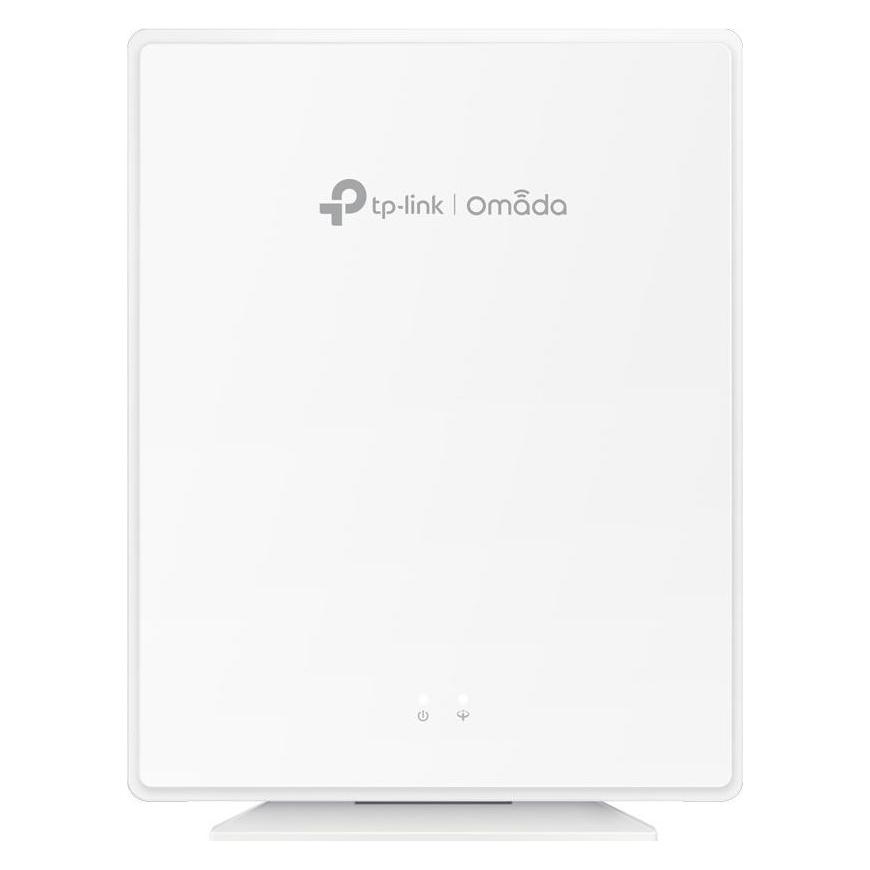
TP-Link Omada EAP610GP-DESKTOP WLAN Access Point 1201 (2402 Mbit/s), Access PointDer TP-Link Omada EAP610GP-Desktop V1 ist ein Wireless Access Point, der die Leistungsfähigkeit der Wi-Fi 6-Technologie in Haushalte und Unternehmen bringt. Mit der Fähigkeit, über 100 angeschlossene Geräte zu unterstützen und Geschwindigkeiten von bis zu 574 Mbit/s im 2,4-GHz-Band und 1201 Mbit/s im 5-GHz-Band zu bieten, wurde er entwickelt, um die Anforderungen von Anwendungen mit hoher Bandbreite zu erfüllen. Dieses Gerät bietet nicht nur eine aussergewöhnliche drahtlose Abdeckung, sondern sorgt auch für sichere und zuverlässige Verbindungen mit fortschrittlichen Verschlüsselungsstandards wie WPA3. Seine Cloud-Management-Fähigkeit ermöglicht eine mühelose Netzwerkverwaltung und -überwachung von jedem Ort aus, was es zu einer idealen Lösung für Unternehmen macht, die ihre Abläufe rationalisieren möchten. Darüber hinaus bietet der TP-Link Omada EAP610GP-Desktop V1 flexible Einsatzmöglichkeiten, da er sowohl auf dem Tisch als auch an der Wand montiert werden kann, und unterstützt Power over Ethernet (PoE) für eine bequeme Installation. Mit Funktionen wie Mesh Networking, nahtlosem Roaming und MU-MIMO können Nutzer ein hervorragendes Interneterlebnis ohne Verzögerungen oder Unterbrechungen geniessen. Ob für Streaming, Spiele oder Geschäftsanwendungen - dieser Wireless Access Point bietet eine leistungsstarke, sichere und flexible Netzwerklösung.116,10 €*Versand: 0,00 €Sichere Weiterleitung zum Anbieter



-
Wie konfiguriere ich das WLAN von TP-Link?
Um das WLAN von TP-Link zu konfigurieren, verbinde dich zunächst mit dem Router über ein Ethernet-Kabel oder über das WLAN. Öffne dann einen Webbrowser und gib die IP-Adresse des Routers in die Adressleiste ein. Melde dich mit deinen Anmeldedaten an und navigiere zu den WLAN-Einstellungen, wo du den Netzwerknamen (SSID) und das Passwort ändern kannst. Speichere die Änderungen, um das WLAN zu konfigurieren. **
-
Wie kann ich mein TP-Link WLAN verschlüsseln?
Um Ihr TP-Link WLAN zu verschlüsseln, können Sie die WPA2-Verschlüsselung aktivieren. Dazu müssen Sie sich in die Benutzeroberfläche Ihres Routers einloggen, die WLAN-Einstellungen aufrufen und die Verschlüsselungsmethode auf WPA2 ändern. Anschließend können Sie ein Passwort festlegen, das für den Zugriff auf Ihr WLAN-Netzwerk erforderlich ist. **
-
Wie finde ich das WLAN-Passwort meines TP-Link WLAN-Verstärkers heraus?
Um das WLAN-Passwort deines TP-Link WLAN-Verstärkers herauszufinden, kannst du entweder auf der Rückseite des Geräts nachsehen, da dort normalerweise das Standard-Passwort aufgedruckt ist. Alternativ kannst du dich auch über ein Ethernet-Kabel mit dem Verstärker verbinden und über den Webbrowser auf das Konfigurationsmenü zugreifen, um das Passwort einzusehen oder zu ändern. **
-
Warum funktioniert der TP-Link WLAN-Adapter nicht mehr?
Es gibt verschiedene mögliche Gründe, warum der TP-Link WLAN-Adapter nicht mehr funktioniert. Es könnte ein Problem mit der Treiberinstallation geben, eine Störung im WLAN-Signal, ein Defekt des Adapters selbst oder eine Inkompatibilität mit dem Betriebssystem. Es ist ratsam, die Treiber zu überprüfen, das WLAN-Signal zu testen und gegebenenfalls den Adapter auszutauschen, um das Problem zu lösen. **


Wo finde ich das WLAN-Passwort für TP-Link?
Das WLAN-Passwort für TP-Link Router befindet sich normalerweise auf der Rückseite des Routers. Es ist oft als "WLAN-Key" oder "WLAN-Passphrase" bezeichnet. Wenn das Passwort nicht auf dem Router zu finden ist, kann es auch in der Konfigurationssoftware des Routers eingestellt sein. **
Warum funktioniert der TP-Link WLAN-Repeater nicht mehr?
Es gibt verschiedene mögliche Gründe, warum der TP-Link WLAN-Repeater nicht mehr funktioniert. Es könnte ein Problem mit der Verbindung zum Router geben, zum Beispiel aufgrund von Signalstörungen oder einer falschen Konfiguration. Es ist auch möglich, dass der Repeater defekt ist und ausgetauscht werden muss. Eine genaue Diagnose kann nur durch eine Überprüfung der Einstellungen und eine mögliche Fehlersuche durchgeführt werden. **
Top-Angebote
Produkte zum Begriff TP-Link-Omada-EAP610GP-DESKTOP-WLAN:
-
TP-LINK EAP610GP-Desktop (EAP610GP-DESKTOP)Produktbeschreibung: TP-Link Omada EAP610GP-Desktop V1 - Accesspoint - Wi-Fi 6 - Cloud-verwaltet, Gerätetyp: Accesspoint, Formfaktor: Desktop / wall mountable, Anz. Anschlüsse: 6, Data Link Protocol: Ethernet, Fast Ethernet, Gigabit Ethernet, IEEE 802.11a, IEEE 802.11b, IEEE 802.11g, IEEE 802.11n, IEEE 802.11ac, IEEE 802.11ax (Wi-Fi 6), GPON, Frequenzband: 2,4 GHz, 5 GHz, Leistung: Maximale Datenrate (2,4 GHz): 574 Mbps Maximale Datenrate (5 GHz): 1201 Mbps Upstream-Bandbreite: 1.244 Gbps Downlink-Bandbreite: 2.488 Gbps, Kapazität: Angeschlossene Geräte: 100+ Maximale MAC-Filter: 4000 Maximale Anzahl konfigurierter SSIDs: 16, Zubehör im Lieferumfang: Wandmontagekit, Power Over Ethernet (PoE)-Unterstützung: PoE, Abmessungen (Breite x Tiefe x Höhe): 14 cm x 3,3 cm x 17,5 cm, Gewicht: 492 g110,59 €*Versand: 0,00 €Sichere Weiterleitung zum Anbieter
-
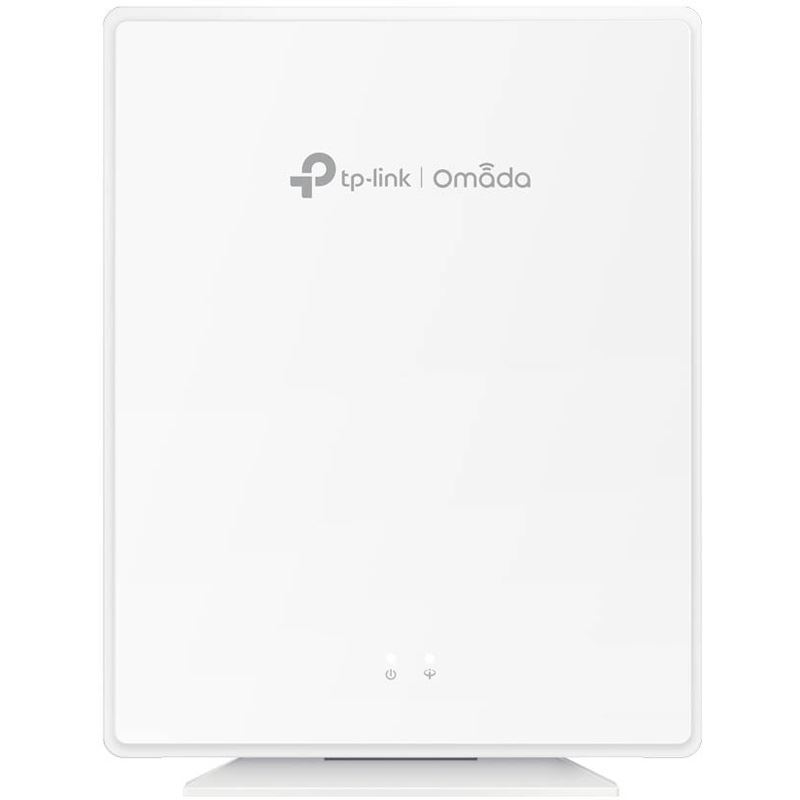
TP-Link Omada EAP610GP-DESKTOP WLAN Access Point 1201 (2402 Mbit/s), Access PointDer TP-Link Omada EAP610GP-Desktop V1 ist ein Wireless Access Point, der die Leistungsfähigkeit der Wi-Fi 6-Technologie in Haushalte und Unternehmen bringt. Mit der Fähigkeit, über 100 angeschlossene Geräte zu unterstützen und Geschwindigkeiten von bis zu 574 Mbit/s im 2,4-GHz-Band und 1201 Mbit/s im 5-GHz-Band zu bieten, wurde er entwickelt, um die Anforderungen von Anwendungen mit hoher Bandbreite zu erfüllen. Dieses Gerät bietet nicht nur eine aussergewöhnliche drahtlose Abdeckung, sondern sorgt auch für sichere und zuverlässige Verbindungen mit fortschrittlichen Verschlüsselungsstandards wie WPA3. Seine Cloud-Management-Fähigkeit ermöglicht eine mühelose Netzwerkverwaltung und -überwachung von jedem Ort aus, was es zu einer idealen Lösung für Unternehmen macht, die ihre Abläufe rationalisieren möchten. Darüber hinaus bietet der TP-Link Omada EAP610GP-Desktop V1 flexible Einsatzmöglichkeiten, da er sowohl auf dem Tisch als auch an der Wand montiert werden kann, und unterstützt Power over Ethernet (PoE) für eine bequeme Installation. Mit Funktionen wie Mesh Networking, nahtlosem Roaming und MU-MIMO können Nutzer ein hervorragendes Interneterlebnis ohne Verzögerungen oder Unterbrechungen geniessen. Ob für Streaming, Spiele oder Geschäftsanwendungen - dieser Wireless Access Point bietet eine leistungsstarke, sichere und flexible Netzwerklösung.116,10 €*Versand: 0,00 €Sichere Weiterleitung zum Anbieter
-
Ist der TP-Link WLAN-Stick langsam?
Die Geschwindigkeit eines TP-Link WLAN-Sticks hängt von verschiedenen Faktoren ab, wie zum Beispiel der Modellnummer, der Übertragungsrate des Routers und der Signalstärke. Es ist möglich, dass einige ältere Modelle langsamer sind als neuere, leistungsstärkere Modelle. Es ist daher ratsam, die technischen Spezifikationen des WLAN-Sticks zu überprüfen und gegebenenfalls auf ein neueres Modell umzusteigen, um eine bessere Leistung zu erzielen. **
-
Wie kann man TP-Link WLAN-Nutzer erkennen?
Es gibt verschiedene Möglichkeiten, TP-Link WLAN-Nutzer zu erkennen. Eine Möglichkeit besteht darin, den WLAN-Namen (SSID) zu überprüfen, da TP-Link häufig standardmäßig einen bestimmten Namen für ihre WLAN-Netzwerke verwendet. Eine weitere Möglichkeit besteht darin, die MAC-Adresse des Geräts zu überprüfen, da TP-Link-Geräte oft eine spezifische MAC-Adresse haben. Schließlich kann man auch die IP-Adresse des Geräts überprüfen, um festzustellen, ob es sich um ein TP-Link-Gerät handelt. **
-
Wie konfiguriere ich das WLAN von TP-Link?
Um das WLAN von TP-Link zu konfigurieren, verbinde dich zunächst mit dem Router über ein Ethernet-Kabel oder über das WLAN. Öffne dann einen Webbrowser und gib die IP-Adresse des Routers in die Adressleiste ein. Melde dich mit deinen Anmeldedaten an und navigiere zu den WLAN-Einstellungen, wo du den Netzwerknamen (SSID) und das Passwort ändern kannst. Speichere die Änderungen, um das WLAN zu konfigurieren. **
-
Wie kann ich mein TP-Link WLAN verschlüsseln?
Um Ihr TP-Link WLAN zu verschlüsseln, können Sie die WPA2-Verschlüsselung aktivieren. Dazu müssen Sie sich in die Benutzeroberfläche Ihres Routers einloggen, die WLAN-Einstellungen aufrufen und die Verschlüsselungsmethode auf WPA2 ändern. Anschließend können Sie ein Passwort festlegen, das für den Zugriff auf Ihr WLAN-Netzwerk erforderlich ist. **
Ähnliche Suchbegriffe für TP-Link-Omada-EAP610GP-DESKTOP-WLAN
-
Winter, Romy: Wurzeln, Flügel, WLAN?Wurzeln, Flügel, WLAN? , Was Teenager wirklich brauchen - bedürfnisorientiert durch die Pubertät , Sport-Nockenwellen > Chiptuning & Motortuning , Erscheinungsjahr: 20240925, Produktform: Kartoniert, Autoren: Winter, Romy, Seitenzahl/Blattzahl: 256, Abbildungen: Durchgehend zweifarbig, Keyword: 2024; attachment parenting; autonomie; bedürfnisorientiert; buch; bücher; das herz der familie; drogen; eltern; elternrolle; entwicklung; erste liebe; erziehung; familienalltag; gehirn; gesundheit; hilflos; jesper juul; jugendliche; krisenfest. das resilienzbuch für familien; körper verstehen; magersucht; miteinander; mobbing; neuerscheinung; psychologie; pubertier; pubertät; pubertät - wenn erziehen nicht mehr geht; ratgeber; schutz; selbstbestimmt; streiten; stress; teenager; trotzphase; unabhängig; unterstützung; verstehen; zugang finden, Fachschema: Kind / Erziehung~Beziehung (psychologisch, sozial)~Hilfe / Lebenshilfe~Lebenshilfe, Fachkategorie: Ratgeber: Familie und Partnerschaft~Selbsthilfe und Persönlichkeitsentwicklung, Warengruppe: HC/Ratgeber Lebensführung allgemein, Fachkategorie: Ratgeber: Eltern, UNSPSC: 49019900, Warenverzeichnis für die Außenhandelsstatistik: 49019900, Verlag: Kösel-Verlag, Verlag: Kösel-Verlag, Verlag: Ksel, Produktverfügbarkeit: 02, Länge: 215, Breite: 135, Höhe: 21, Gewicht: 309, Produktform: Klappenbroschur, Genre: Sachbuch/Ratgeber, Genre: Sachbuch/Ratgeber,20,00 €*Versand: 0,00 €Sichere Weiterleitung zum Anbieter
-
Wie finde ich das WLAN-Passwort meines TP-Link WLAN-Verstärkers heraus?
Um das WLAN-Passwort deines TP-Link WLAN-Verstärkers herauszufinden, kannst du entweder auf der Rückseite des Geräts nachsehen, da dort normalerweise das Standard-Passwort aufgedruckt ist. Alternativ kannst du dich auch über ein Ethernet-Kabel mit dem Verstärker verbinden und über den Webbrowser auf das Konfigurationsmenü zugreifen, um das Passwort einzusehen oder zu ändern. **
-
Warum funktioniert der TP-Link WLAN-Adapter nicht mehr?
Es gibt verschiedene mögliche Gründe, warum der TP-Link WLAN-Adapter nicht mehr funktioniert. Es könnte ein Problem mit der Treiberinstallation geben, eine Störung im WLAN-Signal, ein Defekt des Adapters selbst oder eine Inkompatibilität mit dem Betriebssystem. Es ist ratsam, die Treiber zu überprüfen, das WLAN-Signal zu testen und gegebenenfalls den Adapter auszutauschen, um das Problem zu lösen. **
-
Wo finde ich das WLAN-Passwort für TP-Link?
Das WLAN-Passwort für TP-Link Router befindet sich normalerweise auf der Rückseite des Routers. Es ist oft als "WLAN-Key" oder "WLAN-Passphrase" bezeichnet. Wenn das Passwort nicht auf dem Router zu finden ist, kann es auch in der Konfigurationssoftware des Routers eingestellt sein. **
-
Warum funktioniert der TP-Link WLAN-Repeater nicht mehr?
Es gibt verschiedene mögliche Gründe, warum der TP-Link WLAN-Repeater nicht mehr funktioniert. Es könnte ein Problem mit der Verbindung zum Router geben, zum Beispiel aufgrund von Signalstörungen oder einer falschen Konfiguration. Es ist auch möglich, dass der Repeater defekt ist und ausgetauscht werden muss. Eine genaue Diagnose kann nur durch eine Überprüfung der Einstellungen und eine mögliche Fehlersuche durchgeführt werden. **
* Alle Preise verstehen sich inklusive der gesetzlichen Mehrwertsteuer und ggf. zuzüglich Versandkosten. Die Angebotsinformationen basieren auf den Angaben des jeweiligen Shops und werden über automatisierte Prozesse aktualisiert. Eine Aktualisierung in Echtzeit findet nicht statt, so dass es im Einzelfall zu Abweichungen kommen kann. ** Hinweis: Teile dieses Inhalts wurden von KI erstellt.