Domain color-inkjet.de kaufen?
Wir ziehen mit dem Projekt
color-inkjet.de um.
Sind Sie am Kauf der Domain
color-inkjet.de interessiert?
domain@kv-gmbh.de · 0541-91531010
Domain color-inkjet.de kaufen?
Ist der TP-Link WLAN-Stick langsam?
Die Geschwindigkeit eines TP-Link WLAN-Sticks hängt von verschiedenen Faktoren ab, wie zum Beispiel der Modellnummer, der Übertragungsrate des Routers und der Signalstärke. Es ist möglich, dass einige ältere Modelle langsamer sind als neuere, leistungsstärkere Modelle. Es ist daher ratsam, die technischen Spezifikationen des WLAN-Sticks zu überprüfen und gegebenenfalls auf ein neueres Modell umzusteigen, um eine bessere Leistung zu erzielen. **
Wie kann man TP-Link WLAN-Nutzer erkennen?
Es gibt verschiedene Möglichkeiten, TP-Link WLAN-Nutzer zu erkennen. Eine Möglichkeit besteht darin, den WLAN-Namen (SSID) zu überprüfen, da TP-Link häufig standardmäßig einen bestimmten Namen für ihre WLAN-Netzwerke verwendet. Eine weitere Möglichkeit besteht darin, die MAC-Adresse des Geräts zu überprüfen, da TP-Link-Geräte oft eine spezifische MAC-Adresse haben. Schließlich kann man auch die IP-Adresse des Geräts überprüfen, um festzustellen, ob es sich um ein TP-Link-Gerät handelt. **
Ähnliche Suchbegriffe für TP-LINK-AX1800-Dual-Band-WLAN
Top-Angebote
Produkte zum Begriff TP-LINK-AX1800-Dual-Band-WLAN:
-
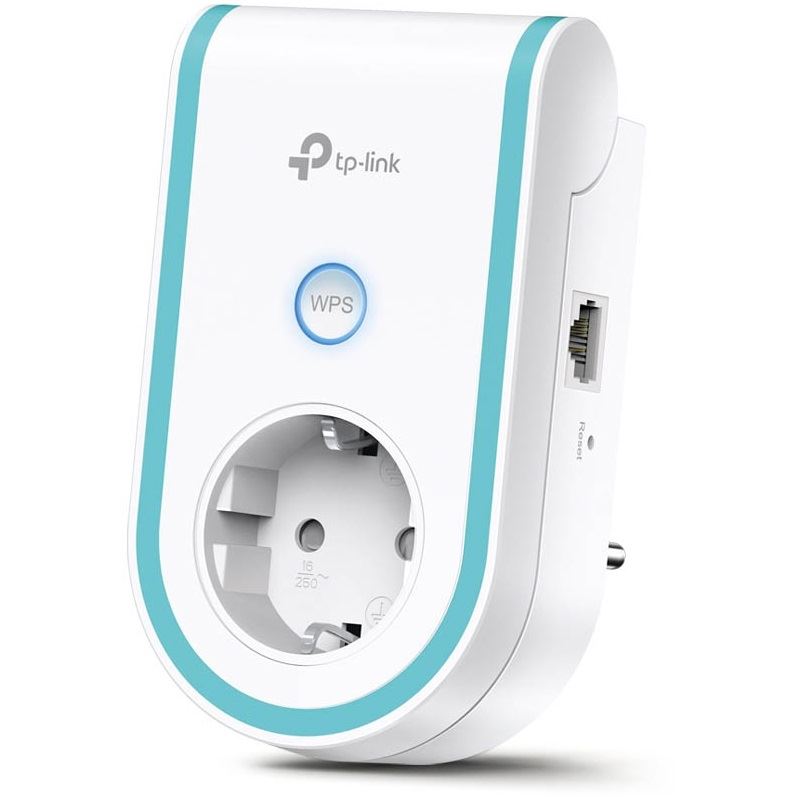
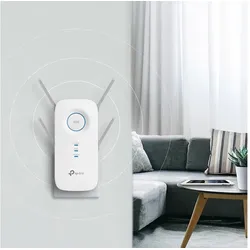
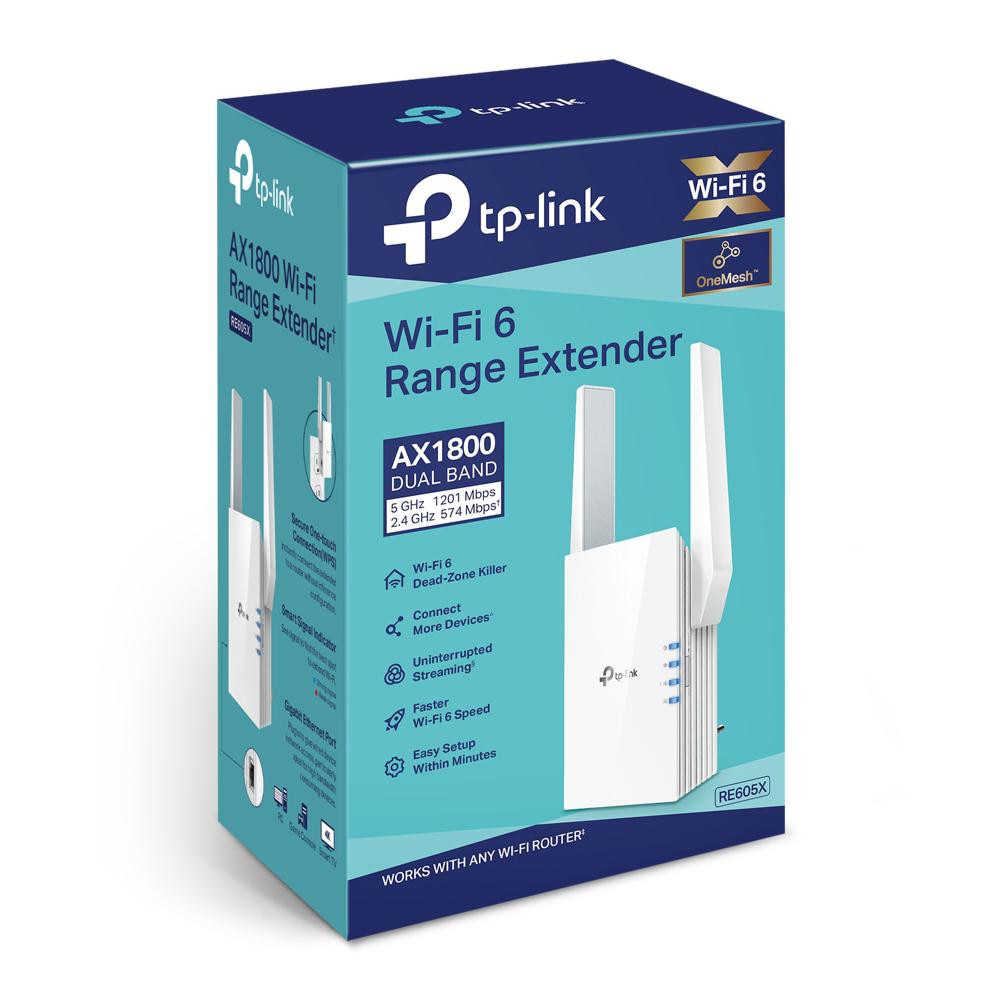
TP-LINK AC2600 Dual Band Gigabit WLAN RepeaterProduktbeschreibung : TP-Link AC2600 Wi-Fi Range Extender RE650 - Wi-Fi-Range-ExtenderGerätetyp : Wi-Fi-Range-ExtenderFormfaktor : ExternLokalisierung : Großbritannien und Nordirland, Vereinigte Staaten, EuropaData Link Protocol : Ethernet, Fast Ethernet, Gigabit Ethernet, IEEE 802.11b, IEEE 802.11a, IEEE 802.11g, IEEE 802.11n, IEEE 802.11acFrequenzband : 2.4 GHz, 5 GHzAbmessungen (Breite x Tiefe x Höhe) : 16.3 cm x 8.6 cm x 4 cm81,90 €*Versand: 0,00 €Sichere Weiterleitung zum Anbieter
-
Uffelmann, Joachim R.: IO-Link - Band 1: AnwendungIO-Link - Band 1: Anwendung , Schlüsseltechnologie für Industrie 4.0 , Autopflege & Aufbereitung > Auto-Anbau- & -Zubehörteile , Auflage: 3. Auflage, Erscheinungsjahr: 20210104, Autoren: Uffelmann, Joachim R.~Wienzek, Peter~Jahn, Myriam, Auflage: 20003, Auflage/Ausgabe: 3. Auflage, Keyword: Automatisierungstechnik; Kommunikationstechnologie; Sensorik; Messtechnik; Fertigungsindustrie; Prozessindustrie, Fachschema: Automation - Automatisierung~Schnittstelle (EDV)~Fertigungstechnik, Warengruppe: HC/Maschinenbau/Fertigungstechnik, UNSPSC: 49019900, Warenverzeichnis für die Außenhandelsstatistik: 49019900, Länge: 228, Breite: 167, Höhe: 20, Gewicht: 806, Produktform: Kartoniert, Genre: Mathematik/Naturwissenschaften/Technik/Medizin,39,00 €*Versand: 0,00 €Sichere Weiterleitung zum Anbieter
-
Wie konfiguriere ich das WLAN von TP-Link?
Um das WLAN von TP-Link zu konfigurieren, verbinde dich zunächst mit dem Router über ein Ethernet-Kabel oder über das WLAN. Öffne dann einen Webbrowser und gib die IP-Adresse des Routers in die Adressleiste ein. Melde dich mit deinen Anmeldedaten an und navigiere zu den WLAN-Einstellungen, wo du den Netzwerknamen (SSID) und das Passwort ändern kannst. Speichere die Änderungen, um das WLAN zu konfigurieren. **
-
Wie kann ich mein TP-Link WLAN verschlüsseln?
Um Ihr TP-Link WLAN zu verschlüsseln, können Sie die WPA2-Verschlüsselung aktivieren. Dazu müssen Sie sich in die Benutzeroberfläche Ihres Routers einloggen, die WLAN-Einstellungen aufrufen und die Verschlüsselungsmethode auf WPA2 ändern. Anschließend können Sie ein Passwort festlegen, das für den Zugriff auf Ihr WLAN-Netzwerk erforderlich ist. **
-
Wie kann ich den TP-Link WLAN Repeater mit der Fritzbox im 5 GHz-Band verbinden?
Um den TP-Link WLAN Repeater mit der Fritzbox im 5 GHz-Band zu verbinden, müssen Sie sicherstellen, dass sowohl der Repeater als auch die Fritzbox das 5 GHz-Band unterstützen. Gehen Sie dann in die Einstellungen des Repeaters und suchen Sie nach verfügbaren WLAN-Netzwerken. Wählen Sie das 5 GHz-Netzwerk Ihrer Fritzbox aus und geben Sie das Passwort ein, um die Verbindung herzustellen. **
-
Wie finde ich das WLAN-Passwort meines TP-Link WLAN-Verstärkers heraus?
Um das WLAN-Passwort deines TP-Link WLAN-Verstärkers herauszufinden, kannst du entweder auf der Rückseite des Geräts nachsehen, da dort normalerweise das Standard-Passwort aufgedruckt ist. Alternativ kannst du dich auch über ein Ethernet-Kabel mit dem Verstärker verbinden und über den Webbrowser auf das Konfigurationsmenü zugreifen, um das Passwort einzusehen oder zu ändern. **

Warum funktioniert der TP-Link WLAN-Adapter nicht mehr?
Es gibt verschiedene mögliche Gründe, warum der TP-Link WLAN-Adapter nicht mehr funktioniert. Es könnte ein Problem mit der Treiberinstallation geben, eine Störung im WLAN-Signal, ein Defekt des Adapters selbst oder eine Inkompatibilität mit dem Betriebssystem. Es ist ratsam, die Treiber zu überprüfen, das WLAN-Signal zu testen und gegebenenfalls den Adapter auszutauschen, um das Problem zu lösen. **
Wo finde ich das WLAN-Passwort für TP-Link?
Das WLAN-Passwort für TP-Link Router befindet sich normalerweise auf der Rückseite des Routers. Es ist oft als "WLAN-Key" oder "WLAN-Passphrase" bezeichnet. Wenn das Passwort nicht auf dem Router zu finden ist, kann es auch in der Konfigurationssoftware des Routers eingestellt sein. **
Top-Angebote
Produkte zum Begriff TP-LINK-AX1800-Dual-Band-WLAN:
-
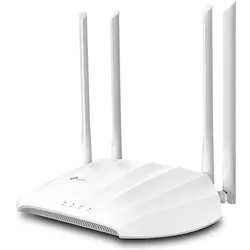
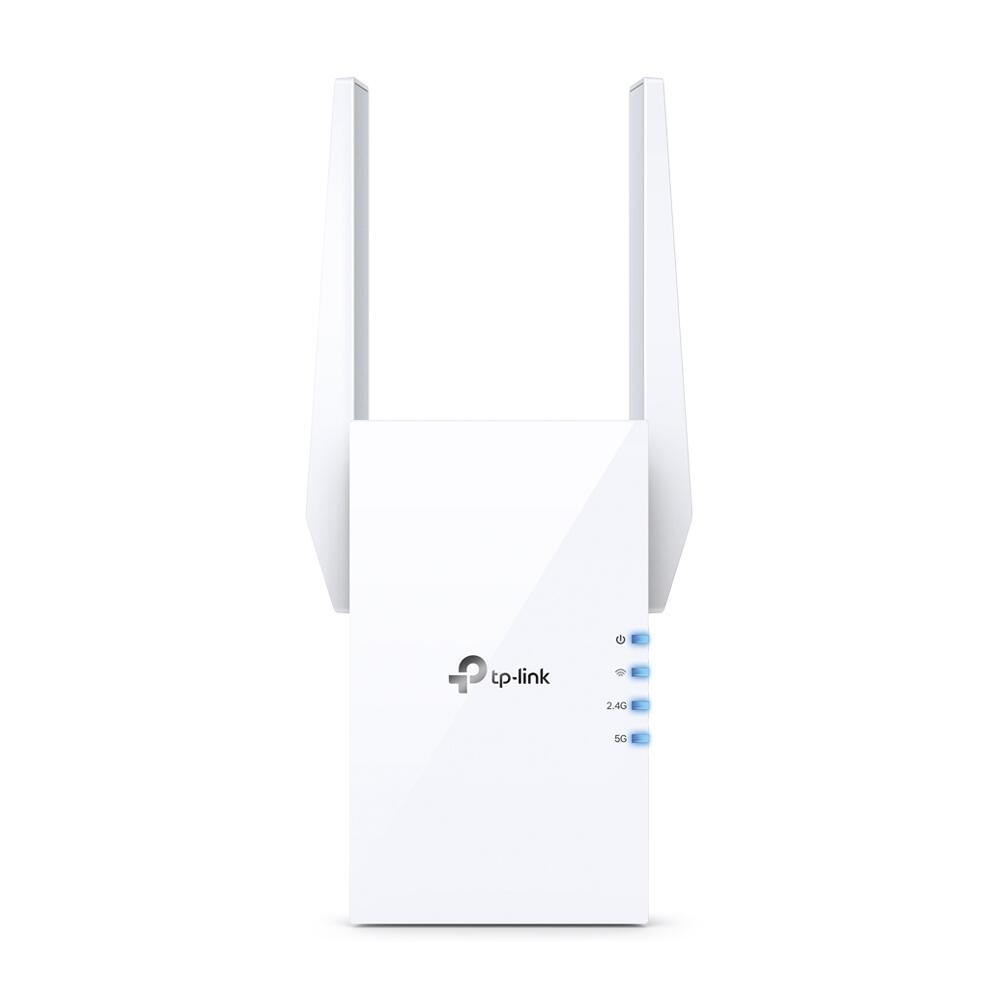
TP-LINK AX1800 Dual-Band WLAN Access PointDer TL-WA 1801 im Überblick AX1800 Gigabit Wi-Fi 6 Access Point Gigabit WiFi 6 Geschwindigkeit - 1.8 Gbps Dualband-WiFi für schnelleres Surfen, Streaming und Herunterladen, alles gleichzeitig. Flexible Bereitstellung - Unterstützt passives PoE, um gleichzeitig elektrische Energie und Daten zu übertragen. Mehrere Modi - Unterstützt Access Point, Range Extender, Multi-SSID und Client-Modus, um allen Netzwerkanforderungen gerecht zu werden. Erhöhte Abdeckung Vier feste Antennen mit Beamforming-Technologie erweitern und konzentrieren die Wi-Fi-Signale. Captive Portal - Bietet eine gestaltete Portalseite für erhöhte Sicherheit und Marketing.66,00 €*Versand: 4,99 €Sichere Weiterleitung zum Anbieter
-
TP-LINK AC2600 Dual Band Gigabit WLAN RepeaterProduktbeschreibung : TP-Link AC2600 Wi-Fi Range Extender RE650 - Wi-Fi-Range-ExtenderGerätetyp : Wi-Fi-Range-ExtenderFormfaktor : ExternLokalisierung : Großbritannien und Nordirland, Vereinigte Staaten, EuropaData Link Protocol : Ethernet, Fast Ethernet, Gigabit Ethernet, IEEE 802.11b, IEEE 802.11a, IEEE 802.11g, IEEE 802.11n, IEEE 802.11acFrequenzband : 2.4 GHz, 5 GHzAbmessungen (Breite x Tiefe x Höhe) : 16.3 cm x 8.6 cm x 4 cm81,90 €*Versand: 0,00 €Sichere Weiterleitung zum Anbieter
-
Ist der TP-Link WLAN-Stick langsam?
Die Geschwindigkeit eines TP-Link WLAN-Sticks hängt von verschiedenen Faktoren ab, wie zum Beispiel der Modellnummer, der Übertragungsrate des Routers und der Signalstärke. Es ist möglich, dass einige ältere Modelle langsamer sind als neuere, leistungsstärkere Modelle. Es ist daher ratsam, die technischen Spezifikationen des WLAN-Sticks zu überprüfen und gegebenenfalls auf ein neueres Modell umzusteigen, um eine bessere Leistung zu erzielen. **
-
Wie kann man TP-Link WLAN-Nutzer erkennen?
Es gibt verschiedene Möglichkeiten, TP-Link WLAN-Nutzer zu erkennen. Eine Möglichkeit besteht darin, den WLAN-Namen (SSID) zu überprüfen, da TP-Link häufig standardmäßig einen bestimmten Namen für ihre WLAN-Netzwerke verwendet. Eine weitere Möglichkeit besteht darin, die MAC-Adresse des Geräts zu überprüfen, da TP-Link-Geräte oft eine spezifische MAC-Adresse haben. Schließlich kann man auch die IP-Adresse des Geräts überprüfen, um festzustellen, ob es sich um ein TP-Link-Gerät handelt. **
-
Wie konfiguriere ich das WLAN von TP-Link?
Um das WLAN von TP-Link zu konfigurieren, verbinde dich zunächst mit dem Router über ein Ethernet-Kabel oder über das WLAN. Öffne dann einen Webbrowser und gib die IP-Adresse des Routers in die Adressleiste ein. Melde dich mit deinen Anmeldedaten an und navigiere zu den WLAN-Einstellungen, wo du den Netzwerknamen (SSID) und das Passwort ändern kannst. Speichere die Änderungen, um das WLAN zu konfigurieren. **
-
Wie kann ich mein TP-Link WLAN verschlüsseln?
Um Ihr TP-Link WLAN zu verschlüsseln, können Sie die WPA2-Verschlüsselung aktivieren. Dazu müssen Sie sich in die Benutzeroberfläche Ihres Routers einloggen, die WLAN-Einstellungen aufrufen und die Verschlüsselungsmethode auf WPA2 ändern. Anschließend können Sie ein Passwort festlegen, das für den Zugriff auf Ihr WLAN-Netzwerk erforderlich ist. **
Ähnliche Suchbegriffe für TP-LINK-AX1800-Dual-Band-WLAN
-
Uffelmann, Joachim R.: IO-Link - Band 1: AnwendungIO-Link - Band 1: Anwendung , Schlüsseltechnologie für Industrie 4.0 , Autopflege & Aufbereitung > Auto-Anbau- & -Zubehörteile , Auflage: 3. Auflage, Erscheinungsjahr: 20210104, Autoren: Uffelmann, Joachim R.~Wienzek, Peter~Jahn, Myriam, Auflage: 20003, Auflage/Ausgabe: 3. Auflage, Keyword: Automatisierungstechnik; Kommunikationstechnologie; Sensorik; Messtechnik; Fertigungsindustrie; Prozessindustrie, Fachschema: Automation - Automatisierung~Schnittstelle (EDV)~Fertigungstechnik, Warengruppe: HC/Maschinenbau/Fertigungstechnik, UNSPSC: 49019900, Warenverzeichnis für die Außenhandelsstatistik: 49019900, Länge: 228, Breite: 167, Höhe: 20, Gewicht: 806, Produktform: Kartoniert, Genre: Mathematik/Naturwissenschaften/Technik/Medizin,39,00 €*Versand: 0,00 €Sichere Weiterleitung zum Anbieter
-
Winter, Romy: Wurzeln, Flügel, WLAN?Wurzeln, Flügel, WLAN? , Was Teenager wirklich brauchen - bedürfnisorientiert durch die Pubertät , Sport-Nockenwellen > Chiptuning & Motortuning , Erscheinungsjahr: 20240925, Produktform: Kartoniert, Autoren: Winter, Romy, Seitenzahl/Blattzahl: 256, Abbildungen: Durchgehend zweifarbig, Keyword: 2024; attachment parenting; autonomie; bedürfnisorientiert; buch; bücher; das herz der familie; drogen; eltern; elternrolle; entwicklung; erste liebe; erziehung; familienalltag; gehirn; gesundheit; hilflos; jesper juul; jugendliche; krisenfest. das resilienzbuch für familien; körper verstehen; magersucht; miteinander; mobbing; neuerscheinung; psychologie; pubertier; pubertät; pubertät - wenn erziehen nicht mehr geht; ratgeber; schutz; selbstbestimmt; streiten; stress; teenager; trotzphase; unabhängig; unterstützung; verstehen; zugang finden, Fachschema: Kind / Erziehung~Beziehung (psychologisch, sozial)~Hilfe / Lebenshilfe~Lebenshilfe, Fachkategorie: Ratgeber: Familie und Partnerschaft~Selbsthilfe und Persönlichkeitsentwicklung, Warengruppe: HC/Ratgeber Lebensführung allgemein, Fachkategorie: Ratgeber: Eltern, UNSPSC: 49019900, Warenverzeichnis für die Außenhandelsstatistik: 49019900, Verlag: Kösel-Verlag, Verlag: Kösel-Verlag, Verlag: Ksel, Produktverfügbarkeit: 02, Länge: 215, Breite: 135, Höhe: 21, Gewicht: 309, Produktform: Klappenbroschur, Genre: Sachbuch/Ratgeber, Genre: Sachbuch/Ratgeber,20,00 €*Versand: 0,00 €Sichere Weiterleitung zum Anbieter
-
Wie kann ich den TP-Link WLAN Repeater mit der Fritzbox im 5 GHz-Band verbinden?
Um den TP-Link WLAN Repeater mit der Fritzbox im 5 GHz-Band zu verbinden, müssen Sie sicherstellen, dass sowohl der Repeater als auch die Fritzbox das 5 GHz-Band unterstützen. Gehen Sie dann in die Einstellungen des Repeaters und suchen Sie nach verfügbaren WLAN-Netzwerken. Wählen Sie das 5 GHz-Netzwerk Ihrer Fritzbox aus und geben Sie das Passwort ein, um die Verbindung herzustellen. **
-
Wie finde ich das WLAN-Passwort meines TP-Link WLAN-Verstärkers heraus?
Um das WLAN-Passwort deines TP-Link WLAN-Verstärkers herauszufinden, kannst du entweder auf der Rückseite des Geräts nachsehen, da dort normalerweise das Standard-Passwort aufgedruckt ist. Alternativ kannst du dich auch über ein Ethernet-Kabel mit dem Verstärker verbinden und über den Webbrowser auf das Konfigurationsmenü zugreifen, um das Passwort einzusehen oder zu ändern. **
-
Warum funktioniert der TP-Link WLAN-Adapter nicht mehr?
Es gibt verschiedene mögliche Gründe, warum der TP-Link WLAN-Adapter nicht mehr funktioniert. Es könnte ein Problem mit der Treiberinstallation geben, eine Störung im WLAN-Signal, ein Defekt des Adapters selbst oder eine Inkompatibilität mit dem Betriebssystem. Es ist ratsam, die Treiber zu überprüfen, das WLAN-Signal zu testen und gegebenenfalls den Adapter auszutauschen, um das Problem zu lösen. **
-
Wo finde ich das WLAN-Passwort für TP-Link?
Das WLAN-Passwort für TP-Link Router befindet sich normalerweise auf der Rückseite des Routers. Es ist oft als "WLAN-Key" oder "WLAN-Passphrase" bezeichnet. Wenn das Passwort nicht auf dem Router zu finden ist, kann es auch in der Konfigurationssoftware des Routers eingestellt sein. **
* Alle Preise verstehen sich inklusive der gesetzlichen Mehrwertsteuer und ggf. zuzüglich Versandkosten. Die Angebotsinformationen basieren auf den Angaben des jeweiligen Shops und werden über automatisierte Prozesse aktualisiert. Eine Aktualisierung in Echtzeit findet nicht statt, so dass es im Einzelfall zu Abweichungen kommen kann. ** Hinweis: Teile dieses Inhalts wurden von KI erstellt.