Domain color-inkjet.de kaufen?
Wir ziehen mit dem Projekt
color-inkjet.de um.
Sind Sie am Kauf der Domain
color-inkjet.de interessiert?
domain@kv-gmbh.de · 0541-91531010
Domain color-inkjet.de kaufen?
Wie kann ich einen Drucker auf einem Synology NAS freigeben?
Um einen Drucker auf einem Synology NAS freizugeben, müssen Sie zuerst sicherstellen, dass der Drucker mit dem NAS verbunden ist. Gehen Sie dann zu den Einstellungen des NAS und öffnen Sie das "Drucker" -Menü. Klicken Sie auf "Drucker hinzufügen" und folgen Sie den Anweisungen, um den Drucker einzurichten und freizugeben. Sobald der Drucker freigegeben ist, können Sie von anderen Geräten im Netzwerk auf ihn zugreifen. **
Wie installiere ich ein Synology NAS per WLAN?
Um ein Synology NAS per WLAN zu installieren, müssen Sie zunächst sicherstellen, dass Ihr NAS mit Ihrem WLAN-Netzwerk verbunden ist. Dazu können Sie entweder ein Ethernet-Kabel verwenden oder das NAS über die WLAN-Einstellungen mit Ihrem Netzwerk verbinden. Anschließend können Sie die Synology Assistant-Software herunterladen und installieren, um das NAS zu finden und die Installation abzuschließen. **

Ähnliche Suchbegriffe für Synology-SERVEUR-NAS-DISKSTATION
Top-Angebote
Produkte zum Begriff Synology-SERVEUR-NAS-DISKSTATION:
-
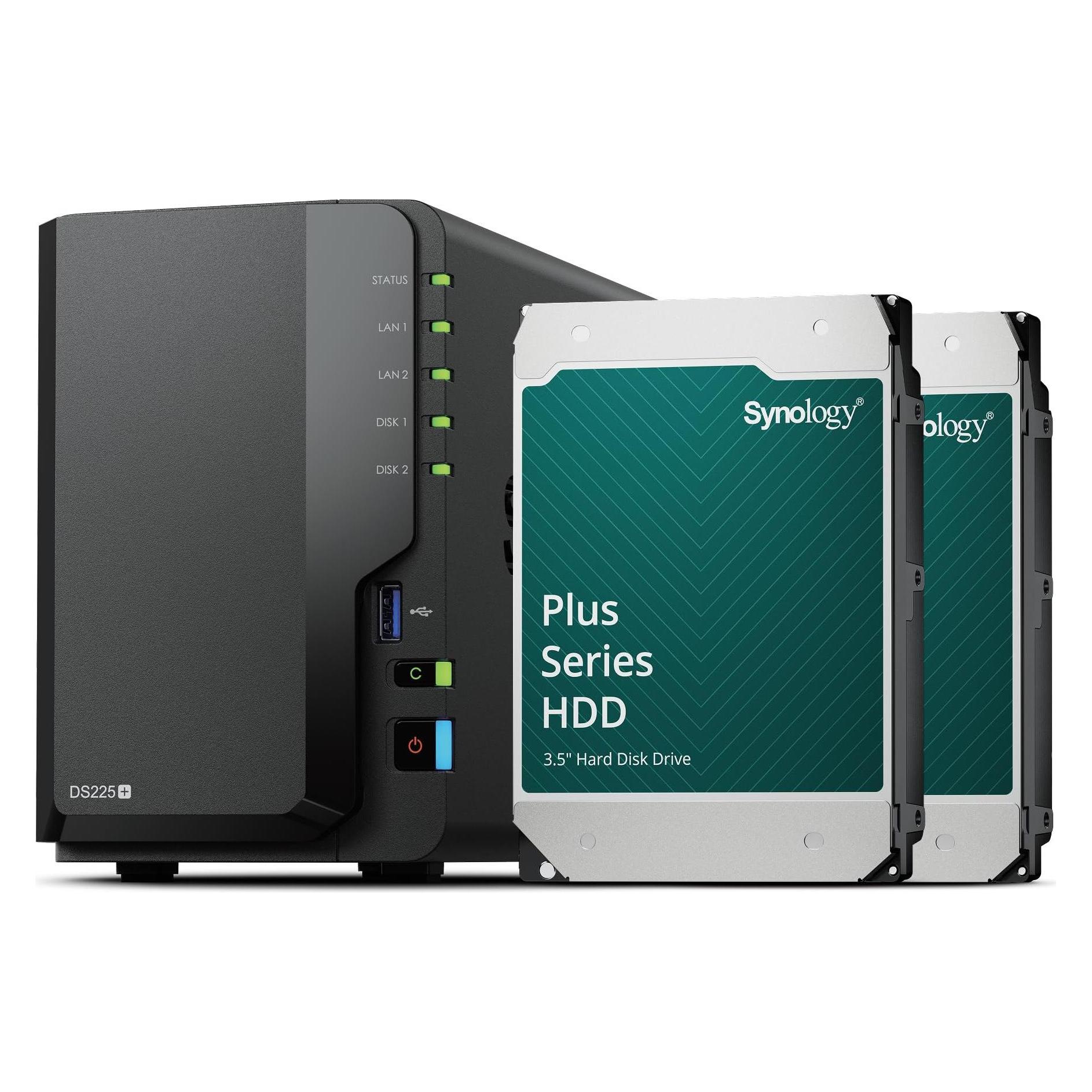
Synology Serveur NAS DiskStation DS225+ - 24To (2x12To) HDD Plus (2 x 12 TB), NAS, SchwarzDas Synology NAS Leergehäuse bietet eine leistungsstarke Lösung für die Speicherung und Verwaltung von Daten. Mit einer maximalen Gesamtspeicherkapazität von bis zu 24 Terabyte ermöglicht es die Installation von zwei 12-Terabyte-Festplatten, was eine flexible und skalierbare Speichererweiterung gewährleistet. Das Gehäuse ist für den Einsatz in verschiedenen Umgebungen konzipiert und bietet eine zuverlässige Leistung für private und geschäftliche Anwendungen. Die integrierte Ethernet-Konnektivität sorgt für eine schnelle und stabile Netzwerkverbindung, während die USB-A-Anschlüsse zusätzliche Möglichkeiten zur Erweiterung und Verbindung mit anderen Geräten bieten. Das elegante Design in Schwarz fügt sich nahtlos in jede Umgebung ein und bietet gleichzeitig eine benutzerfreundliche Handhabung. Dieses NAS Leergehäuse ist die ideale Wahl für alle, die eine effiziente und leistungsstarke Speicherlösung suchen. - Maximale Speicherkapazität von 24 TB - Unterstützt zwei 12 TB HDDs - Schnelle Ethernet-Konnektivität - USB-A-Anschlüsse für erweiterte Konnektivität.1609,00 €*Versand: 0,00 €Sichere Weiterleitung zum Anbieter
-
Wie installiere ich ein Synology NAS per WLAN?
Um ein Synology NAS per WLAN zu installieren, müssen Sie zunächst sicherstellen, dass Ihr NAS mit Ihrem WLAN-Netzwerk verbunden ist. Dies kann entweder über ein Ethernet-Kabel oder über den integrierten WLAN-Adapter des NAS erfolgen. Anschließend können Sie die Synology Assistant-Software verwenden, um das NAS zu finden und die Installation abzuschließen. Stellen Sie sicher, dass Sie das NAS mit einem sicheren Passwort schützen, um die Sicherheit Ihrer Daten zu gewährleisten. **
-
Welche SSD für Synology NAS?
Welche SSD für Synology NAS? Bei der Auswahl einer SSD für ein Synology NAS sollte man auf die Kompatibilität mit dem jeweiligen Modell achten. Zudem ist es wichtig, eine SSD mit ausreichender Kapazität zu wählen, um genügend Speicherplatz für Daten und Anwendungen zu haben. Auch die Geschwindigkeit der SSD ist ein wichtiger Faktor, um eine optimale Leistung des NAS zu gewährleisten. Zudem sollte man auf die Lebensdauer und Zuverlässigkeit der SSD achten, um eine langfristige Nutzung des NAS zu ermöglichen. Es empfiehlt sich, sich vor dem Kauf über verschiedene Modelle und deren Eigenschaften zu informieren, um die beste SSD für das Synology NAS auszuwählen. **
-
Warum funktioniert Active Directory auf der Synology DiskStation einfach nicht?
Es gibt verschiedene Gründe, warum Active Directory auf der Synology DiskStation möglicherweise nicht funktioniert. Eine mögliche Ursache könnte sein, dass die Konfigurationseinstellungen nicht korrekt vorgenommen wurden. Es ist auch möglich, dass es Kompatibilitätsprobleme zwischen der Synology DiskStation und der Active Directory Version gibt. Es könnte auch sein, dass es Netzwerkprobleme gibt, die die Verbindung zwischen der DiskStation und dem Active Directory Server beeinträchtigen. **
-
Welches Synology NAS für zu Hause?
Welches Synology NAS für zu Hause? Wenn du ein Synology NAS für zu Hause suchst, solltest du zunächst überlegen, welche Funktionen du benötigst. Für grundlegende Dateispeicherung und Backup-Zwecke könnte ein Einsteigermodell wie das DS220j ausreichen. Wenn du jedoch mehr Leistung und Funktionen wie Virtualisierung, Medien-Streaming oder Überwachung benötigst, könntest du ein leistungsstärkeres Modell wie das DS920+ in Betracht ziehen. Es ist auch wichtig, die Anzahl der benötigten Festplattensteckplätze zu berücksichtigen, um sicherzustellen, dass das NAS deinen Speicheranforderungen entspricht. Letztendlich hängt die Wahl des richtigen Synology NAS für zu Hause von deinen individuellen Anforderungen und Budget ab. **


Welche Synology NAS eignet sich besser?
Die Wahl der Synology NAS hängt von den individuellen Anforderungen ab. Wenn Sie eine hohe Speicherkapazität benötigen, ist die DS920+ mit vier Einschüben eine gute Wahl. Wenn Sie jedoch eine höhere Leistung und Erweiterbarkeit benötigen, könnte die DS1821+ mit acht Einschüben besser geeignet sein. Es ist wichtig, Ihre Bedürfnisse und das Budget zu berücksichtigen, um die richtige Entscheidung zu treffen. **
Wie richte ich einen Netzwerkordner auf einem Synology NAS als Speicher für einen Drucker ein?
Um einen Netzwerkordner auf einem Synology NAS als Speicher für einen Drucker einzurichten, müssen Sie zunächst sicherstellen, dass der Drucker mit dem NAS verbunden ist. Dann können Sie über das Synology-Dashboard einen neuen Ordner erstellen und die erforderlichen Berechtigungen für den Drucker einrichten. Anschließend können Sie den Netzwerkordner als Speicherort für den Drucker in den Druckereinstellungen auswählen. **
Top-Angebote
Produkte zum Begriff Synology-SERVEUR-NAS-DISKSTATION:
-
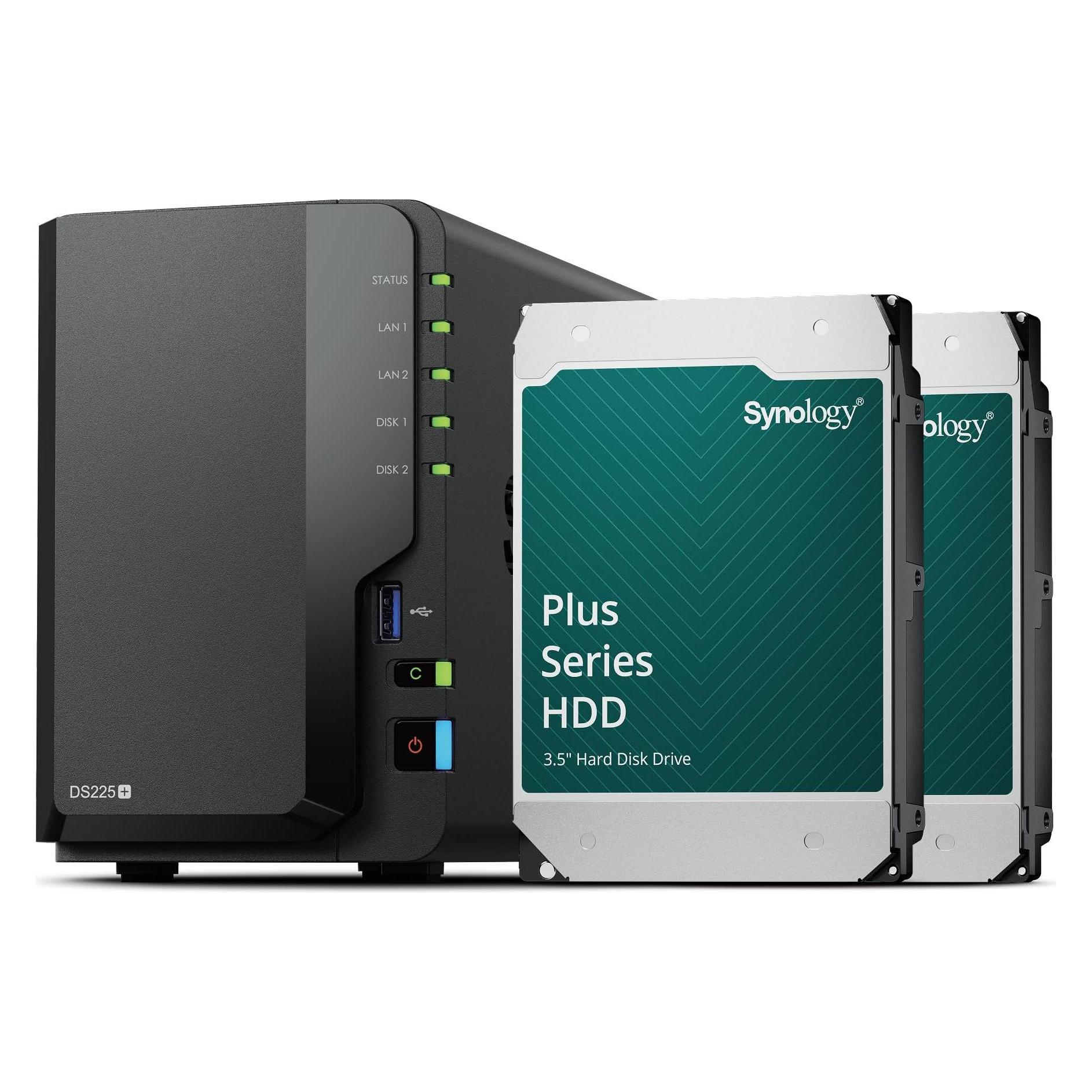
Synology SERVEUR NAS DISKSTATION DS225+ - 12TO (2X6TO) (2 x 6 TB), NAS, SchwarzDie Synology DiskStation DS225+ ist ein leistungsstarkes NAS-Hardbundle, das mit einer Gesamtspeicherkapazität von 12 Terabyte (2 x 6 TB) ausgestattet ist. Dieses System bietet eine effiziente Datenspeicherung und -verwaltung für private und geschäftliche Anwendungen. Die DiskStation ist ideal für Benutzer, die eine zuverlässige Lösung für die Sicherung, den Zugriff und die gemeinsame Nutzung von Daten suchen. Mit fortschrittlichen Technologien sorgt die DS225+ für eine reibungslose Leistung und eine benutzerfreundliche Erfahrung. Die Kombination aus modernem Design und praktischen Funktionen ermöglicht eine einfache Integration in verschiedene Umgebungen. Die Synology DiskStation DS225+ ist somit eine ausgezeichnete Wahl für alle, die Wert auf Qualität und Effizienz legen. - Effiziente Datenspeicherung mit 12 TB Gesamtkapazität - Zwei vorinstallierte 6 TB NAS-Festplatten - Benutzerfreundliche Verwaltung über Synology DSM - Ideal für private und geschäftliche Anwendungen.1099,00 €*Versand: 0,00 €Sichere Weiterleitung zum Anbieter
-
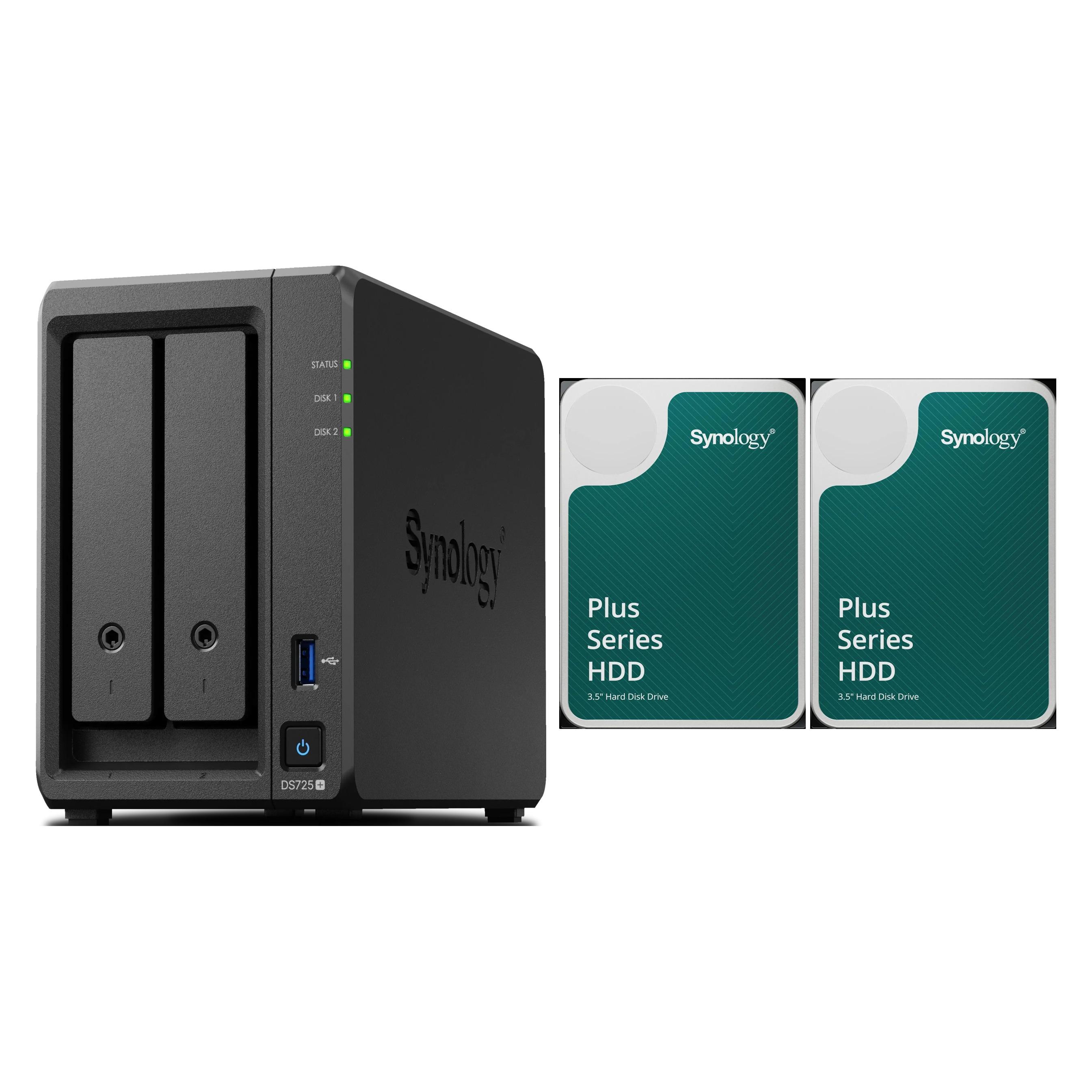
Synology SERVEUR NAS DISKSTATION DS725+ - 32TO (2X16TO) (2 x 16 TB), NAS, Grün, SchwarzDie Synology DiskStation DS725+ ist ein leistungsstarkes NAS Hardbundle, das mit zwei 16 TB Festplatten ausgestattet ist und eine Gesamtspeicherkapazität von 32 TB bietet. Dieses Gerät ist ideal für Privatpersonen, Telearbeiter und kleine Unternehmen, die eine zuverlässige Lösung zur Speicherung und Verwaltung ihrer Daten suchen. Mit dem fortschrittlichen Betriebssystem Synology DSM profitieren Nutzer von intelligenten Funktionen wie Dateiübertragung, gesichertem Fernzugriff und Multi-Geräte-Synchronisierung. Die kompakte Bauweise und der moderne Prozessor sorgen für flüssige Leistung und schnellen Zugriff auf Dateien. Zudem ermöglicht die Unterstützung von NVMe SSD-Cache-Optionen eine flexible Anpassung an individuelle digitale Bedürfnisse. Die bereits installierten Festplatten garantieren eine einfache Installation und hohe Kompatibilität, sodass Nutzer sofort mit der Nutzung beginnen können. - Flüssige Leistung für reibungsloses Multitasking - Einfache Installation dank vorinstallierter Festplatten - Intelligente Funktionen wie Fernzugriff und Synchronisierung - Kompakte Bauweise für platzsparende Nutzung.2789,00 €*Versand: 0,00 €Sichere Weiterleitung zum Anbieter
-
Wie kann ich einen Drucker auf einem Synology NAS freigeben?
Um einen Drucker auf einem Synology NAS freizugeben, müssen Sie zuerst sicherstellen, dass der Drucker mit dem NAS verbunden ist. Gehen Sie dann zu den Einstellungen des NAS und öffnen Sie das "Drucker" -Menü. Klicken Sie auf "Drucker hinzufügen" und folgen Sie den Anweisungen, um den Drucker einzurichten und freizugeben. Sobald der Drucker freigegeben ist, können Sie von anderen Geräten im Netzwerk auf ihn zugreifen. **
-
Wie installiere ich ein Synology NAS per WLAN?
Um ein Synology NAS per WLAN zu installieren, müssen Sie zunächst sicherstellen, dass Ihr NAS mit Ihrem WLAN-Netzwerk verbunden ist. Dazu können Sie entweder ein Ethernet-Kabel verwenden oder das NAS über die WLAN-Einstellungen mit Ihrem Netzwerk verbinden. Anschließend können Sie die Synology Assistant-Software herunterladen und installieren, um das NAS zu finden und die Installation abzuschließen. **
-
Wie installiere ich ein Synology NAS per WLAN?
Um ein Synology NAS per WLAN zu installieren, müssen Sie zunächst sicherstellen, dass Ihr NAS mit Ihrem WLAN-Netzwerk verbunden ist. Dies kann entweder über ein Ethernet-Kabel oder über den integrierten WLAN-Adapter des NAS erfolgen. Anschließend können Sie die Synology Assistant-Software verwenden, um das NAS zu finden und die Installation abzuschließen. Stellen Sie sicher, dass Sie das NAS mit einem sicheren Passwort schützen, um die Sicherheit Ihrer Daten zu gewährleisten. **
-
Welche SSD für Synology NAS?
Welche SSD für Synology NAS? Bei der Auswahl einer SSD für ein Synology NAS sollte man auf die Kompatibilität mit dem jeweiligen Modell achten. Zudem ist es wichtig, eine SSD mit ausreichender Kapazität zu wählen, um genügend Speicherplatz für Daten und Anwendungen zu haben. Auch die Geschwindigkeit der SSD ist ein wichtiger Faktor, um eine optimale Leistung des NAS zu gewährleisten. Zudem sollte man auf die Lebensdauer und Zuverlässigkeit der SSD achten, um eine langfristige Nutzung des NAS zu ermöglichen. Es empfiehlt sich, sich vor dem Kauf über verschiedene Modelle und deren Eigenschaften zu informieren, um die beste SSD für das Synology NAS auszuwählen. **
Ähnliche Suchbegriffe für Synology-SERVEUR-NAS-DISKSTATION
-
Synology Serveur NAS DiskStation DS225+ - 24To (2x12To) HDD Plus (2 x 12 TB), NAS, SchwarzDas Synology NAS Leergehäuse bietet eine leistungsstarke Lösung für die Speicherung und Verwaltung von Daten. Mit einer maximalen Gesamtspeicherkapazität von bis zu 24 Terabyte ermöglicht es die Installation von zwei 12-Terabyte-Festplatten, was eine flexible und skalierbare Speichererweiterung gewährleistet. Das Gehäuse ist für den Einsatz in verschiedenen Umgebungen konzipiert und bietet eine zuverlässige Leistung für private und geschäftliche Anwendungen. Die integrierte Ethernet-Konnektivität sorgt für eine schnelle und stabile Netzwerkverbindung, während die USB-A-Anschlüsse zusätzliche Möglichkeiten zur Erweiterung und Verbindung mit anderen Geräten bieten. Das elegante Design in Schwarz fügt sich nahtlos in jede Umgebung ein und bietet gleichzeitig eine benutzerfreundliche Handhabung. Dieses NAS Leergehäuse ist die ideale Wahl für alle, die eine effiziente und leistungsstarke Speicherlösung suchen. - Maximale Speicherkapazität von 24 TB - Unterstützt zwei 12 TB HDDs - Schnelle Ethernet-Konnektivität - USB-A-Anschlüsse für erweiterte Konnektivität.1609,00 €*Versand: 0,00 €Sichere Weiterleitung zum Anbieter
-
Synology DiskStation DS725Neo+ - NAS Server2-bay NAS Synology DiskStation DS725neo+ bietet kompakten Netzwerkspeicher mit Hot-Swap bays, Dual 2.5GbE, AMD Ryzen R1600 Verarbeitung, NVMe-Unterstützung und Synology DSM Datenschutz. Für kleine Büros und anspruchsvolle Heim-Umgebungen entwickelt, kombiniert es schnelle Dateidienste, On-Device-Apps, geräuscharmen Betrieb und überschaubaren Stromverbrauch in einem kompakten Desktop-NAS. Zwei Hot-Swap bays mit Unterstützung für HDD- und SSD-Speicher Zwei M.2 NVMe-Steckplätze für Cache oder integrierten NVMe-Speicher AMD Ryzen R1600 CPU mit 4 Threads und 4 GB DDR4-Speicher, erweiterbar auf 32 GB Synology DSM mit Backup, Snapshots, RAID-Optionen und iSCSI-Unterstützung Zwei RJ-45-Ports mit bis zu 2.5GbE und Wake-on-LAN/WAN666,51 €*Versand: 5,99 €Sichere Weiterleitung zum Anbieter
-
Synology DiskStation DS925Neo+ - NAS Server4-bay NAS Synology DiskStation DS925neo+ kombiniert Hot-Swap-HDD/SSD bays, zwei M.2 NVMe-Steckplätze, Hardware-RAID-Unterstützung und Dual-RJ-45-Netzwerk für gemeinsamen Speicher, Backup und schnellen Dateizugriff. Für kleine Büros und anspruchsvolle Heim-Umgebungen entwickelt, läuft es mit Synology DSM mit Btrfs-Unterstützung für Snapshots und Datenintegrität sowie Tools für Backup, Fernzugriff, Benutzer- und Rechteverwaltung, SMB, NFS und iSCSI. Unterstützt RAID 0, 1, 5, 6, 10 und JBOD Zwei 2.5 GbE-Netzwerkports mit 1 Gb-Unterstützung Erweiterbar auf 9 Laufwerke und bis zu 216 TB Rohkapazität AMD Ryzen Embedded V1500B Prozessor mit zwei Speichersockeln734,64 €*Versand: 5,99 €Sichere Weiterleitung zum Anbieter
-
Warum funktioniert Active Directory auf der Synology DiskStation einfach nicht?
Es gibt verschiedene Gründe, warum Active Directory auf der Synology DiskStation möglicherweise nicht funktioniert. Eine mögliche Ursache könnte sein, dass die Konfigurationseinstellungen nicht korrekt vorgenommen wurden. Es ist auch möglich, dass es Kompatibilitätsprobleme zwischen der Synology DiskStation und der Active Directory Version gibt. Es könnte auch sein, dass es Netzwerkprobleme gibt, die die Verbindung zwischen der DiskStation und dem Active Directory Server beeinträchtigen. **
-
Welches Synology NAS für zu Hause?
Welches Synology NAS für zu Hause? Wenn du ein Synology NAS für zu Hause suchst, solltest du zunächst überlegen, welche Funktionen du benötigst. Für grundlegende Dateispeicherung und Backup-Zwecke könnte ein Einsteigermodell wie das DS220j ausreichen. Wenn du jedoch mehr Leistung und Funktionen wie Virtualisierung, Medien-Streaming oder Überwachung benötigst, könntest du ein leistungsstärkeres Modell wie das DS920+ in Betracht ziehen. Es ist auch wichtig, die Anzahl der benötigten Festplattensteckplätze zu berücksichtigen, um sicherzustellen, dass das NAS deinen Speicheranforderungen entspricht. Letztendlich hängt die Wahl des richtigen Synology NAS für zu Hause von deinen individuellen Anforderungen und Budget ab. **
-
Welche Synology NAS eignet sich besser?
Die Wahl der Synology NAS hängt von den individuellen Anforderungen ab. Wenn Sie eine hohe Speicherkapazität benötigen, ist die DS920+ mit vier Einschüben eine gute Wahl. Wenn Sie jedoch eine höhere Leistung und Erweiterbarkeit benötigen, könnte die DS1821+ mit acht Einschüben besser geeignet sein. Es ist wichtig, Ihre Bedürfnisse und das Budget zu berücksichtigen, um die richtige Entscheidung zu treffen. **
-
Wie richte ich einen Netzwerkordner auf einem Synology NAS als Speicher für einen Drucker ein?
Um einen Netzwerkordner auf einem Synology NAS als Speicher für einen Drucker einzurichten, müssen Sie zunächst sicherstellen, dass der Drucker mit dem NAS verbunden ist. Dann können Sie über das Synology-Dashboard einen neuen Ordner erstellen und die erforderlichen Berechtigungen für den Drucker einrichten. Anschließend können Sie den Netzwerkordner als Speicherort für den Drucker in den Druckereinstellungen auswählen. **
* Alle Preise verstehen sich inklusive der gesetzlichen Mehrwertsteuer und ggf. zuzüglich Versandkosten. Die Angebotsinformationen basieren auf den Angaben des jeweiligen Shops und werden über automatisierte Prozesse aktualisiert. Eine Aktualisierung in Echtzeit findet nicht statt, so dass es im Einzelfall zu Abweichungen kommen kann. ** Hinweis: Teile dieses Inhalts wurden von KI erstellt.