Domain color-inkjet.de kaufen?
Wir ziehen mit dem Projekt
color-inkjet.de um.
Sind Sie am Kauf der Domain
color-inkjet.de interessiert?
domain@kv-gmbh.de · 0541-91531010
Domain color-inkjet.de kaufen?
Wie kann ich einen Drucker auf einem Synology NAS freigeben?
Um einen Drucker auf einem Synology NAS freizugeben, müssen Sie zuerst sicherstellen, dass der Drucker mit dem NAS verbunden ist. Gehen Sie dann zu den Einstellungen des NAS und öffnen Sie das "Drucker" -Menü. Klicken Sie auf "Drucker hinzufügen" und folgen Sie den Anweisungen, um den Drucker einzurichten und freizugeben. Sobald der Drucker freigegeben ist, können Sie von anderen Geräten im Netzwerk auf ihn zugreifen. **
Wie installiere ich ein Synology NAS per WLAN?
Um ein Synology NAS per WLAN zu installieren, müssen Sie zunächst sicherstellen, dass Ihr NAS mit Ihrem WLAN-Netzwerk verbunden ist. Dazu können Sie entweder ein Ethernet-Kabel verwenden oder das NAS über die WLAN-Einstellungen mit Ihrem Netzwerk verbinden. Anschließend können Sie die Synology Assistant-Software herunterladen und installieren, um das NAS zu finden und die Installation abzuschließen. **
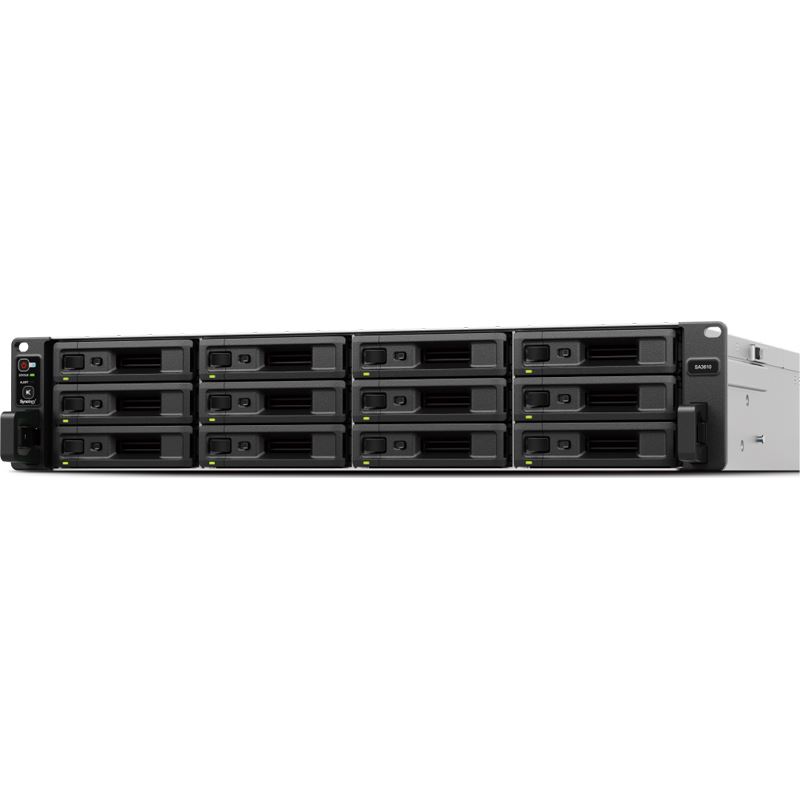
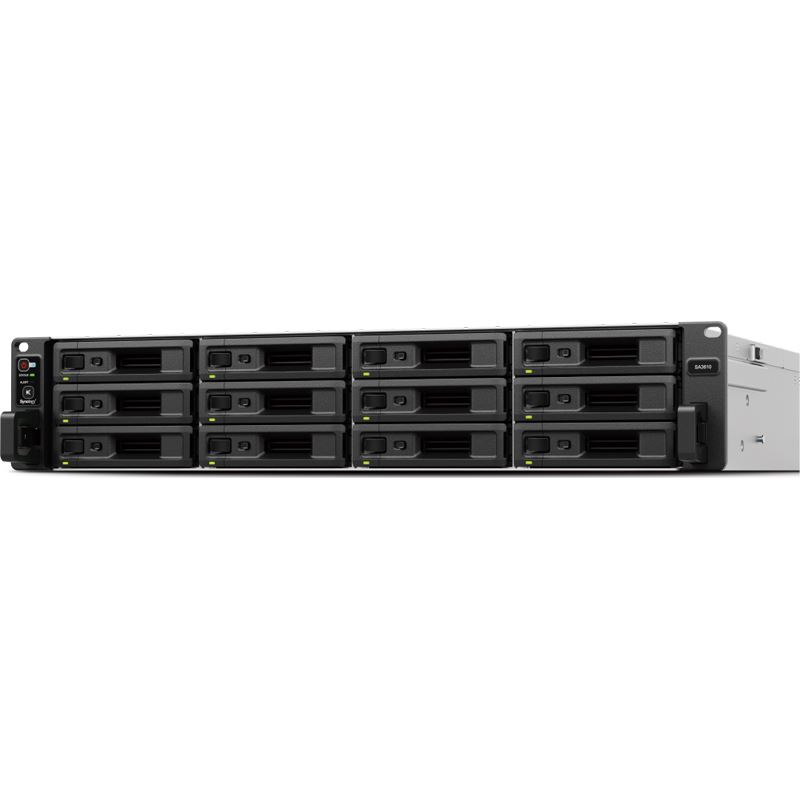
Ähnliche Suchbegriffe für Synology-NAS-SA3410-12bay
Top-Angebote
Produkte zum Begriff Synology-NAS-SA3410-12bay:
-
Rühmer, Dennis: Synology NASSynology NAS , Die praktische Anleitung für Ihre individuelle Home Cloud. Mit Praxistipps und Kaufberatung. Komplett in Farbe , Sport-Stoßdämpfer > Sportfederung , Auflage: 2. Auflage, Erscheinungsjahr: 20211029, Produktform: Kartoniert, Autoren: Rühmer, Dennis, Auflage: 22002, Auflage/Ausgabe: 2. Auflage, Seitenzahl/Blattzahl: 424, Themenüberschrift: COMPUTERS / General, Keyword: Netzwerk-Festplatte; Einstieg Einführung Anfänger; Speicher; Sicherheit; Back-up; Freigaben; Bay; ownCloud; VPN; Mirror; Network-Attached-Storage; QNAP; Raid; tv-head-on; Hand-Buch lernen Grundlagen Tutorials Workshops Kurse Wissen Bücher; ds-218-j-play; ds-118, Fachschema: Informatik~Internet~Surfen (Internet), Fachkategorie: Informatik~Computernetzwerke und maschinelle Kommunikation, Warengruppe: HC/Datenkommunikation/Netze/Mailboxen, Fachkategorie: Internet, allgemein, Thema: Verstehen, Text Sprache: ger, UNSPSC: 49019900, Warenverzeichnis für die Außenhandelsstatistik: 49019900, Verlag: Vierfarben, Verlag: Vierfarben, Verlag: Vierfarben, Länge: 229, Breite: 168, Höhe: 25, Gewicht: 768, Produktform: Kartoniert, Genre: Mathematik/Naturwissenschaften/Technik/Medizin, Genre: Mathematik/Naturwissenschaften/Technik/Medizin, Vorgänger EAN: 9783842104198, Herkunftsland: DEUTSCHLAND (DE), Katalog: deutschsprachige Titel, Katalog: Gesamtkatalog, Katalog: Lagerartikel, Book on Demand, ausgew. Medienartikel, Relevanz: 0004, Tendenz: 0, Unterkatalog: AK, Unterkatalog: Bücher, Unterkatalog: Hardcover, Unterkatalog: Lagerartikel, WolkenId: 222142229,90 €*Versand: 0,00 €Sichere Weiterleitung zum Anbieter

-
Wie installiere ich ein Synology NAS per WLAN?
Um ein Synology NAS per WLAN zu installieren, müssen Sie zunächst sicherstellen, dass Ihr NAS mit Ihrem WLAN-Netzwerk verbunden ist. Dies kann entweder über ein Ethernet-Kabel oder über den integrierten WLAN-Adapter des NAS erfolgen. Anschließend können Sie die Synology Assistant-Software verwenden, um das NAS zu finden und die Installation abzuschließen. Stellen Sie sicher, dass Sie das NAS mit einem sicheren Passwort schützen, um die Sicherheit Ihrer Daten zu gewährleisten. **
-
Welche SSD für Synology NAS?
Welche SSD für Synology NAS? Bei der Auswahl einer SSD für ein Synology NAS sollte man auf die Kompatibilität mit dem jeweiligen Modell achten. Zudem ist es wichtig, eine SSD mit ausreichender Kapazität zu wählen, um genügend Speicherplatz für Daten und Anwendungen zu haben. Auch die Geschwindigkeit der SSD ist ein wichtiger Faktor, um eine optimale Leistung des NAS zu gewährleisten. Zudem sollte man auf die Lebensdauer und Zuverlässigkeit der SSD achten, um eine langfristige Nutzung des NAS zu ermöglichen. Es empfiehlt sich, sich vor dem Kauf über verschiedene Modelle und deren Eigenschaften zu informieren, um die beste SSD für das Synology NAS auszuwählen. **
-
Welches Synology NAS für zu Hause?
Welches Synology NAS für zu Hause? Wenn du ein Synology NAS für zu Hause suchst, solltest du zunächst überlegen, welche Funktionen du benötigst. Für grundlegende Dateispeicherung und Backup-Zwecke könnte ein Einsteigermodell wie das DS220j ausreichen. Wenn du jedoch mehr Leistung und Funktionen wie Virtualisierung, Medien-Streaming oder Überwachung benötigst, könntest du ein leistungsstärkeres Modell wie das DS920+ in Betracht ziehen. Es ist auch wichtig, die Anzahl der benötigten Festplattensteckplätze zu berücksichtigen, um sicherzustellen, dass das NAS deinen Speicheranforderungen entspricht. Letztendlich hängt die Wahl des richtigen Synology NAS für zu Hause von deinen individuellen Anforderungen und Budget ab. **
-
Welche Synology NAS eignet sich besser?
Die Wahl der Synology NAS hängt von den individuellen Anforderungen ab. Wenn Sie eine hohe Speicherkapazität benötigen, ist die DS920+ mit vier Einschüben eine gute Wahl. Wenn Sie jedoch eine höhere Leistung und Erweiterbarkeit benötigen, könnte die DS1821+ mit acht Einschüben besser geeignet sein. Es ist wichtig, Ihre Bedürfnisse und das Budget zu berücksichtigen, um die richtige Entscheidung zu treffen. **
Wie richte ich einen Netzwerkordner auf einem Synology NAS als Speicher für einen Drucker ein?
Um einen Netzwerkordner auf einem Synology NAS als Speicher für einen Drucker einzurichten, müssen Sie zunächst sicherstellen, dass der Drucker mit dem NAS verbunden ist. Dann können Sie über das Synology-Dashboard einen neuen Ordner erstellen und die erforderlichen Berechtigungen für den Drucker einrichten. Anschließend können Sie den Netzwerkordner als Speicherort für den Drucker in den Druckereinstellungen auswählen. **
Welches Synology NAS eignet sich für Anfänger?
Das Synology DS220j ist ein gutes NAS für Anfänger. Es bietet eine einfache Einrichtung und Verwaltung, sowie ausreichend Speicherplatz für grundlegende Anforderungen. Es ist auch preislich erschwinglich und bietet ein gutes Preis-Leistungs-Verhältnis. **
Top-Angebote
Produkte zum Begriff Synology-NAS-SA3410-12bay:
-
Rühmer, Dennis: Synology NASSynology NAS , Die praktische Anleitung für Ihre individuelle Home Cloud. Mit Praxistipps und Kaufberatung. Komplett in Farbe , Sport-Stoßdämpfer > Sportfederung , Auflage: 2. Auflage, Erscheinungsjahr: 20211029, Produktform: Kartoniert, Autoren: Rühmer, Dennis, Auflage: 22002, Auflage/Ausgabe: 2. Auflage, Seitenzahl/Blattzahl: 424, Themenüberschrift: COMPUTERS / General, Keyword: Netzwerk-Festplatte; Einstieg Einführung Anfänger; Speicher; Sicherheit; Back-up; Freigaben; Bay; ownCloud; VPN; Mirror; Network-Attached-Storage; QNAP; Raid; tv-head-on; Hand-Buch lernen Grundlagen Tutorials Workshops Kurse Wissen Bücher; ds-218-j-play; ds-118, Fachschema: Informatik~Internet~Surfen (Internet), Fachkategorie: Informatik~Computernetzwerke und maschinelle Kommunikation, Warengruppe: HC/Datenkommunikation/Netze/Mailboxen, Fachkategorie: Internet, allgemein, Thema: Verstehen, Text Sprache: ger, UNSPSC: 49019900, Warenverzeichnis für die Außenhandelsstatistik: 49019900, Verlag: Vierfarben, Verlag: Vierfarben, Verlag: Vierfarben, Länge: 229, Breite: 168, Höhe: 25, Gewicht: 768, Produktform: Kartoniert, Genre: Mathematik/Naturwissenschaften/Technik/Medizin, Genre: Mathematik/Naturwissenschaften/Technik/Medizin, Vorgänger EAN: 9783842104198, Herkunftsland: DEUTSCHLAND (DE), Katalog: deutschsprachige Titel, Katalog: Gesamtkatalog, Katalog: Lagerartikel, Book on Demand, ausgew. Medienartikel, Relevanz: 0004, Tendenz: 0, Unterkatalog: AK, Unterkatalog: Bücher, Unterkatalog: Hardcover, Unterkatalog: Lagerartikel, WolkenId: 222142229,90 €*Versand: 0,00 €Sichere Weiterleitung zum Anbieter
-
Wie kann ich einen Drucker auf einem Synology NAS freigeben?
Um einen Drucker auf einem Synology NAS freizugeben, müssen Sie zuerst sicherstellen, dass der Drucker mit dem NAS verbunden ist. Gehen Sie dann zu den Einstellungen des NAS und öffnen Sie das "Drucker" -Menü. Klicken Sie auf "Drucker hinzufügen" und folgen Sie den Anweisungen, um den Drucker einzurichten und freizugeben. Sobald der Drucker freigegeben ist, können Sie von anderen Geräten im Netzwerk auf ihn zugreifen. **
-
Wie installiere ich ein Synology NAS per WLAN?
Um ein Synology NAS per WLAN zu installieren, müssen Sie zunächst sicherstellen, dass Ihr NAS mit Ihrem WLAN-Netzwerk verbunden ist. Dazu können Sie entweder ein Ethernet-Kabel verwenden oder das NAS über die WLAN-Einstellungen mit Ihrem Netzwerk verbinden. Anschließend können Sie die Synology Assistant-Software herunterladen und installieren, um das NAS zu finden und die Installation abzuschließen. **
-
Wie installiere ich ein Synology NAS per WLAN?
Um ein Synology NAS per WLAN zu installieren, müssen Sie zunächst sicherstellen, dass Ihr NAS mit Ihrem WLAN-Netzwerk verbunden ist. Dies kann entweder über ein Ethernet-Kabel oder über den integrierten WLAN-Adapter des NAS erfolgen. Anschließend können Sie die Synology Assistant-Software verwenden, um das NAS zu finden und die Installation abzuschließen. Stellen Sie sicher, dass Sie das NAS mit einem sicheren Passwort schützen, um die Sicherheit Ihrer Daten zu gewährleisten. **
-
Welche SSD für Synology NAS?
Welche SSD für Synology NAS? Bei der Auswahl einer SSD für ein Synology NAS sollte man auf die Kompatibilität mit dem jeweiligen Modell achten. Zudem ist es wichtig, eine SSD mit ausreichender Kapazität zu wählen, um genügend Speicherplatz für Daten und Anwendungen zu haben. Auch die Geschwindigkeit der SSD ist ein wichtiger Faktor, um eine optimale Leistung des NAS zu gewährleisten. Zudem sollte man auf die Lebensdauer und Zuverlässigkeit der SSD achten, um eine langfristige Nutzung des NAS zu ermöglichen. Es empfiehlt sich, sich vor dem Kauf über verschiedene Modelle und deren Eigenschaften zu informieren, um die beste SSD für das Synology NAS auszuwählen. **
Ähnliche Suchbegriffe für Synology-NAS-SA3410-12bay
-
Welches Synology NAS für zu Hause?
Welches Synology NAS für zu Hause? Wenn du ein Synology NAS für zu Hause suchst, solltest du zunächst überlegen, welche Funktionen du benötigst. Für grundlegende Dateispeicherung und Backup-Zwecke könnte ein Einsteigermodell wie das DS220j ausreichen. Wenn du jedoch mehr Leistung und Funktionen wie Virtualisierung, Medien-Streaming oder Überwachung benötigst, könntest du ein leistungsstärkeres Modell wie das DS920+ in Betracht ziehen. Es ist auch wichtig, die Anzahl der benötigten Festplattensteckplätze zu berücksichtigen, um sicherzustellen, dass das NAS deinen Speicheranforderungen entspricht. Letztendlich hängt die Wahl des richtigen Synology NAS für zu Hause von deinen individuellen Anforderungen und Budget ab. **
-
Welche Synology NAS eignet sich besser?
Die Wahl der Synology NAS hängt von den individuellen Anforderungen ab. Wenn Sie eine hohe Speicherkapazität benötigen, ist die DS920+ mit vier Einschüben eine gute Wahl. Wenn Sie jedoch eine höhere Leistung und Erweiterbarkeit benötigen, könnte die DS1821+ mit acht Einschüben besser geeignet sein. Es ist wichtig, Ihre Bedürfnisse und das Budget zu berücksichtigen, um die richtige Entscheidung zu treffen. **
-
Wie richte ich einen Netzwerkordner auf einem Synology NAS als Speicher für einen Drucker ein?
Um einen Netzwerkordner auf einem Synology NAS als Speicher für einen Drucker einzurichten, müssen Sie zunächst sicherstellen, dass der Drucker mit dem NAS verbunden ist. Dann können Sie über das Synology-Dashboard einen neuen Ordner erstellen und die erforderlichen Berechtigungen für den Drucker einrichten. Anschließend können Sie den Netzwerkordner als Speicherort für den Drucker in den Druckereinstellungen auswählen. **
-
Welches Synology NAS eignet sich für Anfänger?
Das Synology DS220j ist ein gutes NAS für Anfänger. Es bietet eine einfache Einrichtung und Verwaltung, sowie ausreichend Speicherplatz für grundlegende Anforderungen. Es ist auch preislich erschwinglich und bietet ein gutes Preis-Leistungs-Verhältnis. **
* Alle Preise verstehen sich inklusive der gesetzlichen Mehrwertsteuer und ggf. zuzüglich Versandkosten. Die Angebotsinformationen basieren auf den Angaben des jeweiligen Shops und werden über automatisierte Prozesse aktualisiert. Eine Aktualisierung in Echtzeit findet nicht statt, so dass es im Einzelfall zu Abweichungen kommen kann. ** Hinweis: Teile dieses Inhalts wurden von KI erstellt.