Domain color-inkjet.de kaufen?
Wir ziehen mit dem Projekt
color-inkjet.de um.
Sind Sie am Kauf der Domain
color-inkjet.de interessiert?
domain@kv-gmbh.de · 0541-91531010
Domain color-inkjet.de kaufen?
Wie kann ich einen Drucker auf einem Synology NAS freigeben?
Um einen Drucker auf einem Synology NAS freizugeben, müssen Sie zuerst sicherstellen, dass der Drucker mit dem NAS verbunden ist. Gehen Sie dann zu den Einstellungen des NAS und öffnen Sie das "Drucker" -Menü. Klicken Sie auf "Drucker hinzufügen" und folgen Sie den Anweisungen, um den Drucker einzurichten und freizugeben. Sobald der Drucker freigegeben ist, können Sie von anderen Geräten im Netzwerk auf ihn zugreifen. **
Wie installiere ich ein Synology NAS per WLAN?
Um ein Synology NAS per WLAN zu installieren, müssen Sie zunächst sicherstellen, dass Ihr NAS mit Ihrem WLAN-Netzwerk verbunden ist. Dazu können Sie entweder ein Ethernet-Kabel verwenden oder das NAS über die WLAN-Einstellungen mit Ihrem Netzwerk verbinden. Anschließend können Sie die Synology Assistant-Software herunterladen und installieren, um das NAS zu finden und die Installation abzuschließen. **


Ähnliche Suchbegriffe für Synology-NAS-Disk-Station
Top-Angebote
Produkte zum Begriff Synology-NAS-Disk-Station:
-
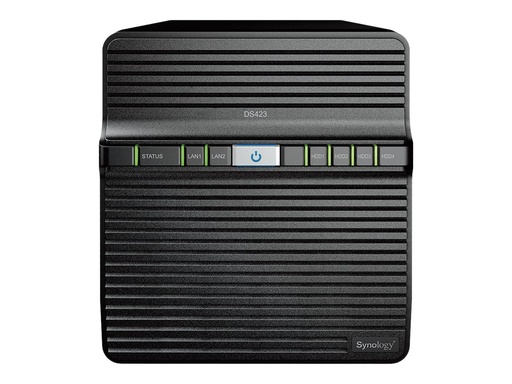
Synology Disk Station DS423 - NAS ServerNAS?Server mit vier Hot?Swap?Schächten, SATA 6Gb/s und flexiblem RAID?Support, Realtek 1,7 GHz Quad?Core?CPU, 2 GB DDR4 RAM und dualem Gigabit?Ethernet für zentralisierten Speicher und Netzwerkdienste. Die Synology Disk Station läuft mit Synology DiskStation Manager für einfache Dateifreigaben und IP?Kamera?Speicher und bietet Hardware?Verschlüsselung sowie Link?Aggregation für sicheren, effizienten Netzbetrieb. 4 Hot?Swap?Schächte kompatibel mit 2,5" und 3,5" SATA?Laufwerken (SATA 6Gb/s) Unterstützt JBOD, RAID 0/1/5/6/10 und Synology Hybrid RAID Realtek RTD1619B 1,7 GHz Quad?Core?Prozessor mit 2 GB DDR4?Speicher 2 x Gigabit Ethernet (Link?Aggregation, Failover) und iSCSI?Support 2 x USB 3.2 Gen 1?Ports für externen Speicher oder Erweiterung Überwachungsbereit: unterstützt bis zu 30 IP?Kameras, H.264/H.265 und bis zu 3840×2160 Eingebaute Funktionen umfassen Hardware?Verschlüsselung, VPN?Server und DLNA?Media?Server Beinhaltet externes Netzteil, Netzkabel und zwei Netzwerkkabel und arbeitet mit 20,6 dBA für geringe Geräuschentwicklung in Heim- oder Büro?Umgebungen.419,63 €*Versand: 5,99 €Sichere Weiterleitung zum Anbieter
-
Synology Disk Station DS224+ - NAS ServerNAS-Server mit zwei hot-swap-fähigen Laufwerkseinschüben, Intel Celeron J4125 2 GHz CPU (bis zu 2,7 GHz), 2 GB DDR4-RAM, Gigabit-Ethernet und Unterstützung für RAID 0/1 sowie JBOD. Für kleine Organisationen und Teams konzipiert, läuft das Gerät mit DiskStation Manager (DSM), um eine private Cloud für Dateifreigabe, Backups und die Verwaltung von Überwachungsaufzeichnungen zu erstellen, Synology. Zwei hot-swap-Einschübe kompatibel mit 2,5" und 3,5" Laufwerken Intel Celeron J4125 Prozessor mit installiertem 2 GB DDR4 (erweiterbar auf 6 GB) RAID 0, RAID 1 und JBOD Speicheroptionen 1GbE-Netzwerk mit iSCSI und gängigen Protokollen (SMB, NFS, FTP, HTTP/HTTPS) Schnittstellen: 2 x USB 3.2 Gen 1 und 2 x 1000Base-T RJ-45 Geringer Stromverbrauch und leiser Betrieb (14,69 W aktiv, 22 dBA) machen es geeignet für dauerhaft verfügbaren zentralen Speicher und Zusammenarbeit.431,52 €*Versand: 5,99 €Sichere Weiterleitung zum Anbieter


-
Wie installiere ich ein Synology NAS per WLAN?
Um ein Synology NAS per WLAN zu installieren, müssen Sie zunächst sicherstellen, dass Ihr NAS mit Ihrem WLAN-Netzwerk verbunden ist. Dies kann entweder über ein Ethernet-Kabel oder über den integrierten WLAN-Adapter des NAS erfolgen. Anschließend können Sie die Synology Assistant-Software verwenden, um das NAS zu finden und die Installation abzuschließen. Stellen Sie sicher, dass Sie das NAS mit einem sicheren Passwort schützen, um die Sicherheit Ihrer Daten zu gewährleisten. **
-
Welche SSD für Synology NAS?
Welche SSD für Synology NAS? Bei der Auswahl einer SSD für ein Synology NAS sollte man auf die Kompatibilität mit dem jeweiligen Modell achten. Zudem ist es wichtig, eine SSD mit ausreichender Kapazität zu wählen, um genügend Speicherplatz für Daten und Anwendungen zu haben. Auch die Geschwindigkeit der SSD ist ein wichtiger Faktor, um eine optimale Leistung des NAS zu gewährleisten. Zudem sollte man auf die Lebensdauer und Zuverlässigkeit der SSD achten, um eine langfristige Nutzung des NAS zu ermöglichen. Es empfiehlt sich, sich vor dem Kauf über verschiedene Modelle und deren Eigenschaften zu informieren, um die beste SSD für das Synology NAS auszuwählen. **
-
Wie erstelle ich in der File Station App auf einem Synology NAS ein Verzeichnis in der Kategorie?
Um in der File Station App auf einem Synology NAS ein Verzeichnis in der Kategorie zu erstellen, öffnen Sie die App und navigieren Sie zu der gewünschten Kategorie. Klicken Sie dann auf das Symbol "Neuer Ordner erstellen" und geben Sie einen Namen für das Verzeichnis ein. Bestätigen Sie die Eingabe und das Verzeichnis wird in der ausgewählten Kategorie erstellt. **
-
Welches Synology NAS für zu Hause?
Welches Synology NAS für zu Hause? Wenn du ein Synology NAS für zu Hause suchst, solltest du zunächst überlegen, welche Funktionen du benötigst. Für grundlegende Dateispeicherung und Backup-Zwecke könnte ein Einsteigermodell wie das DS220j ausreichen. Wenn du jedoch mehr Leistung und Funktionen wie Virtualisierung, Medien-Streaming oder Überwachung benötigst, könntest du ein leistungsstärkeres Modell wie das DS920+ in Betracht ziehen. Es ist auch wichtig, die Anzahl der benötigten Festplattensteckplätze zu berücksichtigen, um sicherzustellen, dass das NAS deinen Speicheranforderungen entspricht. Letztendlich hängt die Wahl des richtigen Synology NAS für zu Hause von deinen individuellen Anforderungen und Budget ab. **
Welche Synology NAS eignet sich besser?
Die Wahl der Synology NAS hängt von den individuellen Anforderungen ab. Wenn Sie eine hohe Speicherkapazität benötigen, ist die DS920+ mit vier Einschüben eine gute Wahl. Wenn Sie jedoch eine höhere Leistung und Erweiterbarkeit benötigen, könnte die DS1821+ mit acht Einschüben besser geeignet sein. Es ist wichtig, Ihre Bedürfnisse und das Budget zu berücksichtigen, um die richtige Entscheidung zu treffen. **
Wie richte ich einen Netzwerkordner auf einem Synology NAS als Speicher für einen Drucker ein?
Um einen Netzwerkordner auf einem Synology NAS als Speicher für einen Drucker einzurichten, müssen Sie zunächst sicherstellen, dass der Drucker mit dem NAS verbunden ist. Dann können Sie über das Synology-Dashboard einen neuen Ordner erstellen und die erforderlichen Berechtigungen für den Drucker einrichten. Anschließend können Sie den Netzwerkordner als Speicherort für den Drucker in den Druckereinstellungen auswählen. **
Top-Angebote
Produkte zum Begriff Synology-NAS-Disk-Station:
-
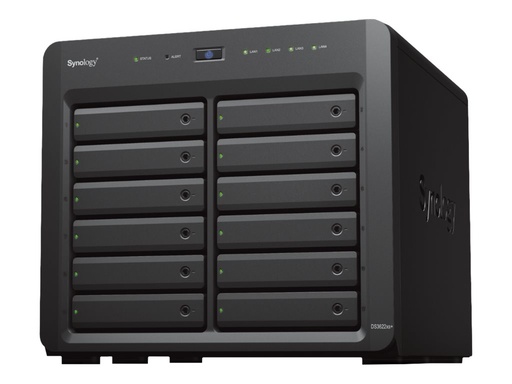
Synology Disk Station DS3622XS+ - NAS ServerNAS?Server mit 12 hot?swap Laufwerkseinschüben, Intel Xeon 6?Kern 2,2 GHz Prozessor, 16 GB RAM und 10GbE?Netzwerkverbindung, ausgelegt für skalierbaren VM/Container?Speicher, schnelles File?Sharing und große Überwachungs? oder Video?Editing?Workloads. Synology Disk Station verbindet hohe Kapazität und Erweiterungsoptionen mit Synology DiskStation Manager für zentrale Speicherverwaltung, Dateisynchronisation und Backup für mehrere Benutzer. Unterstützt bis zu 12 × 2,5"/3,5" hot?swap Laufwerke und gängige RAID?Level (0, 1, 5, 6, 10, JBOD, RAID F1) Netzwerkinterfaces umfassen 2 × 10GbE RJ?45 und 2 × 1GbE für Hochdurchsatz?Konnektivität 16 GB DDR4 installiert, erweiterbar auf bis zu 48 GB, plus ein PCIe 3.0 x8 Steckplatz für Zusatzkarten iSCSI?Unterstützung und Unternehmensprotokolle (SMB, NFS, AFP, FTP, SFTP) für Virtualisierung und Dateidienste Integrierte Überwachungsunterstützung für bis zu 75 IP?Kameras mit H.264/H.265 und 4K?Auflösungs?Handling Leiser Betrieb, redundante Funktionen und ein 550 W internes Netzteil machen es geeignet für kontinuierlichen Geschäftsbetrieb, bei dem Verfügbarkeit und zentrale Datenkontrolle wichtig sind.3275,69 €*Versand: 5,99 €Sichere Weiterleitung zum Anbieter
-
Synology Disk Station DS223J - NAS ServerNAS-Server mit zwei Hot-Swap-Schächten, SATA 6Gb/s, Gigabit-Ethernet, Realtek RTD1619B Quad?Core 1,7 GHz Prozessor und RAID-Unterstützung für eine zentralisierte persönliche Cloud von bis zu 108 TB. Die Synology Disk Station bietet eine kompakte Heim-Speicherlösung zum Teilen von Fotos, Videos und Dateien über Computer und mobile Geräte und vereint effiziente Medienunterstützung mit niedrigem Stromverbrauch und leisem Betrieb. 2 Hot-Swap-Schächte kompatibel mit 2,5" und 3,5" SATA-Laufwerken Unterstützt RAID 0, RAID 1 und JBOD für flexible Datenauslegung 1 GB DDR4 Speicher und Quad?Core 1,7 GHz Realtek Prozessor Konnektivität: 1× Gigabit RJ-45 und 3× USB 3.2 Gen 1 Typ-A Dateisystem und Funktionen: Btrfs, EXT4, Hardware-Verschlüsselung, USB One Touch Copy Unterstützt bis zu 12 IP-Kameras und gängige Netzwerkprotokolle (SMB, NFS, FTP, iSCSI, HTTP/HTTPS) Niedriger Betriebsstrom (16,31 W), leiser 18,2 dBA Lüfter Kompakte Bauform und beiliegende Kabel erleichtern das Einrichten einer verlässlichen, immer verfügbaren persönlichen Cloud und Medien-Server für das Zuhause.194,76 €*Versand: 5,99 €Sichere Weiterleitung zum Anbieter
-
Synology Disk Station DS423 - NAS ServerNAS?Server mit vier Hot?Swap?Schächten, SATA 6Gb/s und flexiblem RAID?Support, Realtek 1,7 GHz Quad?Core?CPU, 2 GB DDR4 RAM und dualem Gigabit?Ethernet für zentralisierten Speicher und Netzwerkdienste. Die Synology Disk Station läuft mit Synology DiskStation Manager für einfache Dateifreigaben und IP?Kamera?Speicher und bietet Hardware?Verschlüsselung sowie Link?Aggregation für sicheren, effizienten Netzbetrieb. 4 Hot?Swap?Schächte kompatibel mit 2,5" und 3,5" SATA?Laufwerken (SATA 6Gb/s) Unterstützt JBOD, RAID 0/1/5/6/10 und Synology Hybrid RAID Realtek RTD1619B 1,7 GHz Quad?Core?Prozessor mit 2 GB DDR4?Speicher 2 x Gigabit Ethernet (Link?Aggregation, Failover) und iSCSI?Support 2 x USB 3.2 Gen 1?Ports für externen Speicher oder Erweiterung Überwachungsbereit: unterstützt bis zu 30 IP?Kameras, H.264/H.265 und bis zu 3840×2160 Eingebaute Funktionen umfassen Hardware?Verschlüsselung, VPN?Server und DLNA?Media?Server Beinhaltet externes Netzteil, Netzkabel und zwei Netzwerkkabel und arbeitet mit 20,6 dBA für geringe Geräuschentwicklung in Heim- oder Büro?Umgebungen.419,63 €*Versand: 5,99 €Sichere Weiterleitung zum Anbieter
-
Synology Disk Station DS224+ - NAS ServerNAS-Server mit zwei hot-swap-fähigen Laufwerkseinschüben, Intel Celeron J4125 2 GHz CPU (bis zu 2,7 GHz), 2 GB DDR4-RAM, Gigabit-Ethernet und Unterstützung für RAID 0/1 sowie JBOD. Für kleine Organisationen und Teams konzipiert, läuft das Gerät mit DiskStation Manager (DSM), um eine private Cloud für Dateifreigabe, Backups und die Verwaltung von Überwachungsaufzeichnungen zu erstellen, Synology. Zwei hot-swap-Einschübe kompatibel mit 2,5" und 3,5" Laufwerken Intel Celeron J4125 Prozessor mit installiertem 2 GB DDR4 (erweiterbar auf 6 GB) RAID 0, RAID 1 und JBOD Speicheroptionen 1GbE-Netzwerk mit iSCSI und gängigen Protokollen (SMB, NFS, FTP, HTTP/HTTPS) Schnittstellen: 2 x USB 3.2 Gen 1 und 2 x 1000Base-T RJ-45 Geringer Stromverbrauch und leiser Betrieb (14,69 W aktiv, 22 dBA) machen es geeignet für dauerhaft verfügbaren zentralen Speicher und Zusammenarbeit.431,52 €*Versand: 5,99 €Sichere Weiterleitung zum Anbieter
-
Wie kann ich einen Drucker auf einem Synology NAS freigeben?
Um einen Drucker auf einem Synology NAS freizugeben, müssen Sie zuerst sicherstellen, dass der Drucker mit dem NAS verbunden ist. Gehen Sie dann zu den Einstellungen des NAS und öffnen Sie das "Drucker" -Menü. Klicken Sie auf "Drucker hinzufügen" und folgen Sie den Anweisungen, um den Drucker einzurichten und freizugeben. Sobald der Drucker freigegeben ist, können Sie von anderen Geräten im Netzwerk auf ihn zugreifen. **
-
Wie installiere ich ein Synology NAS per WLAN?
Um ein Synology NAS per WLAN zu installieren, müssen Sie zunächst sicherstellen, dass Ihr NAS mit Ihrem WLAN-Netzwerk verbunden ist. Dazu können Sie entweder ein Ethernet-Kabel verwenden oder das NAS über die WLAN-Einstellungen mit Ihrem Netzwerk verbinden. Anschließend können Sie die Synology Assistant-Software herunterladen und installieren, um das NAS zu finden und die Installation abzuschließen. **
-
Wie installiere ich ein Synology NAS per WLAN?
Um ein Synology NAS per WLAN zu installieren, müssen Sie zunächst sicherstellen, dass Ihr NAS mit Ihrem WLAN-Netzwerk verbunden ist. Dies kann entweder über ein Ethernet-Kabel oder über den integrierten WLAN-Adapter des NAS erfolgen. Anschließend können Sie die Synology Assistant-Software verwenden, um das NAS zu finden und die Installation abzuschließen. Stellen Sie sicher, dass Sie das NAS mit einem sicheren Passwort schützen, um die Sicherheit Ihrer Daten zu gewährleisten. **
-
Welche SSD für Synology NAS?
Welche SSD für Synology NAS? Bei der Auswahl einer SSD für ein Synology NAS sollte man auf die Kompatibilität mit dem jeweiligen Modell achten. Zudem ist es wichtig, eine SSD mit ausreichender Kapazität zu wählen, um genügend Speicherplatz für Daten und Anwendungen zu haben. Auch die Geschwindigkeit der SSD ist ein wichtiger Faktor, um eine optimale Leistung des NAS zu gewährleisten. Zudem sollte man auf die Lebensdauer und Zuverlässigkeit der SSD achten, um eine langfristige Nutzung des NAS zu ermöglichen. Es empfiehlt sich, sich vor dem Kauf über verschiedene Modelle und deren Eigenschaften zu informieren, um die beste SSD für das Synology NAS auszuwählen. **
Ähnliche Suchbegriffe für Synology-NAS-Disk-Station
-
Wie erstelle ich in der File Station App auf einem Synology NAS ein Verzeichnis in der Kategorie?
Um in der File Station App auf einem Synology NAS ein Verzeichnis in der Kategorie zu erstellen, öffnen Sie die App und navigieren Sie zu der gewünschten Kategorie. Klicken Sie dann auf das Symbol "Neuer Ordner erstellen" und geben Sie einen Namen für das Verzeichnis ein. Bestätigen Sie die Eingabe und das Verzeichnis wird in der ausgewählten Kategorie erstellt. **
-
Welches Synology NAS für zu Hause?
Welches Synology NAS für zu Hause? Wenn du ein Synology NAS für zu Hause suchst, solltest du zunächst überlegen, welche Funktionen du benötigst. Für grundlegende Dateispeicherung und Backup-Zwecke könnte ein Einsteigermodell wie das DS220j ausreichen. Wenn du jedoch mehr Leistung und Funktionen wie Virtualisierung, Medien-Streaming oder Überwachung benötigst, könntest du ein leistungsstärkeres Modell wie das DS920+ in Betracht ziehen. Es ist auch wichtig, die Anzahl der benötigten Festplattensteckplätze zu berücksichtigen, um sicherzustellen, dass das NAS deinen Speicheranforderungen entspricht. Letztendlich hängt die Wahl des richtigen Synology NAS für zu Hause von deinen individuellen Anforderungen und Budget ab. **
-
Welche Synology NAS eignet sich besser?
Die Wahl der Synology NAS hängt von den individuellen Anforderungen ab. Wenn Sie eine hohe Speicherkapazität benötigen, ist die DS920+ mit vier Einschüben eine gute Wahl. Wenn Sie jedoch eine höhere Leistung und Erweiterbarkeit benötigen, könnte die DS1821+ mit acht Einschüben besser geeignet sein. Es ist wichtig, Ihre Bedürfnisse und das Budget zu berücksichtigen, um die richtige Entscheidung zu treffen. **
-
Wie richte ich einen Netzwerkordner auf einem Synology NAS als Speicher für einen Drucker ein?
Um einen Netzwerkordner auf einem Synology NAS als Speicher für einen Drucker einzurichten, müssen Sie zunächst sicherstellen, dass der Drucker mit dem NAS verbunden ist. Dann können Sie über das Synology-Dashboard einen neuen Ordner erstellen und die erforderlichen Berechtigungen für den Drucker einrichten. Anschließend können Sie den Netzwerkordner als Speicherort für den Drucker in den Druckereinstellungen auswählen. **
* Alle Preise verstehen sich inklusive der gesetzlichen Mehrwertsteuer und ggf. zuzüglich Versandkosten. Die Angebotsinformationen basieren auf den Angaben des jeweiligen Shops und werden über automatisierte Prozesse aktualisiert. Eine Aktualisierung in Echtzeit findet nicht statt, so dass es im Einzelfall zu Abweichungen kommen kann. ** Hinweis: Teile dieses Inhalts wurden von KI erstellt.