Domain color-inkjet.de kaufen?
Wir ziehen mit dem Projekt
color-inkjet.de um.
Sind Sie am Kauf der Domain
color-inkjet.de interessiert?
domain@kv-gmbh.de · 0541-91531010
Domain color-inkjet.de kaufen?
Wie installiere ich einen HP WLAN Drucker?
Um einen HP WLAN-Drucker zu installieren, müssen Sie zunächst sicherstellen, dass Ihr Drucker eingeschaltet ist und über WLAN verfügt. Laden Sie dann die neueste Treibersoftware von der HP-Website herunter und installieren Sie sie auf Ihrem Computer. Verbinden Sie den Drucker mit demselben WLAN-Netzwerk wie Ihren Computer und folgen Sie den Anweisungen auf dem Bildschirm, um den Installationsvorgang abzuschließen. Stellen Sie sicher, dass der Drucker ordnungsgemäß funktioniert, indem Sie eine Testseite drucken. **
Was ist ein WLAN-Drucker von HP?
Ein WLAN-Drucker von HP ist ein Drucker, der über eine drahtlose Verbindung mit einem WLAN-Netzwerk verbunden ist. Dadurch kann der Drucker von verschiedenen Geräten im Netzwerk aus gedruckt werden, ohne dass eine direkte Verbindung mit dem Drucker hergestellt werden muss. Dies ermöglicht eine bequeme und flexible Nutzung des Druckers. **
Ähnliche Suchbegriffe für HP-HPI-Paper-pickup
Top-Angebote
Produkte zum Begriff HP-HPI-Paper-pickup:
-
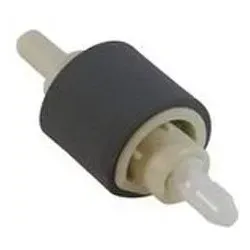
HP HPI Paper pick-up roller assembly, Drucker ZubehörDie HPI Paper pick-up roller assembly ist ein essentielles Zubehörteil für HP LaserJet Drucker, das eine zuverlässige Papierzufuhr gewährleistet. Diese Baugruppe, auch bekannt unter der Teilenummer RM2-1275-000CN, ist darauf ausgelegt, die Effizienz des Druckvorgangs zu optimieren, indem sie das Papier präzise und gleichmässig aufnimmt. Die Verwendung dieser speziellen Papieraufnahmerolle trägt dazu bei, Papierstaus zu minimieren und die Druckqualität zu verbessern. Die Assembly ist ein Produkt von HP Inc., einem renommierten Hersteller im Bereich Drucktechnologie, und erfüllt hohe Standards in Bezug auf Leistung und Langlebigkeit. Mit einem Engagement für Nachhaltigkeit, das durch die Herstellerzertifizierung SBTi unterstützt wird, ist dieses Produkt nicht nur funktional, sondern auch umweltbewusst. Die HPI Paper pick-up roller assembly ist somit eine wertvolle Ergänzung für jeden HP LaserJet Drucker, der eine zuverlässige und kontinuierliche Druckleistung benötigt.49,41 €*Versand: 0,00 €Sichere Weiterleitung zum Anbieter
-
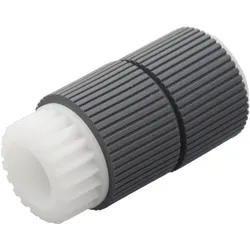
CoreParts Paper Pickup Roller, Drucker ZubehörVerlängern Sie die Lebensdauer Ihrer Drucker und Kopierer. CoreParts bietet eine breite Palette von internen Teilen für Drucker und Kopierer an, die mit allen gängigen Druckermarken kompatibel sind und die Leistung der Originale erreichen.26,24 €*Versand: 3,00 €Sichere Weiterleitung zum Anbieter
-
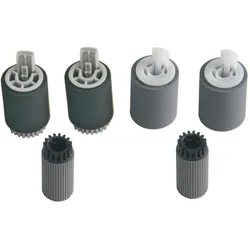
CoreParts Paper Pickup Roller Kit, Drucker ZubehörVerlängern Sie die Lebensdauer Ihrer Drucker und Kopierer. CoreParts bietet eine breite Palette von internen Komponenten für Drucker und Kopierer an, die mit allen gängigen Druckermarken kompatibel sind und die Leistung der Originalteile erreichen.28,28 €*Versand: 3,00 €Sichere Weiterleitung zum Anbieter


-
Hat der Drucker HP DeskJet 2720e WLAN?
Ja, der HP DeskJet 2720e verfügt über WLAN-Funktionalität. Sie können ihn drahtlos mit Ihrem Computer oder anderen Geräten verbinden, um Dokumente und Fotos zu drucken. **
-
Was ist der Drucker HP Color LaserJet Pro MFP M227dw?
Der HP Color LaserJet Pro MFP M227dw ist ein Multifunktionsdrucker, der Farbdrucke in hoher Qualität liefert. Er verfügt über Funktionen wie Drucken, Scannen, Kopieren und Faxen und ist sowohl für den privaten als auch für den geschäftlichen Gebrauch geeignet. Der Drucker bietet zudem eine hohe Druckgeschwindigkeit und eine einfache Bedienung. **
-
Wie kann ich bei einem HP Drucker ein eigenes Papierformat definieren?
Um ein eigenes Papierformat bei einem HP Drucker zu definieren, öffnen Sie die Druckereinstellungen auf Ihrem Computer. Wählen Sie dort den entsprechenden Drucker aus und klicken Sie auf "Druckeinstellungen" oder "Eigenschaften". Unter den Papieroptionen sollten Sie die Möglichkeit haben, ein benutzerdefiniertes Papierformat einzugeben. Geben Sie die gewünschten Maße ein und speichern Sie die Einstellungen. **
-
Warum druckt mein HP Drucker nicht über WLAN?
Es gibt mehrere mögliche Gründe, warum dein HP Drucker nicht über WLAN druckt. Zunächst solltest du sicherstellen, dass dein Drucker mit dem richtigen WLAN-Netzwerk verbunden ist und dass die Verbindung stabil ist. Überprüfe auch, ob die Treiber deines Druckers auf dem neuesten Stand sind und ob es keine Konflikte mit anderen Geräten im Netzwerk gibt. Manchmal kann es auch helfen, den Drucker neu zu starten oder das WLAN-Netzwerk neu zu konfigurieren. Wenn das Problem weiterhin besteht, könnte es sein, dass es ein Hardwareproblem mit dem Drucker gibt, das von einem Fachmann behoben werden muss. **


Wie verbinde ich mein HP Drucker mit WLAN?
Um deinen HP Drucker mit WLAN zu verbinden, musst du zunächst sicherstellen, dass dein Drucker WLAN-fähig ist. Gehe dann zu den Einstellungen deines Druckers und wähle die Option "Netzwerk" oder "WLAN". Suche nach verfügbaren Netzwerken und wähle dein WLAN aus. Gib das Passwort für dein WLAN ein, falls erforderlich. Sobald die Verbindung hergestellt ist, kannst du deinen HP Drucker drahtlos über das WLAN-Netzwerk verwenden. **
Wie verbinde ich einen HP Drucker mit WLAN?
Um einen HP Drucker mit WLAN zu verbinden, müssen Sie zunächst sicherstellen, dass Ihr Drucker WLAN-fähig ist. Stellen Sie sicher, dass Ihr WLAN-Netzwerk eingeschaltet ist und dass Sie das Passwort kennen. Gehen Sie dann auf dem Bedienfeld des Druckers zu den Einstellungen und wählen Sie die Option für die drahtlose Verbindung. Wählen Sie Ihr WLAN-Netzwerk aus der Liste aus und geben Sie das Passwort ein. Nachdem der Drucker erfolgreich mit dem WLAN verbunden ist, können Sie von jedem Gerät in Ihrem Netzwerk drahtlos drucken. **
Top-Angebote
Produkte zum Begriff HP-HPI-Paper-pickup:
-
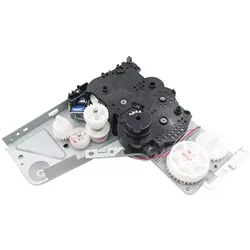
HP HPI Paper pickup roller asm LJ2035 P2055, Drucker ZubehörDer HPI Paper Pickup Roller ASM für die Druckermodelle LJ2035 und P2055 ist ein essentielles Zubehörteil, das für eine zuverlässige Papierzufuhr sorgt. Dieses Bauteil ist speziell für die genannten Drucker konzipiert und gewährleistet eine optimale Funktionalität beim Drucken. Der Pickup Roller spielt eine entscheidende Rolle im Papiermanagement, indem er das Papier präzise und effizient in den Drucker einzieht. Die Verwendung eines hochwertigen Pickup Rollers trägt dazu bei, Druckprobleme wie Papierstaus oder ungenaue Papierzufuhr zu minimieren, was die Druckqualität und die Gesamtproduktivität verbessert. Die sorgfältige Konstruktion und die Verwendung von langlebigen Materialien sorgen dafür, dass dieses Zubehörteil eine lange Lebensdauer hat und den Anforderungen des täglichen Druckbetriebs standhält. Die Installation des Rollers ist unkompliziert und ermöglicht eine schnelle Wiederherstellung der Druckfunktionalität. - Optimiert die Papierzufuhr für LJ2035 und P2055 Drucker - Minimiert Druckprobleme wie Papierstaus - Einfache Installation für eine schnelle Wiederherstellung der Druckfunktionalität.39,94 €*Versand: 0,00 €Sichere Weiterleitung zum Anbieter
-
HP HPI Paper pick-up roller assembly, Drucker ZubehörDie HPI Paper pick-up roller assembly ist ein essentielles Zubehörteil für HP LaserJet Drucker, das eine zuverlässige Papierzufuhr gewährleistet. Diese Baugruppe, auch bekannt unter der Teilenummer RM2-1275-000CN, ist darauf ausgelegt, die Effizienz des Druckvorgangs zu optimieren, indem sie das Papier präzise und gleichmässig aufnimmt. Die Verwendung dieser speziellen Papieraufnahmerolle trägt dazu bei, Papierstaus zu minimieren und die Druckqualität zu verbessern. Die Assembly ist ein Produkt von HP Inc., einem renommierten Hersteller im Bereich Drucktechnologie, und erfüllt hohe Standards in Bezug auf Leistung und Langlebigkeit. Mit einem Engagement für Nachhaltigkeit, das durch die Herstellerzertifizierung SBTi unterstützt wird, ist dieses Produkt nicht nur funktional, sondern auch umweltbewusst. Die HPI Paper pick-up roller assembly ist somit eine wertvolle Ergänzung für jeden HP LaserJet Drucker, der eine zuverlässige und kontinuierliche Druckleistung benötigt.49,41 €*Versand: 0,00 €Sichere Weiterleitung zum Anbieter
-
Wie installiere ich einen HP WLAN Drucker?
Um einen HP WLAN-Drucker zu installieren, müssen Sie zunächst sicherstellen, dass Ihr Drucker eingeschaltet ist und über WLAN verfügt. Laden Sie dann die neueste Treibersoftware von der HP-Website herunter und installieren Sie sie auf Ihrem Computer. Verbinden Sie den Drucker mit demselben WLAN-Netzwerk wie Ihren Computer und folgen Sie den Anweisungen auf dem Bildschirm, um den Installationsvorgang abzuschließen. Stellen Sie sicher, dass der Drucker ordnungsgemäß funktioniert, indem Sie eine Testseite drucken. **
-
Was ist ein WLAN-Drucker von HP?
Ein WLAN-Drucker von HP ist ein Drucker, der über eine drahtlose Verbindung mit einem WLAN-Netzwerk verbunden ist. Dadurch kann der Drucker von verschiedenen Geräten im Netzwerk aus gedruckt werden, ohne dass eine direkte Verbindung mit dem Drucker hergestellt werden muss. Dies ermöglicht eine bequeme und flexible Nutzung des Druckers. **
-
Hat der Drucker HP DeskJet 2720e WLAN?
Ja, der HP DeskJet 2720e verfügt über WLAN-Funktionalität. Sie können ihn drahtlos mit Ihrem Computer oder anderen Geräten verbinden, um Dokumente und Fotos zu drucken. **
-
Was ist der Drucker HP Color LaserJet Pro MFP M227dw?
Der HP Color LaserJet Pro MFP M227dw ist ein Multifunktionsdrucker, der Farbdrucke in hoher Qualität liefert. Er verfügt über Funktionen wie Drucken, Scannen, Kopieren und Faxen und ist sowohl für den privaten als auch für den geschäftlichen Gebrauch geeignet. Der Drucker bietet zudem eine hohe Druckgeschwindigkeit und eine einfache Bedienung. **
Ähnliche Suchbegriffe für HP-HPI-Paper-pickup
-
CoreParts Paper Pickup Roller, Drucker ZubehörVerlängern Sie die Lebensdauer Ihrer Drucker und Kopierer. CoreParts bietet eine breite Palette von internen Teilen für Drucker und Kopierer an, die mit allen gängigen Druckermarken kompatibel sind und die Leistung der Originale erreichen.26,24 €*Versand: 3,00 €Sichere Weiterleitung zum Anbieter
-
CoreParts Paper Pickup Roller Kit, Drucker ZubehörVerlängern Sie die Lebensdauer Ihrer Drucker und Kopierer. CoreParts bietet eine breite Palette von internen Komponenten für Drucker und Kopierer an, die mit allen gängigen Druckermarken kompatibel sind und die Leistung der Originalteile erreichen.28,28 €*Versand: 3,00 €Sichere Weiterleitung zum Anbieter
-
Füngeling, Michael: PickupPickup , Multitalente im Einsatz , Transportsysteme > Autoteile & Zubehör , Erscheinungsjahr: 201910, Produktform: Leinen, Beilage: Hardcover, Autoren: Füngeling, Michael, Seitenzahl/Blattzahl: 208, Abbildungen: ca. 320 größtenteils farbige Abbildungen, Keyword: Alaskan; Amarok; Austin; Auto; BMW; Chevrolet; Daimler; Datsun; Dodge; F150; Fahrzeugmodelle; Fiat; Ford; Fullback; GM; Hi-Lux; Hilux; Holden; Klassiker; Kultauto; Mazda; Mercedes; Mercedes-Benz; Modelle; Mopar; Navara; Nissan; Oldtimer; Opel; Pick Ups; Pick-Up Truck; Pick-Ups; Pick-up; Pickup; Pickup Truck; Ram; Ranger; Raptor; Renault; Skoda; Toyota; US-Cars; Ute; VW; Volkswagen; X-Klasse; Youngtimer, Fachschema: Auto / Bildband, Katalog, Test, Warengruppe: HC/Auto/Motorrad/Moped, Fachkategorie: Autos: Ratgeber, Sachbuch, Thema: Entdecken, Text Sprache: ger, UNSPSC: 49019900, Warenverzeichnis für die Außenhandelsstatistik: 49019900, Verlag: Heel Verlag GmbH, Verlag: Heel Verlag GmbH, Verlag: Heel, Länge: 297, Breite: 248, Höhe: 22, Gewicht: 1452, Produktform: Gebunden, Genre: Sachbuch/Ratgeber, Genre: Sachbuch/Ratgeber, Ähnliches Produkt: 9783868529005 9783958436923, Herkunftsland: POLEN (PL), Katalog: deutschsprachige Titel, Katalog: Gesamtkatalog, Katalog: Lagerartikel, Book on Demand, ausgew. Medienartikel, Relevanz: 0004, Tendenz: -1, Unterkatalog: AK, Unterkatalog: Bücher, Unterkatalog: Hardcover, Unterkatalog: Lagerartikel, WolkenId: 200229424,99 €*Versand: 0,00 €Sichere Weiterleitung zum Anbieter
-
One Paper StorytellingOne Paper Storytelling , Faltfiguren, Bilder und Puppen entstehen aus nur einem Blatt Papier direkt vor den Augen der Kinder und machen die Erzählung biblischer Geschichten für sie sichtbar und erlebbar. 4 Methoden - One Paper Falt-Stories, One Line-Stories, Endless Paper-Stories und One Paper Puppen-Stories - erwecken Schritt für Schritt insgesamt 25 Geschichten aus dem Alten und Neuen Testament zum Leben. Alle Methoden sind einfach umzusetzen und vielseitig nutzbar. Sie eignen sich auch zum Mitbasteln durch die Kinder - das verspricht doppelten Spaß! Alle Geschichten können direkt mit dem Buch erzählt werden. Mit ein wenig Übung anhand dieser Beispiele lassen sich die Methoden bei Bedarf anpassen oder auf viele weitere Geschichten übertragen. Vorlagen als Download sind dabei eine praktische Hilfe. Ein Praxisbuch mit kreativen Erzählmethoden, die Kinder ab 6 Jahren in Kindergottesdienst, Kindergruppe, Freizeit, Firm- und Religionsunterricht begeistern und beteiligen. , Wind- & Regenabweiser > Karosserie & Exterieur Styling , Erscheinungsjahr: 20230901, Produktform: Kartoniert, Titel der Reihe: One Paper##, Redaktion: Otto, Alexander~Otto, Wiebke, Seitenzahl/Blattzahl: 125, Abbildungen: durchgehend farbig durchgehend illustriert, Themenüberschrift: RELIGION / Christian Ministry / Children, Keyword: Altes Testament; Arbeit mit Kindern; Kinderfreizeit; Kindergottesdienst; Kommunionunterricht; Neues Testament; Papierfalten; Praxisbuch; Puppenspiel; Religionsunterricht; Sketchboard; biblische Geschichte; biblisches Erzählen; kreative Erzählmethode; kreative Verkündigung, Fachschema: Christentum / Glaube, Bekenntnis~Theologie~Abendgebet~Gebet~Gottesdienst / Liturgie~Liturgie~Pontifikale~Papier / Basteln, Werken, Fachkategorie: Christliches Leben und christliche Praxis~Religiöse Gemeinschaften und Mönchstum~Theologie~Puppentheater, Marionettentheater, Papiertheater~Predigten und Liturgie~Origami und Basteln mit Papier, Interesse Alter: Bezug zu Christen und christlichen Gruppen, Thema: Entdecken, Warengruppe: HC/Praktische Theologie, Fachkategorie: Priestertum, Thema: Verstehen, Text Sprache: ger, UNSPSC: 49019900, Warenverzeichnis für die Außenhandelsstatistik: 49019900, Verlag: buch + musik, Verlag: buch + musik, Verlag: Praxisverlag buch+musik bm gGmbH, Länge: 224, Breite: 163, Höhe: 12, Gewicht: 328, Produktform: Kartoniert, Genre: Geisteswissenschaften/Kunst/Musik, Genre: Geisteswissenschaften/Kunst/Musik, Autor: 9783866872004 9783866872011, Herkunftsland: DEUTSCHLAND (DE), Katalog: deutschsprachige Titel, Katalog: Gesamtkatalog, Katalog: Kennzeichnung von Titeln mit einer Relevanz > 30, Katalog: Lagerartikel, Book on Demand, ausgew. Medienartikel, Relevanz: 0060, Tendenz: -1, Unterkatalog: AK, Unterkatalog: Bücher, Unterkatalog: Hardcover, Unterkatalog: Lagerartikel, WolkenId: 285563920,00 €*Versand: 0,00 €Sichere Weiterleitung zum Anbieter
-
Wie kann ich bei einem HP Drucker ein eigenes Papierformat definieren?
Um ein eigenes Papierformat bei einem HP Drucker zu definieren, öffnen Sie die Druckereinstellungen auf Ihrem Computer. Wählen Sie dort den entsprechenden Drucker aus und klicken Sie auf "Druckeinstellungen" oder "Eigenschaften". Unter den Papieroptionen sollten Sie die Möglichkeit haben, ein benutzerdefiniertes Papierformat einzugeben. Geben Sie die gewünschten Maße ein und speichern Sie die Einstellungen. **
-
Warum druckt mein HP Drucker nicht über WLAN?
Es gibt mehrere mögliche Gründe, warum dein HP Drucker nicht über WLAN druckt. Zunächst solltest du sicherstellen, dass dein Drucker mit dem richtigen WLAN-Netzwerk verbunden ist und dass die Verbindung stabil ist. Überprüfe auch, ob die Treiber deines Druckers auf dem neuesten Stand sind und ob es keine Konflikte mit anderen Geräten im Netzwerk gibt. Manchmal kann es auch helfen, den Drucker neu zu starten oder das WLAN-Netzwerk neu zu konfigurieren. Wenn das Problem weiterhin besteht, könnte es sein, dass es ein Hardwareproblem mit dem Drucker gibt, das von einem Fachmann behoben werden muss. **
-
Wie verbinde ich mein HP Drucker mit WLAN?
Um deinen HP Drucker mit WLAN zu verbinden, musst du zunächst sicherstellen, dass dein Drucker WLAN-fähig ist. Gehe dann zu den Einstellungen deines Druckers und wähle die Option "Netzwerk" oder "WLAN". Suche nach verfügbaren Netzwerken und wähle dein WLAN aus. Gib das Passwort für dein WLAN ein, falls erforderlich. Sobald die Verbindung hergestellt ist, kannst du deinen HP Drucker drahtlos über das WLAN-Netzwerk verwenden. **
-
Wie verbinde ich einen HP Drucker mit WLAN?
Um einen HP Drucker mit WLAN zu verbinden, müssen Sie zunächst sicherstellen, dass Ihr Drucker WLAN-fähig ist. Stellen Sie sicher, dass Ihr WLAN-Netzwerk eingeschaltet ist und dass Sie das Passwort kennen. Gehen Sie dann auf dem Bedienfeld des Druckers zu den Einstellungen und wählen Sie die Option für die drahtlose Verbindung. Wählen Sie Ihr WLAN-Netzwerk aus der Liste aus und geben Sie das Passwort ein. Nachdem der Drucker erfolgreich mit dem WLAN verbunden ist, können Sie von jedem Gerät in Ihrem Netzwerk drahtlos drucken. **
* Alle Preise verstehen sich inklusive der gesetzlichen Mehrwertsteuer und ggf. zuzüglich Versandkosten. Die Angebotsinformationen basieren auf den Angaben des jeweiligen Shops und werden über automatisierte Prozesse aktualisiert. Eine Aktualisierung in Echtzeit findet nicht statt, so dass es im Einzelfall zu Abweichungen kommen kann. ** Hinweis: Teile dieses Inhalts wurden von KI erstellt.