Domain color-inkjet.de kaufen?
Wir ziehen mit dem Projekt
color-inkjet.de um.
Sind Sie am Kauf der Domain
color-inkjet.de interessiert?
domain@kv-gmbh.de · 0541-91531010
Domain color-inkjet.de kaufen?
Ist der Canon Maxify MB5050 Drucker kaputt?
Ich kann Ihnen nicht sagen, ob Ihr Canon Maxify MB5050 Drucker kaputt ist, da ich keine Informationen über den Zustand oder die Symptome des Druckers habe. Es könnte verschiedene Gründe geben, warum der Drucker nicht funktioniert, wie zum Beispiel ein Papierstau, eine leere Tintenpatrone oder ein technisches Problem. Es wäre am besten, den Canon Kundendienst zu kontaktieren oder einen Fachmann um Hilfe zu bitten, um das Problem zu diagnostizieren und eine Lösung zu finden. **
Ist der Drucker Canon Pixma G4511 Megatank gut für einen Schüler?
Der Canon Pixma G4511 Megatank ist eine gute Wahl für einen Schüler, da er eine hohe Druckqualität bietet und mit einem Tintenbehältersystem ausgestattet ist, das eine lange Nutzungsdauer ermöglicht. Außerdem verfügt er über WLAN-Funktionalität, was das Drucken von verschiedenen Geräten aus erleichtert. Allerdings ist es wichtig zu beachten, dass der Drucker etwas teurer ist als andere Modelle. **

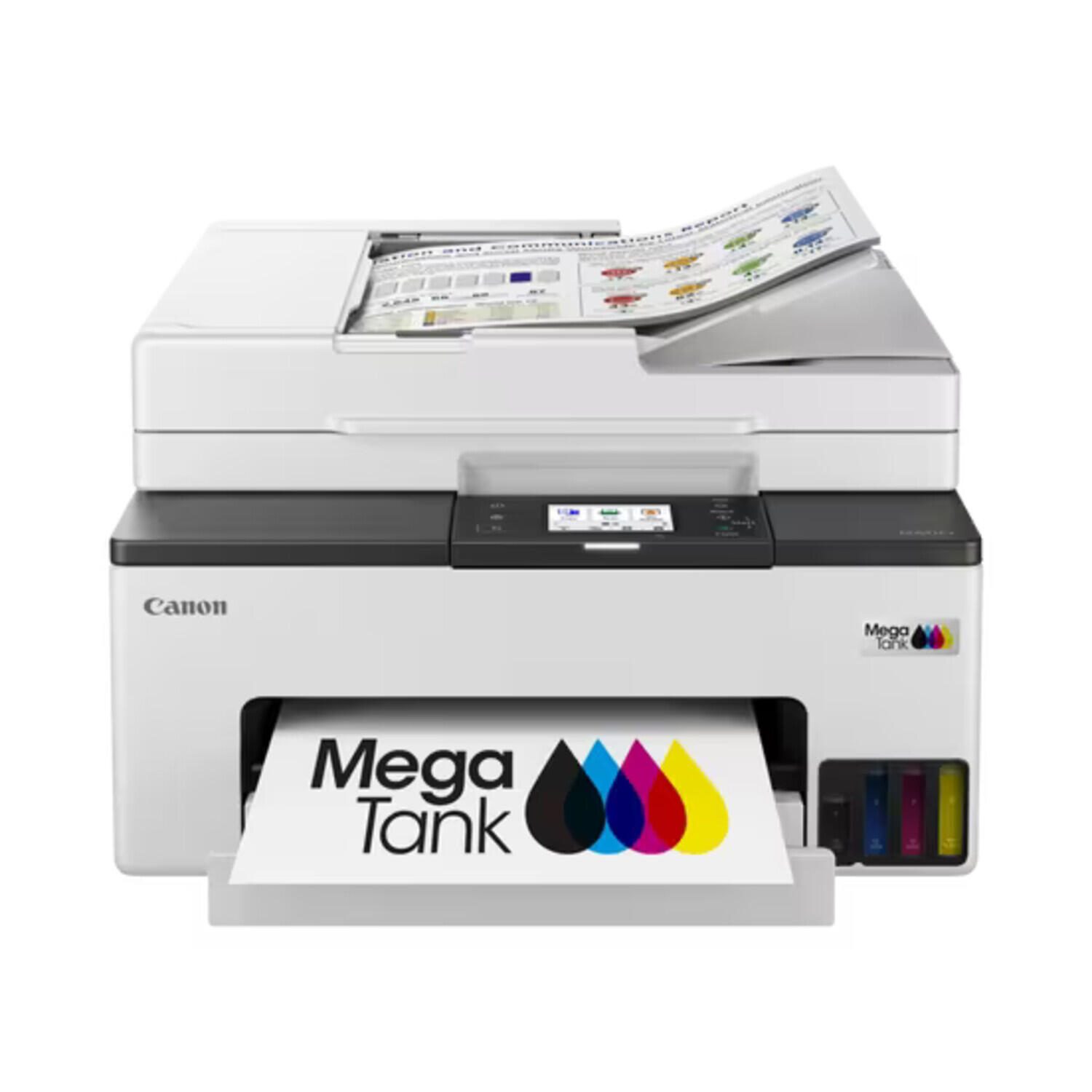
Ähnliche Suchbegriffe für Canon-MAXIFY-GX2051-MegaTank
Top-Angebote
Produkte zum Begriff Canon-MAXIFY-GX2051-MegaTank:
-
Canon MAXIFY GX2051 (Tintentank, Farbe), Drucker, WeissDer Canon MAXIFY GX2051 ist ein vielseitiges Multifunktionsgerät, das speziell für den professionellen Büroalltag konzipiert wurde. Mit seinen Funktionen zum Drucken, Kopieren, Scannen und Faxen bietet er eine umfassende Lösung für alle Dokumentenanforderungen. Die nachfüllbaren Tintentanks sind besonders kosteneffizient und ideal für Umgebungen mit hohem Schwarzweiss-Druckaufkommen. Mit einer Druckgeschwindigkeit von bis zu 15 ISO-Seiten pro Minute in Schwarzweiss und 10 ISO-Seiten pro Minute in Farbe sorgt der GX2051 für zügige Arbeitsabläufe. Der automatische Dokumenteneinzug für bis zu 35 Blatt erleichtert die Verarbeitung mehrseitiger Vorlagen, während der 6,7 cm grosse Farb-Touchscreen eine benutzerfreundliche Bedienung ermöglicht. Dank flexibler Konnektivitätsoptionen, einschliesslich USB, Ethernet und Dual-Band-WLAN, lässt sich der Drucker problemlos in bestehende Netzwerke integrieren und unterstützt mobile Drucklösungen sowie cloudbasierte Funktionen. - 4-in-1 Multifunktionsgerät für umfassende Büroanforderungen - Nachfüllbare Tintentanks für kosteneffizienten Betrieb - Druckgeschwindigkeit von bis zu 15 ISO-Seiten pro Minute - Automatischer Dokumenteneinzug für bis zu 35 Blatt.314,90 €*Versand: 0,00 €Sichere Weiterleitung zum Anbieter



-
Wie kann man einen Canon Maxify MB Drucker resetten, wenn nach dem Patronenwechsel nichts mehr funktioniert und Originalpatronen eingesetzt sind?
Um einen Canon Maxify MB Drucker zurückzusetzen, können Sie die folgenden Schritte ausprobieren: Schalten Sie den Drucker aus und ziehen Sie das Netzkabel aus der Steckdose. Warten Sie etwa 5 Minuten und schließen Sie dann das Netzkabel wieder an. Schalten Sie den Drucker ein und prüfen Sie, ob das Problem behoben ist. Wenn nicht, können Sie versuchen, den Drucker auf die Werkseinstellungen zurückzusetzen. Dazu müssen Sie in das Menü des Druckers gehen und die Option "Werkseinstellungen wiederherstellen" auswählen. Beachten Sie jedoch, dass durch das Zurücksetzen des Druckers alle gespeicherten Einstellungen und Konfigurationen verloren gehen. **
-
Wie verbinde ich Canon Drucker mit WLAN?
Um deinen Canon Drucker mit WLAN zu verbinden, musst du zunächst sicherstellen, dass dein Drucker WLAN-fähig ist. Gehe dann in den Einstellungen deines Druckers auf die WLAN-Option und wähle das Netzwerk aus, mit dem du dich verbinden möchtest. Gib das Passwort des Netzwerks ein, wenn erforderlich. Überprüfe abschließend, ob die Verbindung erfolgreich hergestellt wurde, indem du eine Testseite druckst. **
-
Wie verbinde ich meinen Canon Drucker mit WLAN?
Um deinen Canon Drucker mit WLAN zu verbinden, musst du zunächst sicherstellen, dass dein Drucker WLAN-fähig ist. Gehe dann in die Einstellungen deines Druckers und wähle die Option für die drahtlose Verbindung aus. Suche nach verfügbaren WLAN-Netzwerken und wähle dein Netzwerk aus. Gib das Passwort für dein WLAN ein und bestätige die Verbindung. Nach erfolgreicher Verbindung sollte dein Canon Drucker nun drahtlos mit deinem Netzwerk verbunden sein. **
-
Wie kann ich Canon Drucker mit WLAN verbinden?
Um deinen Canon Drucker mit WLAN zu verbinden, musst du sicherstellen, dass dein Drucker WLAN-fähig ist. Gehe dann auf dem Drucker zu den Einstellungen und wähle die WLAN-Verbindungsoption aus. Suche nach verfügbaren Netzwerken und wähle dein WLAN-Netzwerk aus. Gib das Passwort für dein WLAN-Netzwerk ein und bestätige die Verbindung. Überprüfe anschließend, ob der Drucker erfolgreich mit dem WLAN verbunden ist, indem du eine Testseite druckst. **

Wie kann ich einen Canon Drucker mit WLAN verbinden?
Um einen Canon Drucker mit WLAN zu verbinden, musst du zunächst sicherstellen, dass dein Drucker WLAN-fähig ist. Danach musst du den Drucker einschalten und das WLAN-Symbol auf dem Bedienfeld auswählen. Anschließend musst du das WLAN-Passwort eingeben, um eine Verbindung herzustellen. Alternativ kannst du auch die Canon Print App herunterladen und den Anweisungen folgen, um den Drucker mit WLAN zu verbinden. Hast du schon versucht, den Drucker manuell mit dem WLAN zu verbinden? **
Wie kann ich meinen Canon Drucker mit WLAN verbinden?
Um deinen Canon Drucker mit WLAN zu verbinden, musst du sicherstellen, dass dein Drucker WLAN-fähig ist. Gehe dann in die Einstellungen deines Druckers und wähle die Option zur drahtlosen Verbindung aus. Suche nach verfügbaren WLAN-Netzwerken und wähle dein Netzwerk aus. Gib das Passwort für dein WLAN-Netzwerk ein und bestätige die Verbindung. Sobald die Verbindung hergestellt ist, kannst du von jedem Gerät in deinem Netzwerk drahtlos auf deinen Canon Drucker drucken. **
Top-Angebote
Produkte zum Begriff Canon-MAXIFY-GX2051-MegaTank:
-
Canon MAXIFY GX2051 MegaTank - Multifunktionsdrucker - Farbe - Tintenstrahl -Der Canon MAXIFY GX2051 MegaTank ist ein vielseitiger Multifunktionsdrucker, der die Produktivität sowohl zu Hause als auch im Büro steigert. Dank seiner Funktionen zum Drucken, Kopieren, Scannen und Faxen lassen sich mit diesem Gerät vielfältige Aufgaben mühelos erledigen. Das robuste Design wird durch Funktionen wie den automatischen Dokumenteneinzug und mobile Druckmöglichkeiten über Dienste wie Apple AirPrint und den Canon Print Service ergänzt. Benutzer können das Gerät zudem über USB 2.0, LAN oder WLAN verbinden, wodurch es sich an jede Arbeitsumgebung anpassen lässt. Die Druckqualität ist außergewöhnlich und liefert scharfe, lebendige Farben bei einer maximalen Auflösung von 600 x 1200 dpi. Das nachfüllbare Tintenbehältersystem unterstützt kosteneffizientes Drucken und ermöglicht ein beträchtliches Seitenvolumen bei minimalem Aufwand. Ein benutzerfreundliches 2,7-Zoll-Touchscreen-Display vereinfacht die Navigation durch die Funktionen. Mit seiner zuverlässigen Leistung ist der Canon MAXIFY GX2051 MegaTank eine praktische Wahl für alle, die ihr Dokumentenmanagement optimieren und gleichzeitig hohe Standards in Bezug auf Qualität und Funktionalität beibehalten möchten.396,60 €*Versand: 0,00 €Sichere Weiterleitung zum Anbieter
-
Canon MAXIFY GX2051 (Tintentank, Farbe), Drucker, WeissDer Canon MAXIFY GX2051 ist ein vielseitiges Multifunktionsgerät, das speziell für den professionellen Büroalltag konzipiert wurde. Mit seinen Funktionen zum Drucken, Kopieren, Scannen und Faxen bietet er eine umfassende Lösung für alle Dokumentenanforderungen. Die nachfüllbaren Tintentanks sind besonders kosteneffizient und ideal für Umgebungen mit hohem Schwarzweiss-Druckaufkommen. Mit einer Druckgeschwindigkeit von bis zu 15 ISO-Seiten pro Minute in Schwarzweiss und 10 ISO-Seiten pro Minute in Farbe sorgt der GX2051 für zügige Arbeitsabläufe. Der automatische Dokumenteneinzug für bis zu 35 Blatt erleichtert die Verarbeitung mehrseitiger Vorlagen, während der 6,7 cm grosse Farb-Touchscreen eine benutzerfreundliche Bedienung ermöglicht. Dank flexibler Konnektivitätsoptionen, einschliesslich USB, Ethernet und Dual-Band-WLAN, lässt sich der Drucker problemlos in bestehende Netzwerke integrieren und unterstützt mobile Drucklösungen sowie cloudbasierte Funktionen. - 4-in-1 Multifunktionsgerät für umfassende Büroanforderungen - Nachfüllbare Tintentanks für kosteneffizienten Betrieb - Druckgeschwindigkeit von bis zu 15 ISO-Seiten pro Minute - Automatischer Dokumenteneinzug für bis zu 35 Blatt.314,90 €*Versand: 0,00 €Sichere Weiterleitung zum Anbieter
-
Ist der Canon Maxify MB5050 Drucker kaputt?
Ich kann Ihnen nicht sagen, ob Ihr Canon Maxify MB5050 Drucker kaputt ist, da ich keine Informationen über den Zustand oder die Symptome des Druckers habe. Es könnte verschiedene Gründe geben, warum der Drucker nicht funktioniert, wie zum Beispiel ein Papierstau, eine leere Tintenpatrone oder ein technisches Problem. Es wäre am besten, den Canon Kundendienst zu kontaktieren oder einen Fachmann um Hilfe zu bitten, um das Problem zu diagnostizieren und eine Lösung zu finden. **
-
Ist der Drucker Canon Pixma G4511 Megatank gut für einen Schüler?
Der Canon Pixma G4511 Megatank ist eine gute Wahl für einen Schüler, da er eine hohe Druckqualität bietet und mit einem Tintenbehältersystem ausgestattet ist, das eine lange Nutzungsdauer ermöglicht. Außerdem verfügt er über WLAN-Funktionalität, was das Drucken von verschiedenen Geräten aus erleichtert. Allerdings ist es wichtig zu beachten, dass der Drucker etwas teurer ist als andere Modelle. **
-
Wie kann man einen Canon Maxify MB Drucker resetten, wenn nach dem Patronenwechsel nichts mehr funktioniert und Originalpatronen eingesetzt sind?
Um einen Canon Maxify MB Drucker zurückzusetzen, können Sie die folgenden Schritte ausprobieren: Schalten Sie den Drucker aus und ziehen Sie das Netzkabel aus der Steckdose. Warten Sie etwa 5 Minuten und schließen Sie dann das Netzkabel wieder an. Schalten Sie den Drucker ein und prüfen Sie, ob das Problem behoben ist. Wenn nicht, können Sie versuchen, den Drucker auf die Werkseinstellungen zurückzusetzen. Dazu müssen Sie in das Menü des Druckers gehen und die Option "Werkseinstellungen wiederherstellen" auswählen. Beachten Sie jedoch, dass durch das Zurücksetzen des Druckers alle gespeicherten Einstellungen und Konfigurationen verloren gehen. **
-
Wie verbinde ich Canon Drucker mit WLAN?
Um deinen Canon Drucker mit WLAN zu verbinden, musst du zunächst sicherstellen, dass dein Drucker WLAN-fähig ist. Gehe dann in den Einstellungen deines Druckers auf die WLAN-Option und wähle das Netzwerk aus, mit dem du dich verbinden möchtest. Gib das Passwort des Netzwerks ein, wenn erforderlich. Überprüfe abschließend, ob die Verbindung erfolgreich hergestellt wurde, indem du eine Testseite druckst. **
Ähnliche Suchbegriffe für Canon-MAXIFY-GX2051-MegaTank
-
Drucker, Peter F.: The Effective ExecutiveThe Effective Executive , Effektivität und Handlungsfähigkeit in der Führungsrolle gewinnen , Bremsbacken > Bremsen & Bremsenteile , Erscheinungsjahr: 20140513, Produktform: Leinen, Autoren: Drucker, Peter F., Übersetzung: Klein, Katrin, Seitenzahl/Blattzahl: 164, Keyword: Zeitmanagement; Effizienz; Management; Entscheidungsprozess; Kommunikation, Fachschema: Management / Strategisches Management~Strategisches Management~Unternehmensstrategie / Strategisches Management~Führung / Unternehmensführung~Unternehmensführung~Business / Management~Management~Führungskraft~Manager / Führungskraft~Entrepreneurship, Fachkategorie: Unternehmensführung~Unternehmen und Umwelt, ?Grüne? Unternehmensansätze~Management und Managementtechniken, Thema: Verstehen, Warengruppe: HC/Wirtschaft/Management, Fachkategorie: Strategisches Management, Thema: Optimieren, Text Sprache: ger, Originalsprache: eng, Seitenanzahl: XII, Seitenanzahl: 164, UNSPSC: 49019900, Warenverzeichnis für die Außenhandelsstatistik: 49019900, Verlag: Vahlen Franz GmbH, Verlag: Vahlen Franz GmbH, Verlag: Vahlen, Franz, Länge: 228, Breite: 149, Höhe: 20, Gewicht: 361, Produktform: Gebunden, Genre: Sozialwissenschaften/Recht/Wirtschaft, Genre: Sozialwissenschaften/Recht/Wirtschaft, Herkunftsland: DEUTSCHLAND (DE), Katalog: deutschsprachige Titel, Katalog: Gesamtkatalog, Katalog: Kennzeichnung von Titeln mit einer Relevanz > 30, Katalog: Lagerartikel, Book on Demand, ausgew. Medienartikel, Relevanz: 0080, Tendenz: +1, Unterkatalog: AK, Unterkatalog: Bücher, Unterkatalog: Hardcover, Unterkatalog: Lagerartikel, WolkenId: 120301624,90 €*Versand: 0,00 €Sichere Weiterleitung zum Anbieter
-
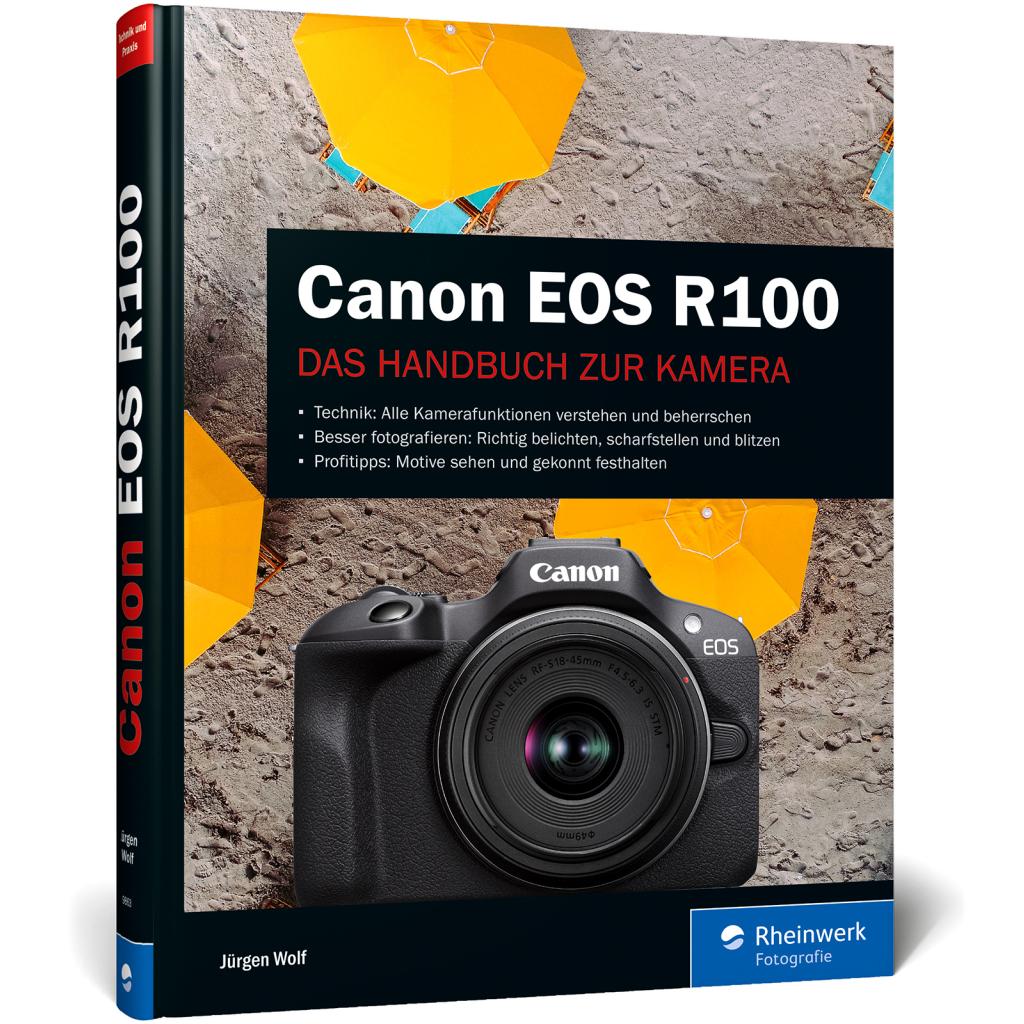
Wolf, Jürgen: Canon EOS R100Canon EOS R100 , Das Handbuch zur Kamera: verständlich und praxisnah. Mit vielen Beispielen und Profitipps , Kühlwasserschläuche > Motorkühlung , Erscheinungsjahr: 20240108, Produktform: Leinen, Titel der Reihe: Rheinwerk Fotografie##, Autoren: Wolf, Jürgen, Seitenzahl/Blattzahl: 279, Themenüberschrift: PHOTOGRAPHY / Techniques / Equipment, Keyword: Autofokus Belichtung; Automatik; Bedienungs-Anleitung; Body Objektiv; Canon EOS R100; DSLM spiegellos; Einstieg Einsteiger Anfänger; Fotografie Fotografieren Lernen; Grundlagen; Hand-Buch Bücher; RF-Bajonett; System-Kamera APS-C; Video Filmen Stream Vlog; Zeitraffer Webcam, Fachschema: Camera~Fotografie / Kamera~Kamera, Warengruppe: HC/Fotografieren/Filmen/Videofilmen, UNSPSC: 49019900, Warenverzeichnis für die Außenhandelsstatistik: 49019900, Länge: 244, Breite: 154, Höhe: 20, Gewicht: 900, Produktform: Gebunden, Genre: Sachbuch/Ratgeber,29,90 €*Versand: 0,00 €Sichere Weiterleitung zum Anbieter
-
Wie verbinde ich meinen Canon Drucker mit WLAN?
Um deinen Canon Drucker mit WLAN zu verbinden, musst du zunächst sicherstellen, dass dein Drucker WLAN-fähig ist. Gehe dann in die Einstellungen deines Druckers und wähle die Option für die drahtlose Verbindung aus. Suche nach verfügbaren WLAN-Netzwerken und wähle dein Netzwerk aus. Gib das Passwort für dein WLAN ein und bestätige die Verbindung. Nach erfolgreicher Verbindung sollte dein Canon Drucker nun drahtlos mit deinem Netzwerk verbunden sein. **
-
Wie kann ich Canon Drucker mit WLAN verbinden?
Um deinen Canon Drucker mit WLAN zu verbinden, musst du sicherstellen, dass dein Drucker WLAN-fähig ist. Gehe dann auf dem Drucker zu den Einstellungen und wähle die WLAN-Verbindungsoption aus. Suche nach verfügbaren Netzwerken und wähle dein WLAN-Netzwerk aus. Gib das Passwort für dein WLAN-Netzwerk ein und bestätige die Verbindung. Überprüfe anschließend, ob der Drucker erfolgreich mit dem WLAN verbunden ist, indem du eine Testseite druckst. **
-
Wie kann ich einen Canon Drucker mit WLAN verbinden?
Um einen Canon Drucker mit WLAN zu verbinden, musst du zunächst sicherstellen, dass dein Drucker WLAN-fähig ist. Danach musst du den Drucker einschalten und das WLAN-Symbol auf dem Bedienfeld auswählen. Anschließend musst du das WLAN-Passwort eingeben, um eine Verbindung herzustellen. Alternativ kannst du auch die Canon Print App herunterladen und den Anweisungen folgen, um den Drucker mit WLAN zu verbinden. Hast du schon versucht, den Drucker manuell mit dem WLAN zu verbinden? **
-
Wie kann ich meinen Canon Drucker mit WLAN verbinden?
Um deinen Canon Drucker mit WLAN zu verbinden, musst du sicherstellen, dass dein Drucker WLAN-fähig ist. Gehe dann in die Einstellungen deines Druckers und wähle die Option zur drahtlosen Verbindung aus. Suche nach verfügbaren WLAN-Netzwerken und wähle dein Netzwerk aus. Gib das Passwort für dein WLAN-Netzwerk ein und bestätige die Verbindung. Sobald die Verbindung hergestellt ist, kannst du von jedem Gerät in deinem Netzwerk drahtlos auf deinen Canon Drucker drucken. **
* Alle Preise verstehen sich inklusive der gesetzlichen Mehrwertsteuer und ggf. zuzüglich Versandkosten. Die Angebotsinformationen basieren auf den Angaben des jeweiligen Shops und werden über automatisierte Prozesse aktualisiert. Eine Aktualisierung in Echtzeit findet nicht statt, so dass es im Einzelfall zu Abweichungen kommen kann. ** Hinweis: Teile dieses Inhalts wurden von KI erstellt.