Domain color-inkjet.de kaufen?
Wir ziehen mit dem Projekt
color-inkjet.de um.
Sind Sie am Kauf der Domain
color-inkjet.de interessiert?
domain@kv-gmbh.de · 0541-91531010
Domain color-inkjet.de kaufen?
Wie Brother Drucker mit WLAN verbinden?
Wie Brother Drucker mit WLAN verbinden? Um deinen Brother Drucker mit WLAN zu verbinden, musst du zuerst sicherstellen, dass dein Drucker WLAN-fähig ist. Dann musst du den Drucker einschalten und das WLAN auf dem Drucker aktivieren. Anschließend musst du die WLAN-Einstellungen auf dem Drucker konfigurieren, indem du das WLAN-Netzwerk auswählst und das Passwort eingibst. Sobald die Verbindung hergestellt ist, kannst du deinen Brother Drucker drahtlos über das WLAN-Netzwerk verwenden. **
Hat mein Drucker Brother DCP 145C WLAN?
Nein, der Brother DCP 145C hat kein WLAN. Es handelt sich um einen USB-Drucker, der über ein USB-Kabel mit dem Computer verbunden werden muss. **
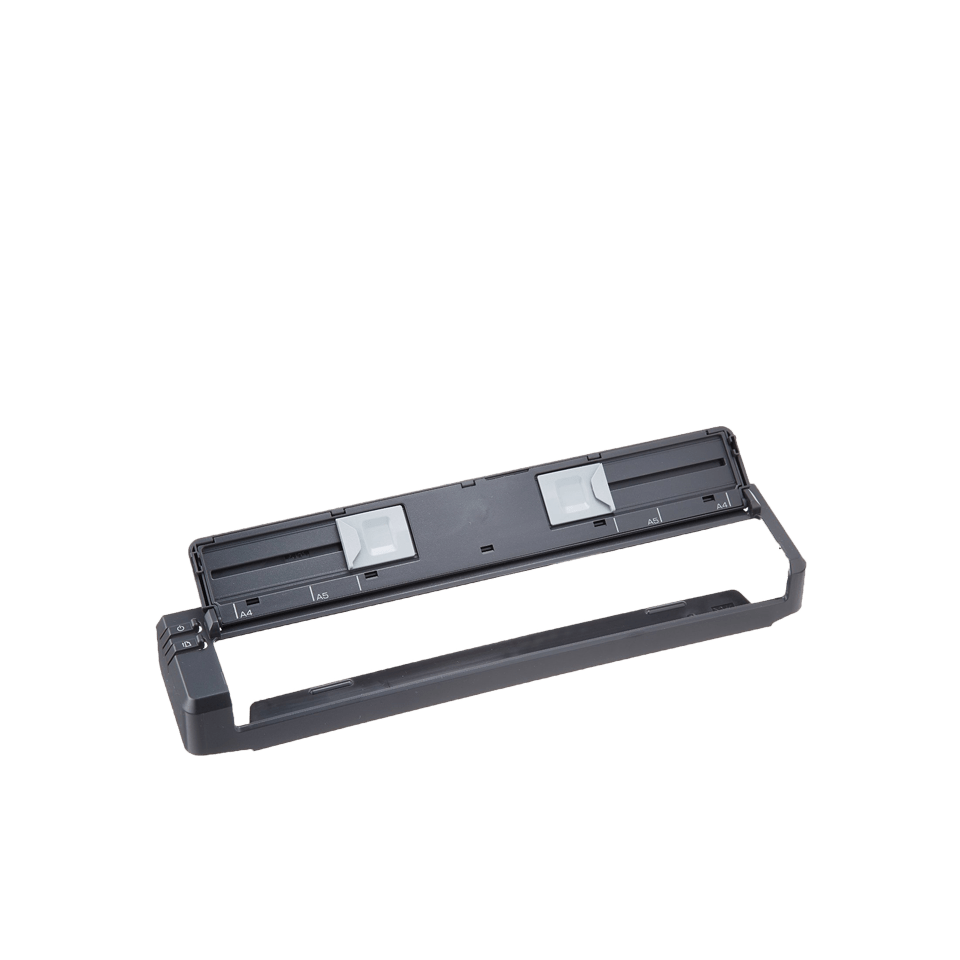

Ähnliche Suchbegriffe für Brother-PAPG600-Papierführung
Top-Angebote
Produkte zum Begriff Brother-PAPG600-Papierführung:
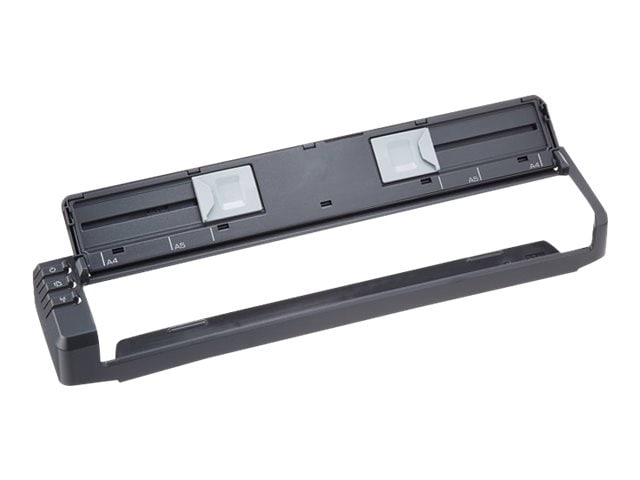
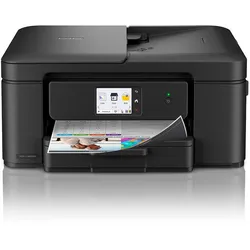
-
Was ist der WLAN-Drucker Brother MFCJ265W?
Der Brother MFCJ265W ist ein WLAN-Drucker, der es Benutzern ermöglicht, drahtlos von ihren Computern, Laptops oder mobilen Geräten aus zu drucken. Er verfügt über eine Vielzahl von Funktionen wie Scannen, Kopieren und Faxen und ist ideal für den Heim- oder kleinen Büroeinsatz. Der Drucker bietet eine einfache Einrichtung und eine zuverlässige Leistung. **
-
Warum druckt der Brother Drucker nicht über WLAN?
Es gibt mehrere mögliche Gründe, warum ein Brother-Drucker nicht über WLAN druckt. Möglicherweise ist die WLAN-Verbindung nicht richtig eingerichtet oder der Drucker ist nicht mit dem richtigen WLAN-Netzwerk verbunden. Es könnte auch sein, dass der Drucker nicht über WLAN-fähig ist oder dass ein Firmware-Update erforderlich ist, um die WLAN-Funktion zu aktivieren. Es ist ratsam, die Bedienungsanleitung des Druckers zu überprüfen oder den technischen Support von Brother zu kontaktieren, um das Problem zu beheben. **
-
Wie kann ich meinen Brother Drucker mit WLAN verbinden?
Um deinen Brother Drucker mit WLAN zu verbinden, musst du zunächst sicherstellen, dass dein Drucker WLAN-fähig ist. Dann musst du die WLAN-Einstellungen auf deinem Drucker aufrufen und das passende Netzwerk auswählen. Gib das Passwort für dein WLAN ein, wenn du dazu aufgefordert wirst. Überprüfe, ob die Verbindung erfolgreich hergestellt wurde, indem du eine Testseite druckst. Falls du Probleme hast, kannst du auch die Anleitung deines Brother Druckers konsultieren oder den technischen Support kontaktieren. **
-
Wie verbinde ich meinen Brother Drucker mit dem WLAN?
Um deinen Brother Drucker mit dem WLAN zu verbinden, musst du zunächst sicherstellen, dass dein Drucker WLAN-fähig ist. Gehe dann in das Menü deines Druckers und wähle die Option für die drahtlose Netzwerkeinstellungen. Suche nach dem WLAN-Netzwerk, mit dem du dich verbinden möchtest, und gib das Passwort ein, falls erforderlich. Sobald die Verbindung hergestellt ist, kannst du deinen Brother Drucker drahtlos von jedem Gerät in deinem Netzwerk aus verwenden. **
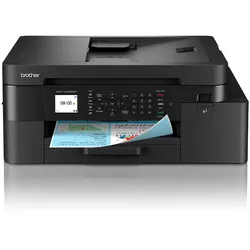
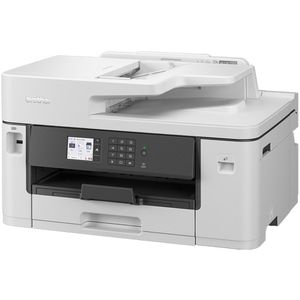
Wie verbinde ich meinen Brother-Drucker mit dem WLAN?
Um deinen Brother-Drucker mit dem WLAN zu verbinden, musst du zunächst sicherstellen, dass der Drucker eingeschaltet ist und über eine WLAN-Funktion verfügt. Gehe dann zu den Einstellungen deines Druckers und wähle die Option "WLAN-Verbindung" aus. Folge den Anweisungen auf dem Bildschirm, um dein WLAN-Netzwerk auszuwählen und das Passwort einzugeben. Sobald die Verbindung hergestellt ist, kannst du deinen Drucker drahtlos mit deinem Computer oder anderen Geräten verbinden. **
Wo speichert Brother Drucker Scans?
Brother-Drucker speichern gescannte Dokumente normalerweise auf einem angeschlossenen Computer oder einem anderen Gerät, das mit dem Drucker verbunden ist. Die Dateien können auf dem Computer im Standardordner für gescannte Dokumente oder an einem vom Benutzer festgelegten Speicherort gespeichert werden. Einige Brother-Drucker verfügen auch über die Möglichkeit, Scans direkt auf einem USB-Stick oder einer Speicherkarte zu speichern. Es ist wichtig, regelmäßig den Speicherort für gescannte Dokumente zu überprüfen, um sicherzustellen, dass wichtige Dateien nicht verloren gehen. Es empfiehlt sich auch, die Datenschutzrichtlinien des Druckers zu überprüfen, um sicherzustellen, dass sensible Informationen sicher gespeichert werden. **
Top-Angebote
Produkte zum Begriff Brother-PAPG600-Papierführung:
-
Wie Brother Drucker mit WLAN verbinden?
Wie Brother Drucker mit WLAN verbinden? Um deinen Brother Drucker mit WLAN zu verbinden, musst du zuerst sicherstellen, dass dein Drucker WLAN-fähig ist. Dann musst du den Drucker einschalten und das WLAN auf dem Drucker aktivieren. Anschließend musst du die WLAN-Einstellungen auf dem Drucker konfigurieren, indem du das WLAN-Netzwerk auswählst und das Passwort eingibst. Sobald die Verbindung hergestellt ist, kannst du deinen Brother Drucker drahtlos über das WLAN-Netzwerk verwenden. **
-
Hat mein Drucker Brother DCP 145C WLAN?
Nein, der Brother DCP 145C hat kein WLAN. Es handelt sich um einen USB-Drucker, der über ein USB-Kabel mit dem Computer verbunden werden muss. **
-
Was ist der WLAN-Drucker Brother MFCJ265W?
Der Brother MFCJ265W ist ein WLAN-Drucker, der es Benutzern ermöglicht, drahtlos von ihren Computern, Laptops oder mobilen Geräten aus zu drucken. Er verfügt über eine Vielzahl von Funktionen wie Scannen, Kopieren und Faxen und ist ideal für den Heim- oder kleinen Büroeinsatz. Der Drucker bietet eine einfache Einrichtung und eine zuverlässige Leistung. **
-
Warum druckt der Brother Drucker nicht über WLAN?
Es gibt mehrere mögliche Gründe, warum ein Brother-Drucker nicht über WLAN druckt. Möglicherweise ist die WLAN-Verbindung nicht richtig eingerichtet oder der Drucker ist nicht mit dem richtigen WLAN-Netzwerk verbunden. Es könnte auch sein, dass der Drucker nicht über WLAN-fähig ist oder dass ein Firmware-Update erforderlich ist, um die WLAN-Funktion zu aktivieren. Es ist ratsam, die Bedienungsanleitung des Druckers zu überprüfen oder den technischen Support von Brother zu kontaktieren, um das Problem zu beheben. **
Ähnliche Suchbegriffe für Brother-PAPG600-Papierführung
-
Brother MFC-J5345DW Multifunktionsdrucker, TintenstrahlDruckgeschwindigkeit von bis zu 28 Seiten pro Minute Drucken bis zu DIN A3, Kopieren, Scannen und Faxen bis zu DIN A4 Automatischer Duplexdruck und Dokumenteneinzug bis zu DIN A4 Papierkassette für 250 Blatt und Einzelblatteinzug bis zu DIN A3 Per LAN oder WLAN in das Netzwerk integrieren und mobil drucken Garantie: 3 Jahre Herstellergarantie ab Kaufdatum nach erfolgter kostenloser Online-Registrierung Merkmale: Ausführung: 4 in 1, Tintenstrahl Format bis: A3 Funktion: Drucker, Fax, Kopierer, Scanner Schnittstellen: Apple AirPrint, LAN, USB, WLAN Eigenschaft: ADF, Duplex-Druck bis A4, mobiles Drucken weitere Produktinformationen: Drucktechnik: Tinte Display: 6,8 cm Touchscreen-Farbdisplay Papiervorrat: 1 Blatt Multifunktionszufuhr, 250 Blatt Kassette Automatischer Dokumenteneinzug: 50 Blatt Treiber: Windows 7 oder neuer, Mac OS X 10.14.6 oder neuer Druckgeschwindigkeit: max. Auflösung: 4.800 x 1.200 dpi, farbig 28 ISO-Seiten/Min., s/w 28 Kopiergeschwindigkeit: Kopienvorwahl: 1-99, farbig 16 ISO-Seiten/Min., Zoom: 25% - 400%, s/w 25 Farbscanner: 2.400 x 1.200 dpi (Vorlagenglas), Einzug, Flachbett, max. Auflösung: 600 x 600 dpi (ADF) Faxgeschwindigkeit: 14.400 bps, Speicher: 150 Seiten, Kurzwahlspeicher: 200 Nummern Maße: (BxTxH) 53 x 39,8 x 30,5 cm Zertifikat: www.blauer-engel.de/uz219 Lieferung inkl.: Tintenpatronen, Netzkabel, Lieferung ohne Fax- und USB-Kabel sonstiges: Wi-Fi Direct, randloser Druck bis zu DIN A3, Verbrauchsmaterialien: 4x Tintenpatronen je 1 x schwarz, cyan, magenta, gelb229,96 €*Versand: 0,00 €Sichere Weiterleitung zum Anbieter
-
Wie kann ich meinen Brother Drucker mit WLAN verbinden?
Um deinen Brother Drucker mit WLAN zu verbinden, musst du zunächst sicherstellen, dass dein Drucker WLAN-fähig ist. Dann musst du die WLAN-Einstellungen auf deinem Drucker aufrufen und das passende Netzwerk auswählen. Gib das Passwort für dein WLAN ein, wenn du dazu aufgefordert wirst. Überprüfe, ob die Verbindung erfolgreich hergestellt wurde, indem du eine Testseite druckst. Falls du Probleme hast, kannst du auch die Anleitung deines Brother Druckers konsultieren oder den technischen Support kontaktieren. **
-
Wie verbinde ich meinen Brother Drucker mit dem WLAN?
Um deinen Brother Drucker mit dem WLAN zu verbinden, musst du zunächst sicherstellen, dass dein Drucker WLAN-fähig ist. Gehe dann in das Menü deines Druckers und wähle die Option für die drahtlose Netzwerkeinstellungen. Suche nach dem WLAN-Netzwerk, mit dem du dich verbinden möchtest, und gib das Passwort ein, falls erforderlich. Sobald die Verbindung hergestellt ist, kannst du deinen Brother Drucker drahtlos von jedem Gerät in deinem Netzwerk aus verwenden. **
-
Wie verbinde ich meinen Brother-Drucker mit dem WLAN?
Um deinen Brother-Drucker mit dem WLAN zu verbinden, musst du zunächst sicherstellen, dass der Drucker eingeschaltet ist und über eine WLAN-Funktion verfügt. Gehe dann zu den Einstellungen deines Druckers und wähle die Option "WLAN-Verbindung" aus. Folge den Anweisungen auf dem Bildschirm, um dein WLAN-Netzwerk auszuwählen und das Passwort einzugeben. Sobald die Verbindung hergestellt ist, kannst du deinen Drucker drahtlos mit deinem Computer oder anderen Geräten verbinden. **
-
Wo speichert Brother Drucker Scans?
Brother-Drucker speichern gescannte Dokumente normalerweise auf einem angeschlossenen Computer oder einem anderen Gerät, das mit dem Drucker verbunden ist. Die Dateien können auf dem Computer im Standardordner für gescannte Dokumente oder an einem vom Benutzer festgelegten Speicherort gespeichert werden. Einige Brother-Drucker verfügen auch über die Möglichkeit, Scans direkt auf einem USB-Stick oder einer Speicherkarte zu speichern. Es ist wichtig, regelmäßig den Speicherort für gescannte Dokumente zu überprüfen, um sicherzustellen, dass wichtige Dateien nicht verloren gehen. Es empfiehlt sich auch, die Datenschutzrichtlinien des Druckers zu überprüfen, um sicherzustellen, dass sensible Informationen sicher gespeichert werden. **
* Alle Preise verstehen sich inklusive der gesetzlichen Mehrwertsteuer und ggf. zuzüglich Versandkosten. Die Angebotsinformationen basieren auf den Angaben des jeweiligen Shops und werden über automatisierte Prozesse aktualisiert. Eine Aktualisierung in Echtzeit findet nicht statt, so dass es im Einzelfall zu Abweichungen kommen kann. ** Hinweis: Teile dieses Inhalts wurden von KI erstellt.