Domain color-inkjet.de kaufen?
Wir ziehen mit dem Projekt
color-inkjet.de um.
Sind Sie am Kauf der Domain
color-inkjet.de interessiert?
domain@kv-gmbh.de · 0541-91531010
Domain color-inkjet.de kaufen?
Wie scanne ich mit Brother Drucker MFC?
Um mit einem Brother Drucker MFC zu scannen, müssen Sie zunächst sicherstellen, dass der Drucker mit Ihrem Computer verbunden ist. Öffnen Sie dann das Brother Control Center Softwareprogramm auf Ihrem Computer. Wählen Sie die Option "Scan" aus und legen Sie das Dokument, das Sie scannen möchten, auf die Scannerglasplatte oder in den automatischen Dokumenteneinzug. Klicken Sie auf "Scan starten" und wählen Sie die gewünschten Scan-Einstellungen aus. Nach Abschluss des Scans können Sie das gescannte Dokument auf Ihrem Computer speichern oder per E-Mail senden. **
Welcher Laser Multifunktionsdrucker ist zu empfehlen?
Welcher Laser Multifunktionsdrucker ist zu empfehlen? Das hängt von verschiedenen Faktoren ab, wie zum Beispiel dem geplanten Einsatzbereich, der Druckgeschwindigkeit, der Druckqualität und den Funktionen wie Scannen und Kopieren. Es ist ratsam, sich über die verschiedenen Modelle auf dem Markt zu informieren und Vergleiche anzustellen, um den passenden Laser Multifunktionsdrucker für die individuellen Bedürfnisse zu finden. Zudem können auch Kundenbewertungen und Tests hilfreich sein, um eine fundierte Entscheidung zu treffen. Letztendlich sollte man auch auf den Preis achten und sicherstellen, dass das ausgewählte Modell ein gutes Preis-Leistungs-Verhältnis bietet. **
Ähnliche Suchbegriffe für Brother-MFC-L9570CDW-Multifunktionsdrucker-Laser
Top-Angebote
Produkte zum Begriff Brother-MFC-L9570CDW-Multifunktionsdrucker-Laser:
-
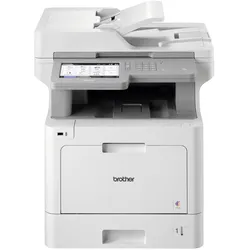
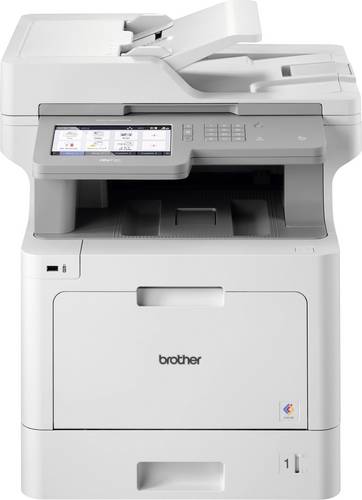
Brother MFC-L9570CDW Multifunktionsdrucker Laser A4 2400 x 600 DPI 31 Seiten pro Minute WLANDie zahlreichen Sicherheitsfunktionen und Papiermanagementoptionen machen das MFC-L9570CDW zum perfekten Begleiter für Arbeitsgruppen mit hohen Druckvolumen. Über das 17,6 cm große Touchscreen-Farbdisplay lässt sich das 4-in-1 Farblaser-Multifunktionsgerät dabei spielend leicht bedienen. Die Ultra-Jumbo-Tonerkassetten sorgen zudem für besonders günstige Seitenpreise. Auf einen Blick GerätLaser · Farbe · Drucken, Scannen, Kopieren, Faxen Geschwindigkeit31 Seiten pro Minute Papierbis A4 · 250 Blätter · automatischer Duplex VerbindungLAN, WLAN, Apple AirPrint, Brother iPrint & Scan Ihre VorteileIntegrierte BSI-Schnittstelle Über die integrierte BSI-Schnittstelle (Brother Solutions Interface) können kundenspezifische Workflows individuell programmiert und in das Display integriert werden.Optionale Upgrades Passen Sie dieses Modell Ihren individuellen Bedürfnissen an: unsere optional erhältlichen Upgrade-Lösungen bieten eine Vielzahl an praktischen Möglichkeiten für mehr Effizienz im Arb...1440,73 €*Versand: 0,00 €Sichere Weiterleitung zum Anbieter
-
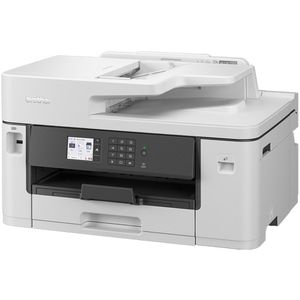
Brother MFC-J5345DW Multifunktionsdrucker, TintenstrahlDruckgeschwindigkeit von bis zu 28 Seiten pro Minute Drucken bis zu DIN A3, Kopieren, Scannen und Faxen bis zu DIN A4 Automatischer Duplexdruck und Dokumenteneinzug bis zu DIN A4 Papierkassette für 250 Blatt und Einzelblatteinzug bis zu DIN A3 Per LAN oder WLAN in das Netzwerk integrieren und mobil drucken Garantie: 3 Jahre Herstellergarantie ab Kaufdatum nach erfolgter kostenloser Online-Registrierung Merkmale: Ausführung: 4 in 1, Tintenstrahl Format bis: A3 Funktion: Drucker, Fax, Kopierer, Scanner Schnittstellen: Apple AirPrint, LAN, USB, WLAN Eigenschaft: ADF, Duplex-Druck bis A4, mobiles Drucken weitere Produktinformationen: Drucktechnik: Tinte Display: 6,8 cm Touchscreen-Farbdisplay Papiervorrat: 1 Blatt Multifunktionszufuhr, 250 Blatt Kassette Automatischer Dokumenteneinzug: 50 Blatt Treiber: Windows 7 oder neuer, Mac OS X 10.14.6 oder neuer Druckgeschwindigkeit: max. Auflösung: 4.800 x 1.200 dpi, farbig 28 ISO-Seiten/Min., s/w 28 Kopiergeschwindigkeit: Kopienvorwahl: 1-99, farbig 16 ISO-Seiten/Min., Zoom: 25% - 400%, s/w 25 Farbscanner: 2.400 x 1.200 dpi (Vorlagenglas), Einzug, Flachbett, max. Auflösung: 600 x 600 dpi (ADF) Faxgeschwindigkeit: 14.400 bps, Speicher: 150 Seiten, Kurzwahlspeicher: 200 Nummern Maße: (BxTxH) 53 x 39,8 x 30,5 cm Zertifikat: www.blauer-engel.de/uz219 Lieferung inkl.: Tintenpatronen, Netzkabel, Lieferung ohne Fax- und USB-Kabel sonstiges: Wi-Fi Direct, randloser Druck bis zu DIN A3, Verbrauchsmaterialien: 4x Tintenpatronen je 1 x schwarz, cyan, magenta, gelb229,99 €*Versand: 0,00 €Sichere Weiterleitung zum Anbieter


-
Kann man mit dem Brother MFC-J470DW Drucker über WLAN faxen?
Ja, der Brother MFC-J470DW Drucker unterstützt WLAN-Faxfunktionen. Sie können Faxe senden und empfangen, ohne dass eine physische Verbindung zum Drucker erforderlich ist. Sie müssen jedoch sicherstellen, dass der Drucker mit dem WLAN-Netzwerk verbunden ist und die entsprechenden Einstellungen vorgenommen wurden. **
-
Wie schließe ich den Drucker Brother MFC 9180 an?
Um den Brother MFC 9180 Drucker anzuschließen, müssen Sie zunächst das mitgelieferte USB-Kabel verwenden, um den Drucker mit Ihrem Computer zu verbinden. Stellen Sie sicher, dass der Drucker eingeschaltet ist und schließen Sie das andere Ende des Kabels an einen freien USB-Anschluss Ihres Computers an. Installieren Sie dann die Treiber und die mitgelieferte Software von der Brother-Website, um den Drucker vollständig einzurichten. **
-
Kann der Brother Drucker MFC J430W kein Fotopapier einziehen?
Der Brother Drucker MFC J430W kann Fotopapier einziehen. Es unterstützt verschiedene Papierformate und -typen, einschließlich Fotopapier. Stellen Sie sicher, dass Sie das Fotopapier korrekt in das Papierfach einlegen und die Einstellungen des Druckers entsprechend anpassen. **
-
Wie richte ich den Brother MFC 7360N Drucker ein?
Um den Brother MFC 7360N Drucker einzurichten, schließen Sie zuerst das Netzkabel an und schalten Sie den Drucker ein. Verbinden Sie dann den Drucker über ein USB-Kabel mit Ihrem Computer oder richten Sie eine drahtlose Verbindung ein. Installieren Sie anschließend die Treiber und die Software von der mitgelieferten CD oder laden Sie sie von der Brother-Website herunter. Folgen Sie den Anweisungen auf dem Bildschirm, um den Drucker erfolgreich einzurichten. **
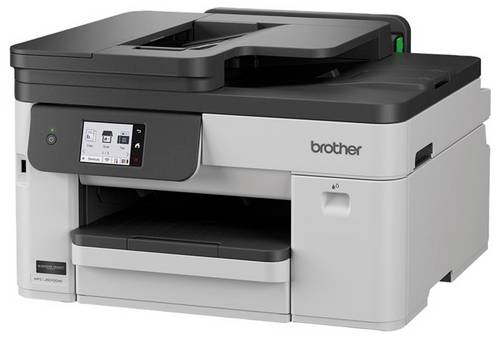

Wie kann ich mit dem Brother MFC 7420 Drucker scannen?
Um mit dem Brother MFC 7420 Drucker zu scannen, musst du zuerst sicherstellen, dass der Drucker mit deinem Computer verbunden ist. Dann öffne das Scanprogramm auf deinem Computer und wähle den Brother MFC 7420 als Scanner aus. Du kannst dann das Dokument auf den Scanner legen und den Scanvorgang starten. **
Warum geht mein Brother MFC J4510DW Drucker nicht mehr an?
Es gibt mehrere mögliche Gründe, warum Ihr Brother MFC J4510DW Drucker nicht mehr angeht. Es könnte sein, dass das Netzkabel nicht richtig angeschlossen ist oder dass der Drucker nicht mit Strom versorgt wird. Es könnte auch ein Problem mit der Stromquelle oder dem Netzteil des Druckers geben. Es ist auch möglich, dass es ein internes Hardwareproblem gibt, das eine Reparatur erfordert. Es empfiehlt sich, die Bedienungsanleitung des Druckers zu überprüfen und gegebenenfalls den technischen Support von Brother zu kontaktieren, um das Problem zu diagnostizieren und eine Lösung zu finden. **
Top-Angebote
Produkte zum Begriff Brother-MFC-L9570CDW-Multifunktionsdrucker-Laser:
-
Brother MFC-L9570CDW (Laser, Farbe), Drucker, WeissDie vielseitige Papierverwaltung ist das Highlight bei diesem Modell. Dank mehrerer optionaler Papierkassetten im unteren Gerätebereich ist das Nachfüllen von Papier weniger zeitaufwendig, wodurch mehr Betriebszeit zur Verfügung steht. Die erstaunlichen Scan- und Druckgeschwindigkeiten werden Sie davon überzeugen, dass der MFC-L9570CDW eine hervorragende Bereicherung für Ihr Unternehmen ist.1052,14 €*Versand: 0,00 €Sichere Weiterleitung zum Anbieter
-
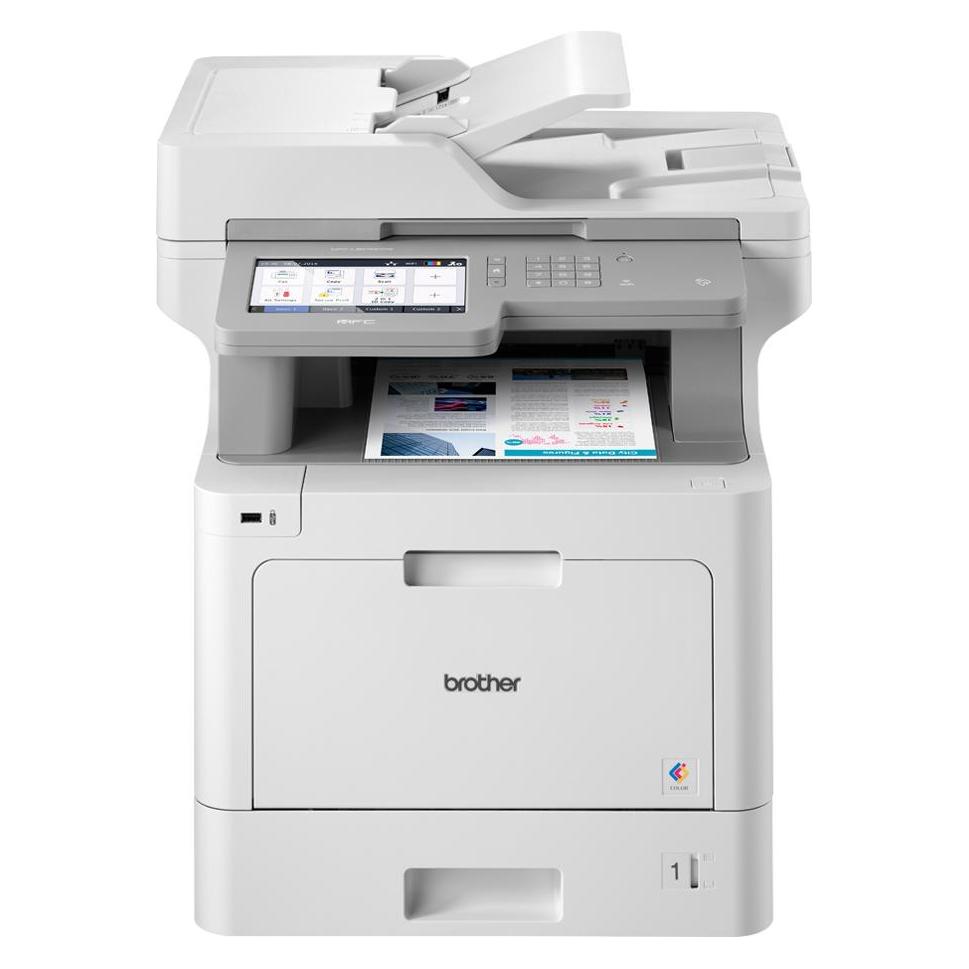
Brother MFC-L9570CDW Multifunktionsdrucker Laser Farbe A4 Drucker, Scanner, Kopierer, Fax LAN, WLAN, NFC, Duplex, Duplex-ADFDie zahlreichen Sicherheitsfunktionen und Papiermanagementoptionen machen das MFC-L9570CDW zum perfekten Begleiter für Arbeitsgruppen mit hohen Druckvolumen. Über das 17,6 cm große Touchscreen-Farbdisplay lässt sich das 4-in-1 Farblaser-Multifunktionsgerät dabei spielend leicht bedienen. Die Ultra-Jumbo-Tonerkassetten sorgen zudem für besonders günstige Seitenpreise. Professionelles Papiermanagement für hohe Druckvolumen Ideal bei hohen Druckvolumen oder einer Vielfalt zu nutzender Formate: das MFC-L9570CDW bietet optional bis zu drei weitere 250 Blatt oder zwei 500 Blatt Papierkassetten sowie einen Tower Tray mit 4 x 520 Blatt (verfügbar ab Juli 2017). So können Sie das Papiermanagement ganz flexibel Ihren persönlichen Bedürfnissen anpassen. Alle Zuführungen lassen sich dabei gezielt im Treiber ansteuern. Integrierter Kartenleser Das MFC-L9570CDW ist mit einem integrierten NFC-Kartenleser ausgestattet, der mit bestehenden Authentifizierungssystemen genutzt werden kann. Externe Kartenleser lassen sich mittels rückseitigem USB-Anschluss an den Drucker anschließen. Der optionale Kartenleserhalter CH-1000 ermöglicht dabei eine saubere Unterbringung. Eco-Modus Die Modelle der Brother L9000er Serie sind mit dem Blauen Engel ausgezeichnet und unterliegen daher dessen strengen Grenzwerten. Brother geht noch einen Schritt weiter und lässt dem Anwender die Wahlfreiheit. Durch einen einfach Klick direkt im Treiber kann der Eco-Modus (p1529,00 €*Versand: 8,95 €Sichere Weiterleitung zum Anbieter
-
Brother MFC-L9570CDW Multifunktionsdrucker Laser A4 2400 x 600 DPI 31 Seiten pro Minute WLANDie zahlreichen Sicherheitsfunktionen und Papiermanagementoptionen machen das MFC-L9570CDW zum perfekten Begleiter für Arbeitsgruppen mit hohen Druckvolumen. Über das 17,6 cm große Touchscreen-Farbdisplay lässt sich das 4-in-1 Farblaser-Multifunktionsgerät dabei spielend leicht bedienen. Die Ultra-Jumbo-Tonerkassetten sorgen zudem für besonders günstige Seitenpreise. Auf einen Blick GerätLaser · Farbe · Drucken, Scannen, Kopieren, Faxen Geschwindigkeit31 Seiten pro Minute Papierbis A4 · 250 Blätter · automatischer Duplex VerbindungLAN, WLAN, Apple AirPrint, Brother iPrint & Scan Ihre VorteileIntegrierte BSI-Schnittstelle Über die integrierte BSI-Schnittstelle (Brother Solutions Interface) können kundenspezifische Workflows individuell programmiert und in das Display integriert werden.Optionale Upgrades Passen Sie dieses Modell Ihren individuellen Bedürfnissen an: unsere optional erhältlichen Upgrade-Lösungen bieten eine Vielzahl an praktischen Möglichkeiten für mehr Effizienz im Arb...1440,73 €*Versand: 0,00 €Sichere Weiterleitung zum Anbieter
-
Wie scanne ich mit Brother Drucker MFC?
Um mit einem Brother Drucker MFC zu scannen, müssen Sie zunächst sicherstellen, dass der Drucker mit Ihrem Computer verbunden ist. Öffnen Sie dann das Brother Control Center Softwareprogramm auf Ihrem Computer. Wählen Sie die Option "Scan" aus und legen Sie das Dokument, das Sie scannen möchten, auf die Scannerglasplatte oder in den automatischen Dokumenteneinzug. Klicken Sie auf "Scan starten" und wählen Sie die gewünschten Scan-Einstellungen aus. Nach Abschluss des Scans können Sie das gescannte Dokument auf Ihrem Computer speichern oder per E-Mail senden. **
-
Welcher Laser Multifunktionsdrucker ist zu empfehlen?
Welcher Laser Multifunktionsdrucker ist zu empfehlen? Das hängt von verschiedenen Faktoren ab, wie zum Beispiel dem geplanten Einsatzbereich, der Druckgeschwindigkeit, der Druckqualität und den Funktionen wie Scannen und Kopieren. Es ist ratsam, sich über die verschiedenen Modelle auf dem Markt zu informieren und Vergleiche anzustellen, um den passenden Laser Multifunktionsdrucker für die individuellen Bedürfnisse zu finden. Zudem können auch Kundenbewertungen und Tests hilfreich sein, um eine fundierte Entscheidung zu treffen. Letztendlich sollte man auch auf den Preis achten und sicherstellen, dass das ausgewählte Modell ein gutes Preis-Leistungs-Verhältnis bietet. **
-
Kann man mit dem Brother MFC-J470DW Drucker über WLAN faxen?
Ja, der Brother MFC-J470DW Drucker unterstützt WLAN-Faxfunktionen. Sie können Faxe senden und empfangen, ohne dass eine physische Verbindung zum Drucker erforderlich ist. Sie müssen jedoch sicherstellen, dass der Drucker mit dem WLAN-Netzwerk verbunden ist und die entsprechenden Einstellungen vorgenommen wurden. **
-
Wie schließe ich den Drucker Brother MFC 9180 an?
Um den Brother MFC 9180 Drucker anzuschließen, müssen Sie zunächst das mitgelieferte USB-Kabel verwenden, um den Drucker mit Ihrem Computer zu verbinden. Stellen Sie sicher, dass der Drucker eingeschaltet ist und schließen Sie das andere Ende des Kabels an einen freien USB-Anschluss Ihres Computers an. Installieren Sie dann die Treiber und die mitgelieferte Software von der Brother-Website, um den Drucker vollständig einzurichten. **
Ähnliche Suchbegriffe für Brother-MFC-L9570CDW-Multifunktionsdrucker-Laser
-
Brother MFC-J5345DW Multifunktionsdrucker, TintenstrahlDruckgeschwindigkeit von bis zu 28 Seiten pro Minute Drucken bis zu DIN A3, Kopieren, Scannen und Faxen bis zu DIN A4 Automatischer Duplexdruck und Dokumenteneinzug bis zu DIN A4 Papierkassette für 250 Blatt und Einzelblatteinzug bis zu DIN A3 Per LAN oder WLAN in das Netzwerk integrieren und mobil drucken Garantie: 3 Jahre Herstellergarantie ab Kaufdatum nach erfolgter kostenloser Online-Registrierung Merkmale: Ausführung: 4 in 1, Tintenstrahl Format bis: A3 Funktion: Drucker, Fax, Kopierer, Scanner Schnittstellen: Apple AirPrint, LAN, USB, WLAN Eigenschaft: ADF, Duplex-Druck bis A4, mobiles Drucken weitere Produktinformationen: Drucktechnik: Tinte Display: 6,8 cm Touchscreen-Farbdisplay Papiervorrat: 1 Blatt Multifunktionszufuhr, 250 Blatt Kassette Automatischer Dokumenteneinzug: 50 Blatt Treiber: Windows 7 oder neuer, Mac OS X 10.14.6 oder neuer Druckgeschwindigkeit: max. Auflösung: 4.800 x 1.200 dpi, farbig 28 ISO-Seiten/Min., s/w 28 Kopiergeschwindigkeit: Kopienvorwahl: 1-99, farbig 16 ISO-Seiten/Min., Zoom: 25% - 400%, s/w 25 Farbscanner: 2.400 x 1.200 dpi (Vorlagenglas), Einzug, Flachbett, max. Auflösung: 600 x 600 dpi (ADF) Faxgeschwindigkeit: 14.400 bps, Speicher: 150 Seiten, Kurzwahlspeicher: 200 Nummern Maße: (BxTxH) 53 x 39,8 x 30,5 cm Zertifikat: www.blauer-engel.de/uz219 Lieferung inkl.: Tintenpatronen, Netzkabel, Lieferung ohne Fax- und USB-Kabel sonstiges: Wi-Fi Direct, randloser Druck bis zu DIN A3, Verbrauchsmaterialien: 4x Tintenpatronen je 1 x schwarz, cyan, magenta, gelb229,99 €*Versand: 0,00 €Sichere Weiterleitung zum Anbieter
-
Brother MFC-J5010DW Multifunktionsdrucker Tintenstrahl Farbe A4 Drucker, Scanner, KopiererDer Brother MFC-J5010DW ist ein vielseitiger Multifunktionsdrucker, der die Produktivität in jeder Büroumgebung steigert. Mit Funktionen zum Drucken, Kopieren, Scannen und Faxen bewältigt er effizient eine Vielzahl von Aufgaben und ist damit die ideale Wahl für Unternehmen, die eine zuverlässige All-in-One-Lösung benötigen. Das Gerät verfügt über WLAN-Konnektivität, sodass Nutzer Dokumente mithilfe von Apple AirPrint direkt von ihren Mobilgeräten aus drucken können, und unterstützt verschiedene Schnittstellen wie USB und LAN für eine flexible Anbindung. Das 4-Patronen-Tintensystem sorgt für lebendige Farbdrucke bei gleichzeitiger Kosteneffizienz und macht hochwertiges Drucken für den täglichen Gebrauch zugänglich. Dieser All-in-One-Drucker erreicht Druckgeschwindigkeiten von bis zu 28 Seiten pro Minute in Schwarz-Weiß und 26 Seiten pro Minute in Farbe sowie eine maximale Auflösung von 1200 x 4800 dpi, wodurch scharfer Text und detailreiche Bilder erzeugt werden. Die automatische Duplexfunktion sorgt durch beidseitiges Drucken für Papiereinsparungen, und der automatische Dokumenteneinzug für 50 Blatt vereinfacht das Scannen und Kopieren mehrseitiger Dokumente. Das Gerät wurde mit Blick auf Benutzerfreundlichkeit entwickelt und verfügt über einen Farb-Touchscreen für eine einfache Navigation. Seine robusten Sicherheitsprotokolle gewährleisten eine sichere drahtlose Kommunikation, sodass Nutzer wichtige Dokumente sorgenfrei verwalten können.291,34 €*Versand: 0,00 €Sichere Weiterleitung zum Anbieter
-
Kann der Brother Drucker MFC J430W kein Fotopapier einziehen?
Der Brother Drucker MFC J430W kann Fotopapier einziehen. Es unterstützt verschiedene Papierformate und -typen, einschließlich Fotopapier. Stellen Sie sicher, dass Sie das Fotopapier korrekt in das Papierfach einlegen und die Einstellungen des Druckers entsprechend anpassen. **
-
Wie richte ich den Brother MFC 7360N Drucker ein?
Um den Brother MFC 7360N Drucker einzurichten, schließen Sie zuerst das Netzkabel an und schalten Sie den Drucker ein. Verbinden Sie dann den Drucker über ein USB-Kabel mit Ihrem Computer oder richten Sie eine drahtlose Verbindung ein. Installieren Sie anschließend die Treiber und die Software von der mitgelieferten CD oder laden Sie sie von der Brother-Website herunter. Folgen Sie den Anweisungen auf dem Bildschirm, um den Drucker erfolgreich einzurichten. **
-
Wie kann ich mit dem Brother MFC 7420 Drucker scannen?
Um mit dem Brother MFC 7420 Drucker zu scannen, musst du zuerst sicherstellen, dass der Drucker mit deinem Computer verbunden ist. Dann öffne das Scanprogramm auf deinem Computer und wähle den Brother MFC 7420 als Scanner aus. Du kannst dann das Dokument auf den Scanner legen und den Scanvorgang starten. **
-
Warum geht mein Brother MFC J4510DW Drucker nicht mehr an?
Es gibt mehrere mögliche Gründe, warum Ihr Brother MFC J4510DW Drucker nicht mehr angeht. Es könnte sein, dass das Netzkabel nicht richtig angeschlossen ist oder dass der Drucker nicht mit Strom versorgt wird. Es könnte auch ein Problem mit der Stromquelle oder dem Netzteil des Druckers geben. Es ist auch möglich, dass es ein internes Hardwareproblem gibt, das eine Reparatur erfordert. Es empfiehlt sich, die Bedienungsanleitung des Druckers zu überprüfen und gegebenenfalls den technischen Support von Brother zu kontaktieren, um das Problem zu diagnostizieren und eine Lösung zu finden. **
* Alle Preise verstehen sich inklusive der gesetzlichen Mehrwertsteuer und ggf. zuzüglich Versandkosten. Die Angebotsinformationen basieren auf den Angaben des jeweiligen Shops und werden über automatisierte Prozesse aktualisiert. Eine Aktualisierung in Echtzeit findet nicht statt, so dass es im Einzelfall zu Abweichungen kommen kann. ** Hinweis: Teile dieses Inhalts wurden von KI erstellt.