Domain color-inkjet.de kaufen?
Wir ziehen mit dem Projekt
color-inkjet.de um.
Sind Sie am Kauf der Domain
color-inkjet.de interessiert?
domain@kv-gmbh.de · 0541-91531010
Domain color-inkjet.de kaufen?
Wie scanne ich mit Brother Drucker MFC?
Um mit einem Brother Drucker MFC zu scannen, müssen Sie zunächst sicherstellen, dass der Drucker mit Ihrem Computer verbunden ist. Öffnen Sie dann das Brother Control Center Softwareprogramm auf Ihrem Computer. Wählen Sie die Option "Scan" aus und legen Sie das Dokument, das Sie scannen möchten, auf die Scannerglasplatte oder in den automatischen Dokumenteneinzug. Klicken Sie auf "Scan starten" und wählen Sie die gewünschten Scan-Einstellungen aus. Nach Abschluss des Scans können Sie das gescannte Dokument auf Ihrem Computer speichern oder per E-Mail senden. **
Kann man mit dem Brother MFC-J470DW Drucker über WLAN faxen?
Ja, der Brother MFC-J470DW Drucker unterstützt WLAN-Faxfunktionen. Sie können Faxe senden und empfangen, ohne dass eine physische Verbindung zum Drucker erforderlich ist. Sie müssen jedoch sicherstellen, dass der Drucker mit dem WLAN-Netzwerk verbunden ist und die entsprechenden Einstellungen vorgenommen wurden. **
Ähnliche Suchbegriffe für Brother-MFC-J5010DW-Tintenstrahl-A4
Top-Angebote
Produkte zum Begriff Brother-MFC-J5010DW-Tintenstrahl-A4:
-
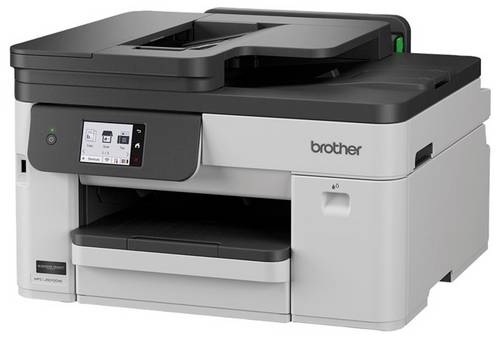
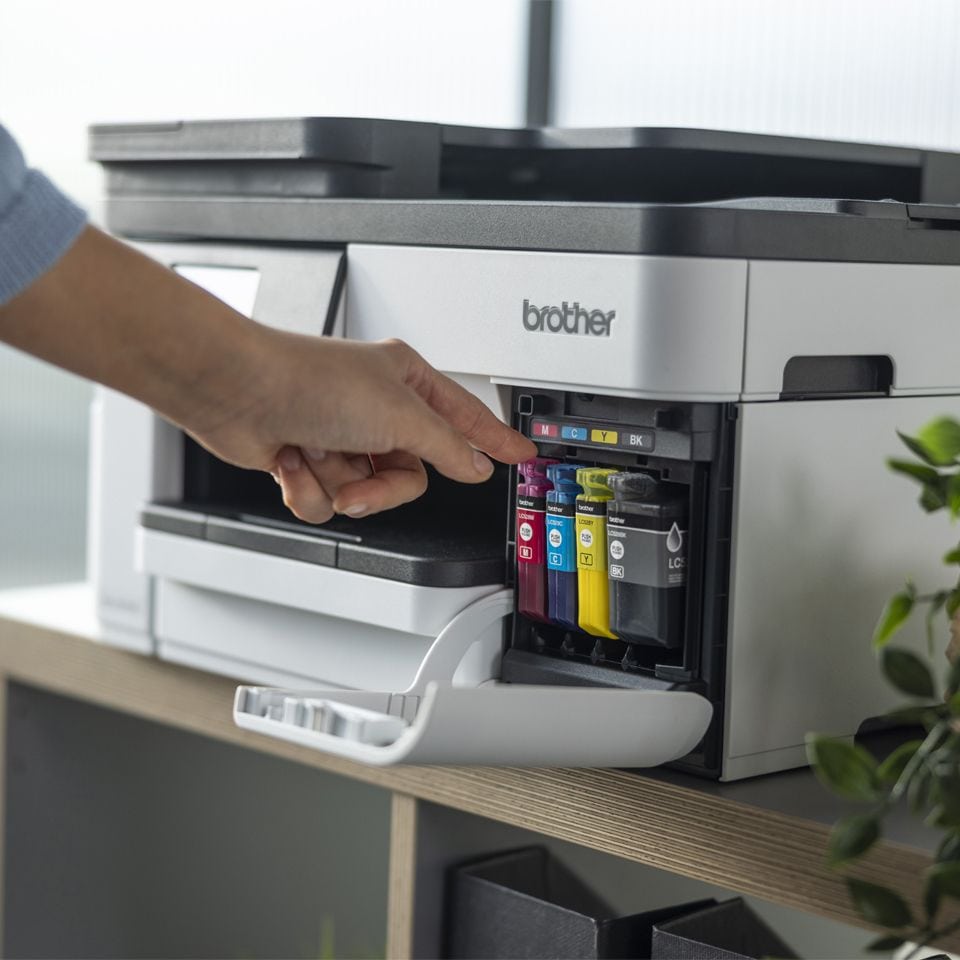
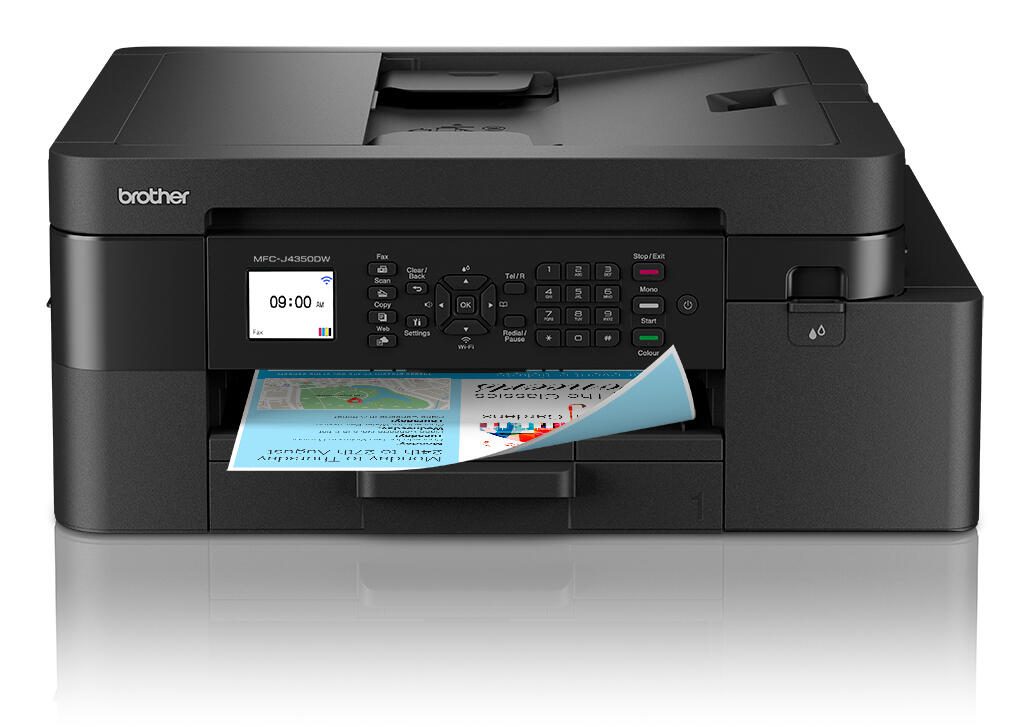
Brother MFC-J5010DW Tintenstrahl A4 1200 x 4800 DPI 28 Seiten pro Minute WLANAuf einen BlickTechnologiePiezo Tintenstrahl MAXIDRIVEAuflösungbis zu 4.800 x 1.200dpiGeschwindigkeitbis zu 28 Seiten/Min. S/W + Farbe bis zu 22 S./Min S/W (Duplex), bis zu 21 S./Min Farbe (Duplex)1. Seitenach 4,5 Sek. S/W nach 4,7 Sek. FarbeAufwärmzeitk.A.Druckvolumenbis zu 2.500 Seiten pro MonatAlle technischen Daten anzeigen (48 Angaben)Technische DatenTechnologiePiezo Tintenstrahl MAXIDRIVEAuflösungbis zu 4.800 x 1.200dpiGeschwindigkeitbis zu 28 Seiten/Min. S/W + Farbe bis zu 22 S./Min S/W (Duplex), bis zu 21 S./Min Farbe (Duplex)1. Seitenach 4,5 Sek. S/W nach 4,7 Sek. FarbeAufwärmzeitk.A.Druckvolumenbis zu 2.500 Seiten pro MonatSchnittstelleUSB 2.0 Hi-Speed, 10Base-T/1000BaseTX, WLAN IEEE 802.11 b/g/n, USB 2.0 Host (vorne)Emulationk.A.Speicher512 MBProzessor960 MHzPapierhandling250 Blatt Papierkassette, 50 Blatt ADF 1 Blatt Multifunktionszufuhr bis zu 150 Blatt Papierablage (Face Down)PapiergewichtPapierkassette 1: 64 - 220 g/m2 Duplex: 64 - 105 g/m2 ADF: 64 - 105 g/m2 MF-Zufuh...290,30 €*Versand: 0,00 €Sichere Weiterleitung zum Anbieter
-
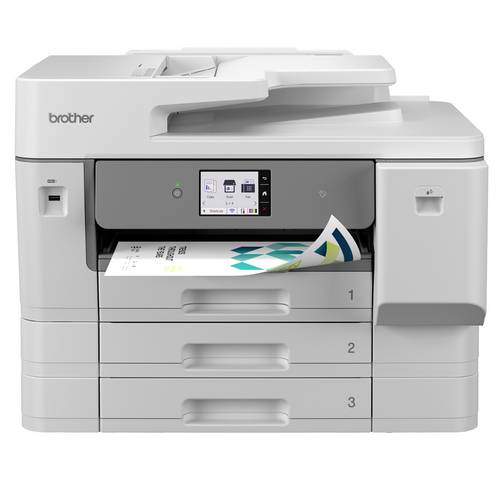
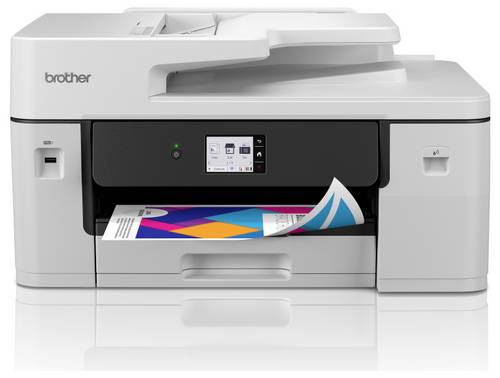
Brother MFC-J6977DW Multifunktionsdrucker Tintenstrahl Farbe A3 Drucker, Scanner, KopiererDer Brother MFC-J6977DW ist ein vielseitiger Multifunktionsdrucker, der für verschiedene Büroaufgaben konzipiert wurde. Dieses Modell vereint Druck-, Scan-, Kopier- und Faxfunktionen und ist damit eine wertvolle Bereicherung für jeden Arbeitsplatz. Mit einer Druckauflösung von 1200 x 4800 dpi können Nutzer mit scharfen und lebendigen Druckergebnissen rechnen, die sich sowohl für berufliche als auch für private Projekte eignen. Dank zahlreicher Anschlussmöglichkeiten, darunter USB 2.0, LAN und WLAN, lässt sich der MFC-J6977DW nahtlos in jedes Netzwerk integrieren. Mobile Druckfunktionen wie Apple AirPrint und Brother Mobile Connect erhöhen den Bedienkomfort zusätzlich und ermöglichen das direkte Drucken von Smartphones und Tablets. Das intuitive Touchscreen-Display und der automatische Duplexdruck sorgen für eine einfache Navigation und effiziente Bedienung und stellen sicher, dass dieser Drucker den Anforderungen einer geschäftigen Büroumgebung gerecht wird.718,74 €*Versand: 8,95 €Sichere Weiterleitung zum Anbieter
-
Wie schließe ich den Drucker Brother MFC 9180 an?
Um den Brother MFC 9180 Drucker anzuschließen, müssen Sie zunächst das mitgelieferte USB-Kabel verwenden, um den Drucker mit Ihrem Computer zu verbinden. Stellen Sie sicher, dass der Drucker eingeschaltet ist und schließen Sie das andere Ende des Kabels an einen freien USB-Anschluss Ihres Computers an. Installieren Sie dann die Treiber und die mitgelieferte Software von der Brother-Website, um den Drucker vollständig einzurichten. **
-
Kann der Brother Drucker MFC J430W kein Fotopapier einziehen?
Der Brother Drucker MFC J430W kann Fotopapier einziehen. Es unterstützt verschiedene Papierformate und -typen, einschließlich Fotopapier. Stellen Sie sicher, dass Sie das Fotopapier korrekt in das Papierfach einlegen und die Einstellungen des Druckers entsprechend anpassen. **
-
Wie richte ich den Brother MFC 7360N Drucker ein?
Um den Brother MFC 7360N Drucker einzurichten, schließen Sie zuerst das Netzkabel an und schalten Sie den Drucker ein. Verbinden Sie dann den Drucker über ein USB-Kabel mit Ihrem Computer oder richten Sie eine drahtlose Verbindung ein. Installieren Sie anschließend die Treiber und die Software von der mitgelieferten CD oder laden Sie sie von der Brother-Website herunter. Folgen Sie den Anweisungen auf dem Bildschirm, um den Drucker erfolgreich einzurichten. **
-
Wie kann ich mit dem Brother MFC 7420 Drucker scannen?
Um mit dem Brother MFC 7420 Drucker zu scannen, musst du zuerst sicherstellen, dass der Drucker mit deinem Computer verbunden ist. Dann öffne das Scanprogramm auf deinem Computer und wähle den Brother MFC 7420 als Scanner aus. Du kannst dann das Dokument auf den Scanner legen und den Scanvorgang starten. **
Warum geht mein Brother MFC J4510DW Drucker nicht mehr an?
Es gibt mehrere mögliche Gründe, warum Ihr Brother MFC J4510DW Drucker nicht mehr angeht. Es könnte sein, dass das Netzkabel nicht richtig angeschlossen ist oder dass der Drucker nicht mit Strom versorgt wird. Es könnte auch ein Problem mit der Stromquelle oder dem Netzteil des Druckers geben. Es ist auch möglich, dass es ein internes Hardwareproblem gibt, das eine Reparatur erfordert. Es empfiehlt sich, die Bedienungsanleitung des Druckers zu überprüfen und gegebenenfalls den technischen Support von Brother zu kontaktieren, um das Problem zu diagnostizieren und eine Lösung zu finden. **
Warum lässt sich der Brother Drucker MFC 8860DN nicht verbinden?
Es gibt mehrere mögliche Gründe, warum sich der Brother Drucker MFC 8860DN nicht verbinden lässt. Es könnte ein Problem mit der Netzwerkverbindung geben, wie zum Beispiel ein falsch konfigurierter Router oder eine fehlerhafte WLAN-Verbindung. Es könnte auch ein Treiberproblem vorliegen, bei dem der Drucker nicht ordnungsgemäß erkannt wird. Es ist empfehlenswert, die Netzwerkeinstellungen zu überprüfen und sicherzustellen, dass der richtige Treiber installiert ist, um das Problem zu beheben. **
Top-Angebote
Produkte zum Begriff Brother-MFC-J5010DW-Tintenstrahl-A4:
-
Brother MFC-J5010DW All in One A4 Tintenstrahl Drucker 1200 x 4800 DPIBusiness Smart-Serie - Schnell, effizient und zuverlässig mit dem Präzisionsdruck von MAXIDRIVE. Geniessen Sie eine 3-monatige kostenlose Testversion des EcoPro-Abonnements.314,00 €*Versand: 6,95 €Sichere Weiterleitung zum Anbieter
-
Brother MFC-J5010DW Tintenstrahl A4 1200 x 4800 DPI 28 Seiten pro Minute WLANAuf einen BlickTechnologiePiezo Tintenstrahl MAXIDRIVEAuflösungbis zu 4.800 x 1.200dpiGeschwindigkeitbis zu 28 Seiten/Min. S/W + Farbe bis zu 22 S./Min S/W (Duplex), bis zu 21 S./Min Farbe (Duplex)1. Seitenach 4,5 Sek. S/W nach 4,7 Sek. FarbeAufwärmzeitk.A.Druckvolumenbis zu 2.500 Seiten pro MonatAlle technischen Daten anzeigen (48 Angaben)Technische DatenTechnologiePiezo Tintenstrahl MAXIDRIVEAuflösungbis zu 4.800 x 1.200dpiGeschwindigkeitbis zu 28 Seiten/Min. S/W + Farbe bis zu 22 S./Min S/W (Duplex), bis zu 21 S./Min Farbe (Duplex)1. Seitenach 4,5 Sek. S/W nach 4,7 Sek. FarbeAufwärmzeitk.A.Druckvolumenbis zu 2.500 Seiten pro MonatSchnittstelleUSB 2.0 Hi-Speed, 10Base-T/1000BaseTX, WLAN IEEE 802.11 b/g/n, USB 2.0 Host (vorne)Emulationk.A.Speicher512 MBProzessor960 MHzPapierhandling250 Blatt Papierkassette, 50 Blatt ADF 1 Blatt Multifunktionszufuhr bis zu 150 Blatt Papierablage (Face Down)PapiergewichtPapierkassette 1: 64 - 220 g/m2 Duplex: 64 - 105 g/m2 ADF: 64 - 105 g/m2 MF-Zufuh...290,30 €*Versand: 0,00 €Sichere Weiterleitung zum Anbieter
-
Brother MFC-J6977DW Multifunktionsdrucker Tintenstrahl Farbe A3 Drucker, Scanner, KopiererDer Brother MFC-J6977DW ist ein vielseitiger Multifunktionsdrucker, der für verschiedene Büroaufgaben konzipiert wurde. Dieses Modell vereint Druck-, Scan-, Kopier- und Faxfunktionen und ist damit eine wertvolle Bereicherung für jeden Arbeitsplatz. Mit einer Druckauflösung von 1200 x 4800 dpi können Nutzer mit scharfen und lebendigen Druckergebnissen rechnen, die sich sowohl für berufliche als auch für private Projekte eignen. Dank zahlreicher Anschlussmöglichkeiten, darunter USB 2.0, LAN und WLAN, lässt sich der MFC-J6977DW nahtlos in jedes Netzwerk integrieren. Mobile Druckfunktionen wie Apple AirPrint und Brother Mobile Connect erhöhen den Bedienkomfort zusätzlich und ermöglichen das direkte Drucken von Smartphones und Tablets. Das intuitive Touchscreen-Display und der automatische Duplexdruck sorgen für eine einfache Navigation und effiziente Bedienung und stellen sicher, dass dieser Drucker den Anforderungen einer geschäftigen Büroumgebung gerecht wird.718,74 €*Versand: 8,95 €Sichere Weiterleitung zum Anbieter
-
Wie scanne ich mit Brother Drucker MFC?
Um mit einem Brother Drucker MFC zu scannen, müssen Sie zunächst sicherstellen, dass der Drucker mit Ihrem Computer verbunden ist. Öffnen Sie dann das Brother Control Center Softwareprogramm auf Ihrem Computer. Wählen Sie die Option "Scan" aus und legen Sie das Dokument, das Sie scannen möchten, auf die Scannerglasplatte oder in den automatischen Dokumenteneinzug. Klicken Sie auf "Scan starten" und wählen Sie die gewünschten Scan-Einstellungen aus. Nach Abschluss des Scans können Sie das gescannte Dokument auf Ihrem Computer speichern oder per E-Mail senden. **
-
Kann man mit dem Brother MFC-J470DW Drucker über WLAN faxen?
Ja, der Brother MFC-J470DW Drucker unterstützt WLAN-Faxfunktionen. Sie können Faxe senden und empfangen, ohne dass eine physische Verbindung zum Drucker erforderlich ist. Sie müssen jedoch sicherstellen, dass der Drucker mit dem WLAN-Netzwerk verbunden ist und die entsprechenden Einstellungen vorgenommen wurden. **
-
Wie schließe ich den Drucker Brother MFC 9180 an?
Um den Brother MFC 9180 Drucker anzuschließen, müssen Sie zunächst das mitgelieferte USB-Kabel verwenden, um den Drucker mit Ihrem Computer zu verbinden. Stellen Sie sicher, dass der Drucker eingeschaltet ist und schließen Sie das andere Ende des Kabels an einen freien USB-Anschluss Ihres Computers an. Installieren Sie dann die Treiber und die mitgelieferte Software von der Brother-Website, um den Drucker vollständig einzurichten. **
-
Kann der Brother Drucker MFC J430W kein Fotopapier einziehen?
Der Brother Drucker MFC J430W kann Fotopapier einziehen. Es unterstützt verschiedene Papierformate und -typen, einschließlich Fotopapier. Stellen Sie sicher, dass Sie das Fotopapier korrekt in das Papierfach einlegen und die Einstellungen des Druckers entsprechend anpassen. **
Ähnliche Suchbegriffe für Brother-MFC-J5010DW-Tintenstrahl-A4
-
Wie richte ich den Brother MFC 7360N Drucker ein?
Um den Brother MFC 7360N Drucker einzurichten, schließen Sie zuerst das Netzkabel an und schalten Sie den Drucker ein. Verbinden Sie dann den Drucker über ein USB-Kabel mit Ihrem Computer oder richten Sie eine drahtlose Verbindung ein. Installieren Sie anschließend die Treiber und die Software von der mitgelieferten CD oder laden Sie sie von der Brother-Website herunter. Folgen Sie den Anweisungen auf dem Bildschirm, um den Drucker erfolgreich einzurichten. **
-
Wie kann ich mit dem Brother MFC 7420 Drucker scannen?
Um mit dem Brother MFC 7420 Drucker zu scannen, musst du zuerst sicherstellen, dass der Drucker mit deinem Computer verbunden ist. Dann öffne das Scanprogramm auf deinem Computer und wähle den Brother MFC 7420 als Scanner aus. Du kannst dann das Dokument auf den Scanner legen und den Scanvorgang starten. **
-
Warum geht mein Brother MFC J4510DW Drucker nicht mehr an?
Es gibt mehrere mögliche Gründe, warum Ihr Brother MFC J4510DW Drucker nicht mehr angeht. Es könnte sein, dass das Netzkabel nicht richtig angeschlossen ist oder dass der Drucker nicht mit Strom versorgt wird. Es könnte auch ein Problem mit der Stromquelle oder dem Netzteil des Druckers geben. Es ist auch möglich, dass es ein internes Hardwareproblem gibt, das eine Reparatur erfordert. Es empfiehlt sich, die Bedienungsanleitung des Druckers zu überprüfen und gegebenenfalls den technischen Support von Brother zu kontaktieren, um das Problem zu diagnostizieren und eine Lösung zu finden. **
-
Warum lässt sich der Brother Drucker MFC 8860DN nicht verbinden?
Es gibt mehrere mögliche Gründe, warum sich der Brother Drucker MFC 8860DN nicht verbinden lässt. Es könnte ein Problem mit der Netzwerkverbindung geben, wie zum Beispiel ein falsch konfigurierter Router oder eine fehlerhafte WLAN-Verbindung. Es könnte auch ein Treiberproblem vorliegen, bei dem der Drucker nicht ordnungsgemäß erkannt wird. Es ist empfehlenswert, die Netzwerkeinstellungen zu überprüfen und sicherzustellen, dass der richtige Treiber installiert ist, um das Problem zu beheben. **
* Alle Preise verstehen sich inklusive der gesetzlichen Mehrwertsteuer und ggf. zuzüglich Versandkosten. Die Angebotsinformationen basieren auf den Angaben des jeweiligen Shops und werden über automatisierte Prozesse aktualisiert. Eine Aktualisierung in Echtzeit findet nicht statt, so dass es im Einzelfall zu Abweichungen kommen kann. ** Hinweis: Teile dieses Inhalts wurden von KI erstellt.