Domain color-inkjet.de kaufen?
Wir ziehen mit dem Projekt
color-inkjet.de um.
Sind Sie am Kauf der Domain
color-inkjet.de interessiert?
domain@kv-gmbh.de · 0541-91531010
Domain color-inkjet.de kaufen?
Wie Brother Drucker mit WLAN verbinden?
Wie Brother Drucker mit WLAN verbinden? Um deinen Brother Drucker mit WLAN zu verbinden, musst du zuerst sicherstellen, dass dein Drucker WLAN-fähig ist. Dann musst du den Drucker einschalten und das WLAN auf dem Drucker aktivieren. Anschließend musst du die WLAN-Einstellungen auf dem Drucker konfigurieren, indem du das WLAN-Netzwerk auswählst und das Passwort eingibst. Sobald die Verbindung hergestellt ist, kannst du deinen Brother Drucker drahtlos über das WLAN-Netzwerk verwenden. **
Hat mein Drucker Brother DCP 145C WLAN?
Nein, der Brother DCP 145C hat kein WLAN. Es handelt sich um einen USB-Drucker, der über ein USB-Kabel mit dem Computer verbunden werden muss. **

Ähnliche Suchbegriffe für Brother-LC-3213M
Top-Angebote
Produkte zum Begriff Brother-LC-3213M:
-
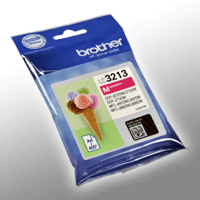
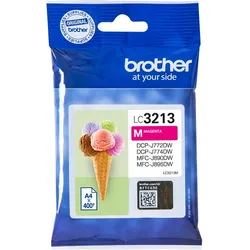
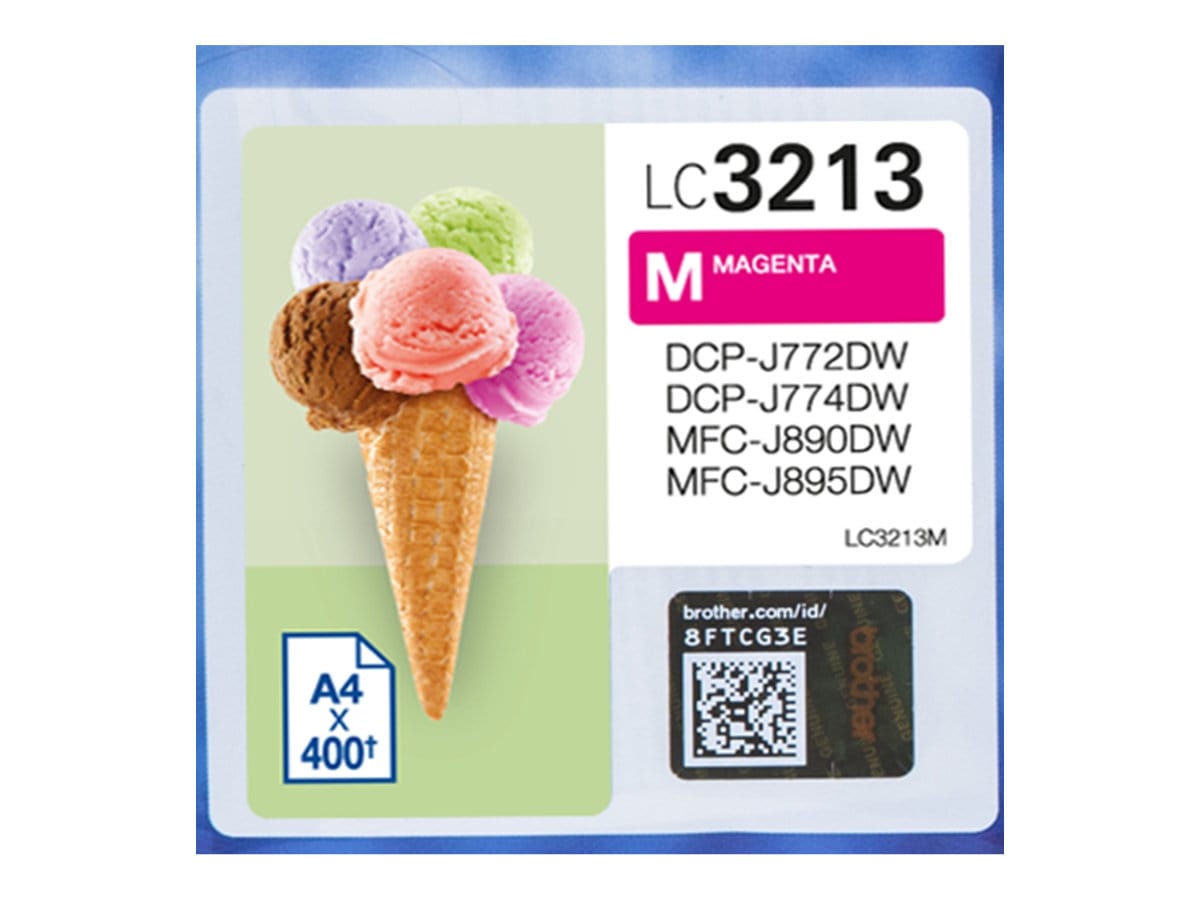
Brother LC-3213M - Magenta - Druckerpatrone - Hohe KapazitätMöchten Sie die Brother LC-3213M Tintenpatrone Magenta mit hoher Kapazität kaufen? Sind Sie auf der Suche nach der Brother LC-3213M Tintenpatrone Magenta mit hoher Kapazität? Mit dieser Patrone erhalten Sie eine Magenta-Tintenpatrone mit einem Fassungsvermögen von 4,7 ml und einer....12,50 €*Versand: 5,95 €Sichere Weiterleitung zum Anbieter


-
Was ist der WLAN-Drucker Brother MFCJ265W?
Der Brother MFCJ265W ist ein WLAN-Drucker, der es Benutzern ermöglicht, drahtlos von ihren Computern, Laptops oder mobilen Geräten aus zu drucken. Er verfügt über eine Vielzahl von Funktionen wie Scannen, Kopieren und Faxen und ist ideal für den Heim- oder kleinen Büroeinsatz. Der Drucker bietet eine einfache Einrichtung und eine zuverlässige Leistung. **
-
Was bedeuten die Bezeichnungen LC 121 bzw. LC 123 bei Brother Druckern?
Die Bezeichnungen LC 121 und LC 123 sind Tintenpatronen für Brother Drucker. Sie geben an, welche Tintenpatrone für welches Druckermodell geeignet ist. Die Nummern dienen zur Unterscheidung der verschiedenen Patronentypen und helfen dem Benutzer, die richtige Patrone für seinen Drucker auszuwählen. **
-
Warum druckt der Brother Drucker nicht über WLAN?
Es gibt mehrere mögliche Gründe, warum ein Brother-Drucker nicht über WLAN druckt. Möglicherweise ist die WLAN-Verbindung nicht richtig eingerichtet oder der Drucker ist nicht mit dem richtigen WLAN-Netzwerk verbunden. Es könnte auch sein, dass der Drucker nicht über WLAN-fähig ist oder dass ein Firmware-Update erforderlich ist, um die WLAN-Funktion zu aktivieren. Es ist ratsam, die Bedienungsanleitung des Druckers zu überprüfen oder den technischen Support von Brother zu kontaktieren, um das Problem zu beheben. **
-
Wie kann ich meinen Brother Drucker mit WLAN verbinden?
Um deinen Brother Drucker mit WLAN zu verbinden, musst du zunächst sicherstellen, dass dein Drucker WLAN-fähig ist. Dann musst du die WLAN-Einstellungen auf deinem Drucker aufrufen und das passende Netzwerk auswählen. Gib das Passwort für dein WLAN ein, wenn du dazu aufgefordert wirst. Überprüfe, ob die Verbindung erfolgreich hergestellt wurde, indem du eine Testseite druckst. Falls du Probleme hast, kannst du auch die Anleitung deines Brother Druckers konsultieren oder den technischen Support kontaktieren. **

Wie verbinde ich meinen Brother Drucker mit dem WLAN?
Um deinen Brother Drucker mit dem WLAN zu verbinden, musst du zunächst sicherstellen, dass dein Drucker WLAN-fähig ist. Gehe dann in das Menü deines Druckers und wähle die Option für die drahtlose Netzwerkeinstellungen. Suche nach dem WLAN-Netzwerk, mit dem du dich verbinden möchtest, und gib das Passwort ein, falls erforderlich. Sobald die Verbindung hergestellt ist, kannst du deinen Brother Drucker drahtlos von jedem Gerät in deinem Netzwerk aus verwenden. **
Wie verbinde ich meinen Brother-Drucker mit dem WLAN?
Um deinen Brother-Drucker mit dem WLAN zu verbinden, musst du zunächst sicherstellen, dass der Drucker eingeschaltet ist und über eine WLAN-Funktion verfügt. Gehe dann zu den Einstellungen deines Druckers und wähle die Option "WLAN-Verbindung" aus. Folge den Anweisungen auf dem Bildschirm, um dein WLAN-Netzwerk auszuwählen und das Passwort einzugeben. Sobald die Verbindung hergestellt ist, kannst du deinen Drucker drahtlos mit deinem Computer oder anderen Geräten verbinden. **
Top-Angebote
Produkte zum Begriff Brother-LC-3213M:
-
Wie Brother Drucker mit WLAN verbinden?
Wie Brother Drucker mit WLAN verbinden? Um deinen Brother Drucker mit WLAN zu verbinden, musst du zuerst sicherstellen, dass dein Drucker WLAN-fähig ist. Dann musst du den Drucker einschalten und das WLAN auf dem Drucker aktivieren. Anschließend musst du die WLAN-Einstellungen auf dem Drucker konfigurieren, indem du das WLAN-Netzwerk auswählst und das Passwort eingibst. Sobald die Verbindung hergestellt ist, kannst du deinen Brother Drucker drahtlos über das WLAN-Netzwerk verwenden. **
-
Hat mein Drucker Brother DCP 145C WLAN?
Nein, der Brother DCP 145C hat kein WLAN. Es handelt sich um einen USB-Drucker, der über ein USB-Kabel mit dem Computer verbunden werden muss. **
-
Was ist der WLAN-Drucker Brother MFCJ265W?
Der Brother MFCJ265W ist ein WLAN-Drucker, der es Benutzern ermöglicht, drahtlos von ihren Computern, Laptops oder mobilen Geräten aus zu drucken. Er verfügt über eine Vielzahl von Funktionen wie Scannen, Kopieren und Faxen und ist ideal für den Heim- oder kleinen Büroeinsatz. Der Drucker bietet eine einfache Einrichtung und eine zuverlässige Leistung. **
-
Was bedeuten die Bezeichnungen LC 121 bzw. LC 123 bei Brother Druckern?
Die Bezeichnungen LC 121 und LC 123 sind Tintenpatronen für Brother Drucker. Sie geben an, welche Tintenpatrone für welches Druckermodell geeignet ist. Die Nummern dienen zur Unterscheidung der verschiedenen Patronentypen und helfen dem Benutzer, die richtige Patrone für seinen Drucker auszuwählen. **
Ähnliche Suchbegriffe für Brother-LC-3213M
-
Brother LC-3213M - Magenta - Druckerpatrone - Hohe KapazitätMöchten Sie die Brother LC-3213M Tintenpatrone Magenta mit hoher Kapazität kaufen? Sind Sie auf der Suche nach der Brother LC-3213M Tintenpatrone Magenta mit hoher Kapazität? Mit dieser Patrone erhalten Sie eine Magenta-Tintenpatrone mit einem Fassungsvermögen von 4,7 ml und einer....12,50 €*Versand: 5,95 €Sichere Weiterleitung zum Anbieter
-
Drucker, Peter F.: The Effective ExecutiveThe Effective Executive , Effektivität und Handlungsfähigkeit in der Führungsrolle gewinnen , Bremsbacken > Bremsen & Bremsenteile , Erscheinungsjahr: 20140513, Produktform: Leinen, Autoren: Drucker, Peter F., Übersetzung: Klein, Katrin, Seitenzahl/Blattzahl: 164, Keyword: Zeitmanagement; Effizienz; Management; Entscheidungsprozess; Kommunikation, Fachschema: Management / Strategisches Management~Strategisches Management~Unternehmensstrategie / Strategisches Management~Führung / Unternehmensführung~Unternehmensführung~Business / Management~Management~Führungskraft~Manager / Führungskraft~Entrepreneurship, Fachkategorie: Unternehmensführung~Unternehmen und Umwelt, ?Grüne? Unternehmensansätze~Management und Managementtechniken, Thema: Verstehen, Warengruppe: HC/Wirtschaft/Management, Fachkategorie: Strategisches Management, Thema: Optimieren, Text Sprache: ger, Originalsprache: eng, Seitenanzahl: XII, Seitenanzahl: 164, UNSPSC: 49019900, Warenverzeichnis für die Außenhandelsstatistik: 49019900, Verlag: Vahlen Franz GmbH, Verlag: Vahlen Franz GmbH, Verlag: Vahlen, Franz, Länge: 228, Breite: 149, Höhe: 20, Gewicht: 361, Produktform: Gebunden, Genre: Sozialwissenschaften/Recht/Wirtschaft, Genre: Sozialwissenschaften/Recht/Wirtschaft, Herkunftsland: DEUTSCHLAND (DE), Katalog: deutschsprachige Titel, Katalog: Gesamtkatalog, Katalog: Kennzeichnung von Titeln mit einer Relevanz > 30, Katalog: Lagerartikel, Book on Demand, ausgew. Medienartikel, Relevanz: 0080, Tendenz: +1, Unterkatalog: AK, Unterkatalog: Bücher, Unterkatalog: Hardcover, Unterkatalog: Lagerartikel, WolkenId: 120301624,90 €*Versand: 0,00 €Sichere Weiterleitung zum Anbieter
-
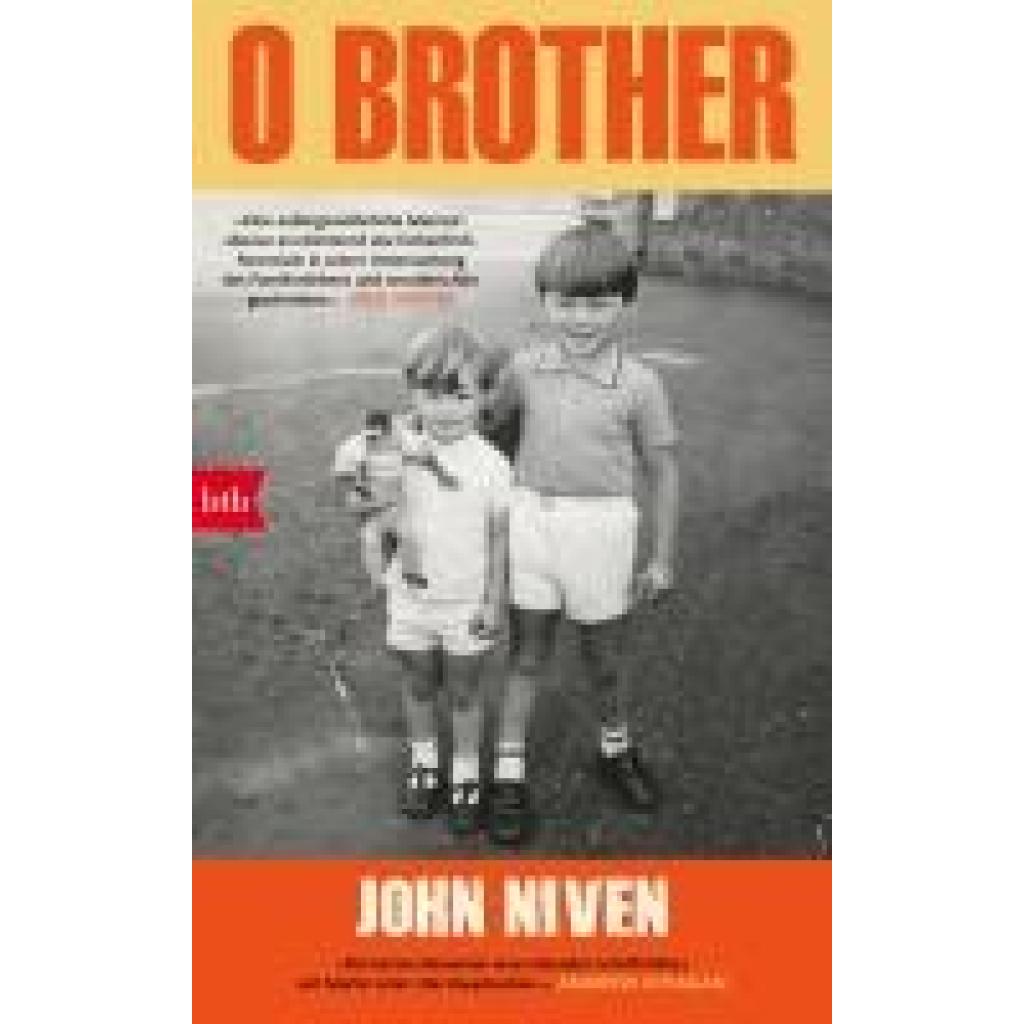
Niven, John: O BrotherO Brother , Der Top-10-Bestseller aus UK. John Nivens persönlichstes Buch. , Führungsschienen > Steuerketten, Zahnriemen & Einbausätze , Erscheinungsjahr: 20240313, Produktform: Leinen, Autoren: Niven, John, Übersetzung: Glietsch, Stephan, Seitenzahl/Blattzahl: 392, Keyword: oh brother; 2024; autobiografie; bestsellerautor; bruder; bruderliebe; buch; bücher; coming of age; coming-of-age; drogen; familiengeschichte; kill your friends; lebenswege; london; memoir; neuerscheinung; schottland; schuld; selbstmord; suizid; the clash; trauer, Fachschema: London~Glasgow, Fachkategorie: Biografischer Roman, Warengruppe: HC/Geschichte/Allgemeines/Lexika, UNSPSC: 49019900, Warenverzeichnis für die Außenhandelsstatistik: 49019900, Länge: 219, Breite: 148, Höhe: 41, Gewicht: 608, Produktform: Gebunden, Genre: Geisteswissenschaften/Kunst/Musik,24,00 €*Versand: 0,00 €Sichere Weiterleitung zum Anbieter
-
Warum druckt der Brother Drucker nicht über WLAN?
Es gibt mehrere mögliche Gründe, warum ein Brother-Drucker nicht über WLAN druckt. Möglicherweise ist die WLAN-Verbindung nicht richtig eingerichtet oder der Drucker ist nicht mit dem richtigen WLAN-Netzwerk verbunden. Es könnte auch sein, dass der Drucker nicht über WLAN-fähig ist oder dass ein Firmware-Update erforderlich ist, um die WLAN-Funktion zu aktivieren. Es ist ratsam, die Bedienungsanleitung des Druckers zu überprüfen oder den technischen Support von Brother zu kontaktieren, um das Problem zu beheben. **
-
Wie kann ich meinen Brother Drucker mit WLAN verbinden?
Um deinen Brother Drucker mit WLAN zu verbinden, musst du zunächst sicherstellen, dass dein Drucker WLAN-fähig ist. Dann musst du die WLAN-Einstellungen auf deinem Drucker aufrufen und das passende Netzwerk auswählen. Gib das Passwort für dein WLAN ein, wenn du dazu aufgefordert wirst. Überprüfe, ob die Verbindung erfolgreich hergestellt wurde, indem du eine Testseite druckst. Falls du Probleme hast, kannst du auch die Anleitung deines Brother Druckers konsultieren oder den technischen Support kontaktieren. **
-
Wie verbinde ich meinen Brother Drucker mit dem WLAN?
Um deinen Brother Drucker mit dem WLAN zu verbinden, musst du zunächst sicherstellen, dass dein Drucker WLAN-fähig ist. Gehe dann in das Menü deines Druckers und wähle die Option für die drahtlose Netzwerkeinstellungen. Suche nach dem WLAN-Netzwerk, mit dem du dich verbinden möchtest, und gib das Passwort ein, falls erforderlich. Sobald die Verbindung hergestellt ist, kannst du deinen Brother Drucker drahtlos von jedem Gerät in deinem Netzwerk aus verwenden. **
-
Wie verbinde ich meinen Brother-Drucker mit dem WLAN?
Um deinen Brother-Drucker mit dem WLAN zu verbinden, musst du zunächst sicherstellen, dass der Drucker eingeschaltet ist und über eine WLAN-Funktion verfügt. Gehe dann zu den Einstellungen deines Druckers und wähle die Option "WLAN-Verbindung" aus. Folge den Anweisungen auf dem Bildschirm, um dein WLAN-Netzwerk auszuwählen und das Passwort einzugeben. Sobald die Verbindung hergestellt ist, kannst du deinen Drucker drahtlos mit deinem Computer oder anderen Geräten verbinden. **
* Alle Preise verstehen sich inklusive der gesetzlichen Mehrwertsteuer und ggf. zuzüglich Versandkosten. Die Angebotsinformationen basieren auf den Angaben des jeweiligen Shops und werden über automatisierte Prozesse aktualisiert. Eine Aktualisierung in Echtzeit findet nicht statt, so dass es im Einzelfall zu Abweichungen kommen kann. ** Hinweis: Teile dieses Inhalts wurden von KI erstellt.