Domain color-inkjet.de kaufen?
Wir ziehen mit dem Projekt
color-inkjet.de um.
Sind Sie am Kauf der Domain
color-inkjet.de interessiert?
domain@kv-gmbh.de · 0541-91531010
Domain color-inkjet.de kaufen?
Wie installiere ich meinen Drucker über WLAN?
Um deinen Drucker über WLAN zu installieren, musst du sicherstellen, dass dein Drucker WLAN-fähig ist. Verbinde dann deinen Drucker mit dem WLAN-Netzwerk, indem du die WLAN-Einstellungen auf dem Drucker anpasst. Suche nach dem Drucker in den Netzwerkeinstellungen deines Computers und füge ihn als Drucker hinzu. Installiere gegebenenfalls die benötigte Druckersoftware auf deinem Computer, um den Drucker vollständig einzurichten. Teste anschließend die Verbindung, indem du eine Testseite druckst. **
Wie verbinde ich einen Drucker über WLAN?
Um einen Drucker über WLAN zu verbinden, musst du sicherstellen, dass dein Drucker WLAN-fähig ist. Gehe dann in die Einstellungen deines Druckers und wähle die Option zur drahtlosen Verbindung aus. Suche nach verfügbaren WLAN-Netzwerken und wähle dein Netzwerk aus. Gib das Passwort für dein WLAN-Netzwerk ein, wenn du dazu aufgefordert wirst. Sobald die Verbindung hergestellt ist, kannst du deinen Drucker drahtlos von jedem Gerät in deinem Netzwerk aus verwenden. **

Ähnliche Suchbegriffe für Über-Ich
Top-Angebote
Produkte zum Begriff Über-Ich:
-
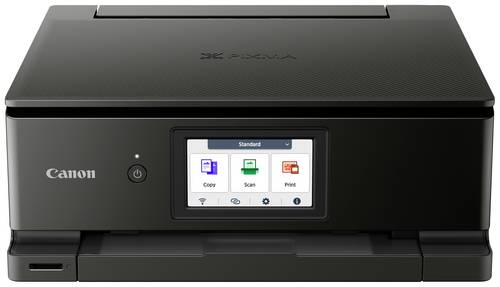
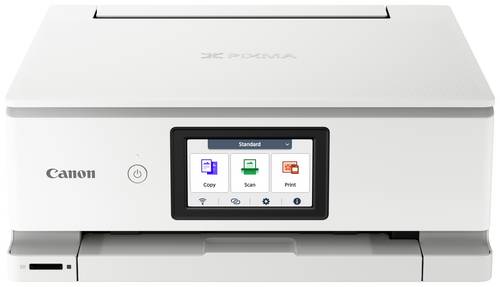
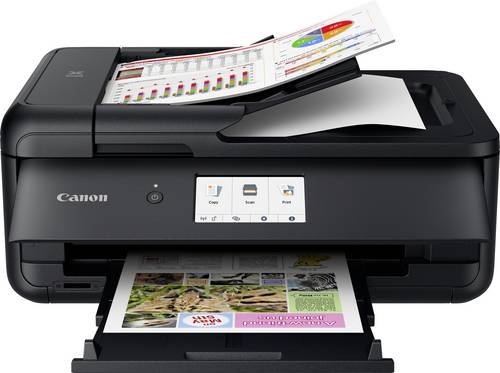
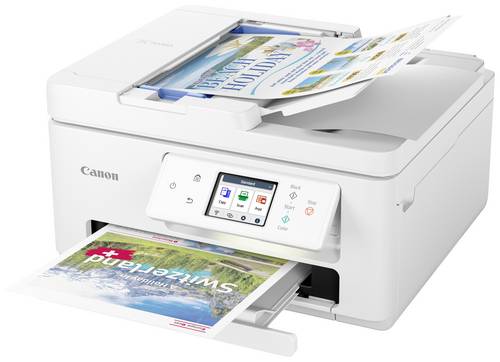
Canon PIXMA TS8751 Multifunktionsdrucker Tintenstrahl Farbe A4 Drucker, Scanner, Kopierer Duplex, USB, WLANGANZ EINFACH BRILLANTE DRUCKE FÜR DIE GANZE FAMILIE Die hochwertigen Multifunktionssysteme der PIXMA TS8750 Serie sind so benutzerfreundlich, dass sie von der ganzen Familie genutzt werden können. Dank des 6-Tinten-Systems drucken sie sowohl Dokumente als auch lebendig wirkende Fotos. Einfache Bedienung mit übersichtlicheren Menüs Die PIXMA TS8750 Serie ist dank des großen, neigbaren 10,8 cm Displays und der konfigurierbaren umstellbaren Touch-Benutzeroberfläche, die den Zugriff auf Funktionen und Einstellungen einfacher denn je macht, ganz leicht zu bedienen. Nahtlos drucken - ganz ohne PC Fotos und Dokumente kabellos vom Mobilgerät mit der aktualisierten Canon PRINT App drucken. Die WLAN-Verbindung lässt sich schnell einrichten, indem die bereits auf dem Mobilgerät gespeicherten Zugangsinformationen verwendet werden (nur iOS). Man kann die Verbindung auch herstellen, indem man einen QR-Code mit einem Android- und iOS-Smartphones scannt. Hochwertige Drucke für Arbeit und Hobby - schnell gedruckt Gestochen scharfe Dokumente (15 ISO-Seiten/Min. in Schwarzweiß 10 ISO-Seiten/Min. in Farbe) und brillante, lebendig wirkende Farbfotos (ca. 13 Sekunden für ein randloses Farbfoto im Format 10 x 15 cm) sind mit den sechs separaten Tintenpatronen schnell gedruckt. Passend zum Lifestyle Die PIXMA TS8750 Serie überzeugt durch ihr elegantes und kompaktes Design, das sich in jedes Wohnambiente einfügt. Erhäl180,27 €*Versand: 0,00 €Sichere Weiterleitung zum Anbieter

-
Wie installiere ich einen Drucker über WLAN?
Um einen Drucker über WLAN zu installieren, musst du sicherstellen, dass dein Drucker WLAN-fähig ist. Verbinde dann den Drucker mit dem WLAN-Netzwerk, indem du die WLAN-Einstellungen auf dem Drucker aufrufst und das passende Netzwerk auswählst. Anschließend musst du den Druckertreiber auf deinem Computer installieren, um den Drucker hinzuzufügen. Gehe dazu auf die Website des Druckerherstellers, lade den Treiber herunter und folge den Anweisungen zur Installation. Nach erfolgreicher Installation sollte der Drucker über WLAN einsatzbereit sein. **
-
Wie kann ich den Drucker über WLAN verbinden?
Um den Drucker über WLAN zu verbinden, benötigst du zunächst einen WLAN-fähigen Drucker. Stelle sicher, dass dein Drucker eingeschaltet ist und über eine WLAN-Verbindung verfügt. Gehe dann in die Einstellungen deines Computers oder mobilen Geräts und suche nach verfügbaren WLAN-Netzwerken. Wähle das Netzwerk aus, das mit deinem Drucker verbunden ist, und gib gegebenenfalls das Passwort ein. Sobald die Verbindung hergestellt ist, kannst du deinen Drucker drahtlos verwenden. **
-
Wie schließe ich meinen Drucker über WLAN an?
Um deinen Drucker über WLAN anzuschließen, musst du sicherstellen, dass dein Drucker WLAN-fähig ist. Suche nach dem WLAN-Netzwerk auf deinem Drucker und verbinde ihn mit deinem WLAN. Gehe dann auf deinem Computer oder Smartphone in die Einstellungen und wähle den Drucker aus der Liste der verfügbaren Geräte aus. Führe die erforderliche Installation oder Konfiguration durch und schon kannst du drahtlos drucken. Stelle sicher, dass dein Drucker und dein Gerät mit demselben WLAN-Netzwerk verbunden sind, damit die Verbindung reibungslos funktioniert. **
-
Wie drucke ich mit einem Epson-Drucker über WLAN?
Um mit einem Epson-Drucker über WLAN zu drucken, musst du sicherstellen, dass der Drucker mit dem WLAN-Netzwerk verbunden ist. Überprüfe die WLAN-Einstellungen auf dem Drucker und stelle sicher, dass er mit dem richtigen Netzwerk verbunden ist. Anschließend kannst du von deinem Computer oder Mobilgerät aus auf den Drucker zugreifen und drucken, indem du die entsprechende Druckoption auswählst und das gewünschte Dokument auswählst. **
Wie kann ich meinen HP Drucker über WLAN verbinden?
Um deinen HP Drucker über WLAN zu verbinden, musst du sicherstellen, dass dein Drucker WLAN-fähig ist. Gehe dann zu den Einstellungen deines Druckers und wähle die Option "WLAN-Verbindung einrichten". Folge den Anweisungen auf dem Bildschirm, um dein WLAN-Netzwerk auszuwählen und das Passwort einzugeben. Sobald die Verbindung hergestellt ist, kannst du deinen Drucker drahtlos von jedem Gerät in deinem Netzwerk aus verwenden. **
Wie kann ich einen Epson Drucker über WLAN betreiben?
Um einen Epson Drucker über WLAN zu betreiben, müssen Sie sicherstellen, dass der Drucker WLAN-fähig ist und über eine WLAN-Verbindungsoption verfügt. Stellen Sie sicher, dass Ihr Computer oder mobiles Gerät mit demselben WLAN-Netzwerk verbunden ist wie der Drucker. Installieren Sie dann die erforderliche Software oder App auf Ihrem Gerät, um den Drucker über WLAN zu steuern und zu drucken. Befolgen Sie die Anweisungen des Herstellers, um den Drucker mit dem WLAN-Netzwerk zu verbinden und die Verbindung einzurichten. **
Top-Angebote
Produkte zum Begriff Über-Ich:
-
Canon PIXMA TS8751 Multifunktionsdrucker Tintenstrahl Farbe A4 Drucker, Scanner, Kopierer Duplex, USB, WLANGANZ EINFACH BRILLANTE DRUCKE FÜR DIE GANZE FAMILIE Die hochwertigen Multifunktionssysteme der PIXMA TS8750 Serie sind so benutzerfreundlich, dass sie von der ganzen Familie genutzt werden können. Dank des 6-Tinten-Systems drucken sie sowohl Dokumente als auch lebendig wirkende Fotos. Einfache Bedienung mit übersichtlicheren Menüs Die PIXMA TS8750 Serie ist dank des großen, neigbaren 10,8 cm Displays und der konfigurierbaren umstellbaren Touch-Benutzeroberfläche, die den Zugriff auf Funktionen und Einstellungen einfacher denn je macht, ganz leicht zu bedienen. Nahtlos drucken - ganz ohne PC Fotos und Dokumente kabellos vom Mobilgerät mit der aktualisierten Canon PRINT App drucken. Die WLAN-Verbindung lässt sich schnell einrichten, indem die bereits auf dem Mobilgerät gespeicherten Zugangsinformationen verwendet werden (nur iOS). Man kann die Verbindung auch herstellen, indem man einen QR-Code mit einem Android- und iOS-Smartphones scannt. Hochwertige Drucke für Arbeit und Hobby - schnell gedruckt Gestochen scharfe Dokumente (15 ISO-Seiten/Min. in Schwarzweiß 10 ISO-Seiten/Min. in Farbe) und brillante, lebendig wirkende Farbfotos (ca. 13 Sekunden für ein randloses Farbfoto im Format 10 x 15 cm) sind mit den sechs separaten Tintenpatronen schnell gedruckt. Passend zum Lifestyle Die PIXMA TS8750 Serie überzeugt durch ihr elegantes und kompaktes Design, das sich in jedes Wohnambiente einfügt. Erhäl180,27 €*Versand: 0,00 €Sichere Weiterleitung zum Anbieter
-
Wie installiere ich meinen Drucker über WLAN?
Um deinen Drucker über WLAN zu installieren, musst du sicherstellen, dass dein Drucker WLAN-fähig ist. Verbinde dann deinen Drucker mit dem WLAN-Netzwerk, indem du die WLAN-Einstellungen auf dem Drucker anpasst. Suche nach dem Drucker in den Netzwerkeinstellungen deines Computers und füge ihn als Drucker hinzu. Installiere gegebenenfalls die benötigte Druckersoftware auf deinem Computer, um den Drucker vollständig einzurichten. Teste anschließend die Verbindung, indem du eine Testseite druckst. **
-
Wie verbinde ich einen Drucker über WLAN?
Um einen Drucker über WLAN zu verbinden, musst du sicherstellen, dass dein Drucker WLAN-fähig ist. Gehe dann in die Einstellungen deines Druckers und wähle die Option zur drahtlosen Verbindung aus. Suche nach verfügbaren WLAN-Netzwerken und wähle dein Netzwerk aus. Gib das Passwort für dein WLAN-Netzwerk ein, wenn du dazu aufgefordert wirst. Sobald die Verbindung hergestellt ist, kannst du deinen Drucker drahtlos von jedem Gerät in deinem Netzwerk aus verwenden. **
-
Wie installiere ich einen Drucker über WLAN?
Um einen Drucker über WLAN zu installieren, musst du sicherstellen, dass dein Drucker WLAN-fähig ist. Verbinde dann den Drucker mit dem WLAN-Netzwerk, indem du die WLAN-Einstellungen auf dem Drucker aufrufst und das passende Netzwerk auswählst. Anschließend musst du den Druckertreiber auf deinem Computer installieren, um den Drucker hinzuzufügen. Gehe dazu auf die Website des Druckerherstellers, lade den Treiber herunter und folge den Anweisungen zur Installation. Nach erfolgreicher Installation sollte der Drucker über WLAN einsatzbereit sein. **
-
Wie kann ich den Drucker über WLAN verbinden?
Um den Drucker über WLAN zu verbinden, benötigst du zunächst einen WLAN-fähigen Drucker. Stelle sicher, dass dein Drucker eingeschaltet ist und über eine WLAN-Verbindung verfügt. Gehe dann in die Einstellungen deines Computers oder mobilen Geräts und suche nach verfügbaren WLAN-Netzwerken. Wähle das Netzwerk aus, das mit deinem Drucker verbunden ist, und gib gegebenenfalls das Passwort ein. Sobald die Verbindung hergestellt ist, kannst du deinen Drucker drahtlos verwenden. **
Ähnliche Suchbegriffe für Über-Ich
-
Wie schließe ich meinen Drucker über WLAN an?
Um deinen Drucker über WLAN anzuschließen, musst du sicherstellen, dass dein Drucker WLAN-fähig ist. Suche nach dem WLAN-Netzwerk auf deinem Drucker und verbinde ihn mit deinem WLAN. Gehe dann auf deinem Computer oder Smartphone in die Einstellungen und wähle den Drucker aus der Liste der verfügbaren Geräte aus. Führe die erforderliche Installation oder Konfiguration durch und schon kannst du drahtlos drucken. Stelle sicher, dass dein Drucker und dein Gerät mit demselben WLAN-Netzwerk verbunden sind, damit die Verbindung reibungslos funktioniert. **
-
Wie drucke ich mit einem Epson-Drucker über WLAN?
Um mit einem Epson-Drucker über WLAN zu drucken, musst du sicherstellen, dass der Drucker mit dem WLAN-Netzwerk verbunden ist. Überprüfe die WLAN-Einstellungen auf dem Drucker und stelle sicher, dass er mit dem richtigen Netzwerk verbunden ist. Anschließend kannst du von deinem Computer oder Mobilgerät aus auf den Drucker zugreifen und drucken, indem du die entsprechende Druckoption auswählst und das gewünschte Dokument auswählst. **
-
Wie kann ich meinen HP Drucker über WLAN verbinden?
Um deinen HP Drucker über WLAN zu verbinden, musst du sicherstellen, dass dein Drucker WLAN-fähig ist. Gehe dann zu den Einstellungen deines Druckers und wähle die Option "WLAN-Verbindung einrichten". Folge den Anweisungen auf dem Bildschirm, um dein WLAN-Netzwerk auszuwählen und das Passwort einzugeben. Sobald die Verbindung hergestellt ist, kannst du deinen Drucker drahtlos von jedem Gerät in deinem Netzwerk aus verwenden. **
-
Wie kann ich einen Epson Drucker über WLAN betreiben?
Um einen Epson Drucker über WLAN zu betreiben, müssen Sie sicherstellen, dass der Drucker WLAN-fähig ist und über eine WLAN-Verbindungsoption verfügt. Stellen Sie sicher, dass Ihr Computer oder mobiles Gerät mit demselben WLAN-Netzwerk verbunden ist wie der Drucker. Installieren Sie dann die erforderliche Software oder App auf Ihrem Gerät, um den Drucker über WLAN zu steuern und zu drucken. Befolgen Sie die Anweisungen des Herstellers, um den Drucker mit dem WLAN-Netzwerk zu verbinden und die Verbindung einzurichten. **
* Alle Preise verstehen sich inklusive der gesetzlichen Mehrwertsteuer und ggf. zuzüglich Versandkosten. Die Angebotsinformationen basieren auf den Angaben des jeweiligen Shops und werden über automatisierte Prozesse aktualisiert. Eine Aktualisierung in Echtzeit findet nicht statt, so dass es im Einzelfall zu Abweichungen kommen kann. ** Hinweis: Teile dieses Inhalts wurden von KI erstellt.