Domain color-inkjet.de kaufen?
Wir ziehen mit dem Projekt
color-inkjet.de um.
Sind Sie am Kauf der Domain
color-inkjet.de interessiert?
domain@kv-gmbh.de · 0541-91531010
Domain color-inkjet.de kaufen?
Wie kann ich den WLAN-Drucker mit dem neuen Router verbinden?
Um den WLAN-Drucker mit dem neuen Router zu verbinden, müssen Sie zunächst sicherstellen, dass der Drucker über eine WLAN-Funktion verfügt. Gehen Sie dann in die Einstellungen des Druckers und suchen Sie nach der Option "Netzwerk" oder "WLAN". Wählen Sie den neuen Router aus der Liste der verfügbaren Netzwerke aus und geben Sie das Passwort ein, um die Verbindung herzustellen. **
Warum funktioniert der neue WLAN-Drucker nicht mit dem neuen Router?
Es gibt mehrere mögliche Gründe, warum der neue WLAN-Drucker nicht mit dem neuen Router funktioniert. Möglicherweise sind die WLAN-Einstellungen des Druckers nicht korrekt konfiguriert oder der Drucker ist nicht mit dem richtigen Netzwerk verbunden. Es könnte auch sein, dass der Router bestimmte Firewall- oder Sicherheitseinstellungen hat, die den Drucker blockieren. Es ist ratsam, die WLAN-Einstellungen des Druckers zu überprüfen und sicherzustellen, dass er mit dem richtigen Netzwerk verbunden ist. **

Ähnliche Suchbegriffe für Router
Top-Angebote
Produkte zum Begriff Router:
-
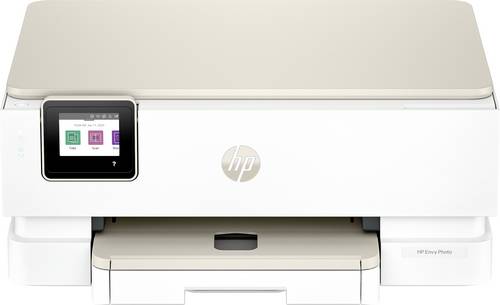
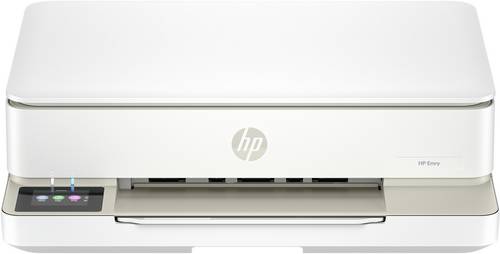
HP Envy 6520 e Multifunktionsdrucker Tintenstrahl A4 Drucker, Scanner, Kopierer, FaxSie Haben Die Ideen. Envy Druckt Sie. Müheloses Drucken Mit Deutschlands Führendem Druckerunternehmen. Der Drahtlose All-in-one-farbfotodrucker Von Hp Mit Automatischem Vorlageneinzug Und Der Benutzerfreundlichen Hp Smart App Bietet Einfaches...140,99 €*Versand: 0,00 €Sichere Weiterleitung zum Anbieter
-
Drucker, Peter F.: The Effective ExecutiveThe Effective Executive , Effektivität und Handlungsfähigkeit in der Führungsrolle gewinnen , Bremsbacken > Bremsen & Bremsenteile , Erscheinungsjahr: 20140513, Produktform: Leinen, Autoren: Drucker, Peter F., Übersetzung: Klein, Katrin, Seitenzahl/Blattzahl: 164, Keyword: Zeitmanagement; Effizienz; Management; Entscheidungsprozess; Kommunikation, Fachschema: Management / Strategisches Management~Strategisches Management~Unternehmensstrategie / Strategisches Management~Führung / Unternehmensführung~Unternehmensführung~Business / Management~Management~Führungskraft~Manager / Führungskraft~Entrepreneurship, Fachkategorie: Unternehmensführung~Unternehmen und Umwelt, ?Grüne? Unternehmensansätze~Management und Managementtechniken, Thema: Verstehen, Warengruppe: HC/Wirtschaft/Management, Fachkategorie: Strategisches Management, Thema: Optimieren, Text Sprache: ger, Originalsprache: eng, Seitenanzahl: XII, Seitenanzahl: 164, UNSPSC: 49019900, Warenverzeichnis für die Außenhandelsstatistik: 49019900, Verlag: Vahlen Franz GmbH, Verlag: Vahlen Franz GmbH, Verlag: Vahlen, Franz, Länge: 228, Breite: 149, Höhe: 20, Gewicht: 361, Produktform: Gebunden, Genre: Sozialwissenschaften/Recht/Wirtschaft, Genre: Sozialwissenschaften/Recht/Wirtschaft, Herkunftsland: DEUTSCHLAND (DE), Katalog: deutschsprachige Titel, Katalog: Gesamtkatalog, Katalog: Kennzeichnung von Titeln mit einer Relevanz > 30, Katalog: Lagerartikel, Book on Demand, ausgew. Medienartikel, Relevanz: 0080, Tendenz: +1, Unterkatalog: AK, Unterkatalog: Bücher, Unterkatalog: Hardcover, Unterkatalog: Lagerartikel, WolkenId: 120301624,90 €*Versand: 0,00 €Sichere Weiterleitung zum Anbieter
-
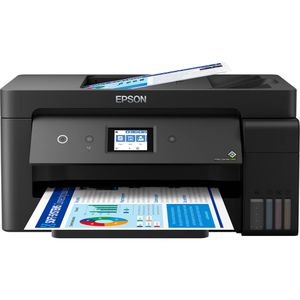
Epson EcoTank ET-15000 Multifunktionsdrucker, ADF, Kopierer, Fax,Scanner,Drucker,TintenstrahlDruckgeschwindigkeit von bis zu 17 Seiten pro Minute Automatischer Duplexdruck bis zu DIN A4 Papierkassette für 250 Blatt und ADF für 35 Blatt Per LAN oder WLAN in das Netzwerk integrieren und mobil drucken Erleichterte Bedienung dank 6,8 cm großem Touchscreen-Farbdisplay Merkmale: Ausführung: 4 in 1, Tintenstrahl, Tintentank Format bis: A3 Funktion: Drucker, Fax, Kopierer, Scanner Schnittstellen: Apple AirPrint, LAN, USB, WLAN Eigenschaft: ADF, Duplex-Druck, mobiles Drucken weitere Produktinformationen: Drucktechnik: Tinte Display: 6,8 cm großes Touchscreen-Farbdisplay Papiervorrat: 250 Blatt Kassette Automatischer Dokumenteneinzug: 35 Blatt Treiber: Mac OS X 10.6.8 oder neuer, Windows Vista oder neuer Druckgeschwindigkeit: max. Auflösung: 4.800 x 1.200 dpi, farbig 9 ISO-Seiten/Min., s/w 17 Kopiergeschwindigkeit: farbig 9 ISO-Seiten/Min., s/w 17 Farbscanner: Auflösung: 2.400 x 1.200 dpi, Einzug, Flachbett Faxgeschwindigkeit: Speicher: 10 Seiten, 33.600 bps, Kurzwahlspeicher: 100 Nummern Maße: (BxTxH) 49,8 x 35,8 x 24,5 cm Garantie: 3 Jahre Herstellergarantie Carry-in nach erfolgter Online-Registrierung innerhalb 30 Tage nach Kauf Lieferung inkl.: 1 Set Tintenflaschen, Netzkabel, Lieferung ohne Fax-Kabel und USB-Kabel444,89 €*Versand: 0,00 €Sichere Weiterleitung zum Anbieter


-
Wie verbinde ich Drucker mit Router?
Um einen Drucker mit einem Router zu verbinden, benötigen Sie in der Regel ein Ethernet-Kabel oder WLAN. Überprüfen Sie zunächst, ob Ihr Drucker über eine Netzwerkfunktion verfügt und ob er mit Ihrem Router kompatibel ist. Stellen Sie sicher, dass Ihr Router eingeschaltet ist und eine Verbindung zum Internet herstellt. Gehen Sie dann in die Einstellungen Ihres Druckers und wählen Sie die Option zur drahtlosen Verbindung mit dem Router. Folgen Sie den Anweisungen auf dem Bildschirm, um den Vorgang abzuschließen. **
-
Stört der Drucker den Telekom-Router?
Es ist unwahrscheinlich, dass der Drucker den Telekom-Router stört. Drucker und Router arbeiten in unterschiedlichen Frequenzbereichen und sollten sich normalerweise nicht gegenseitig beeinflussen. Wenn es jedoch zu Störungen im WLAN-Netzwerk kommt, kann dies verschiedene Ursachen haben, wie zum Beispiel Interferenzen mit anderen elektronischen Geräten oder eine schlechte Signalqualität. **
-
Kann man Drucker an Router anschließen?
Ja, man kann Drucker an einen Router anschließen, um ihn in einem Netzwerk gemeinsam zu nutzen. Dafür benötigt man einen netzwerkfähigen Drucker, der über WLAN oder Ethernet mit dem Router verbunden werden kann. Nachdem der Drucker mit dem Router verbunden ist, können alle Geräte im Netzwerk, die mit dem Router verbunden sind, auf den Drucker zugreifen und ihn verwenden. Dies ermöglicht es mehreren Benutzern, den Drucker drahtlos zu nutzen, ohne dass er direkt mit ihren Geräten verbunden ist. Es ist eine praktische Lösung für Büros oder Haushalte mit mehreren Computern, die einen Drucker gemeinsam nutzen möchten. **
-
Wie kann ich meinen HP B109n Drucker mit dem WLAN-Router verbinden?
Um Ihren HP B109n Drucker mit dem WLAN-Router zu verbinden, müssen Sie sicherstellen, dass der Drucker über eine WLAN-Funktion verfügt. Gehen Sie dann zu den Einstellungen des Druckers und wählen Sie die Option "Netzwerk" oder "WLAN-Setup". Wählen Sie Ihr WLAN-Netzwerk aus der Liste der verfügbaren Netzwerke aus und geben Sie das Passwort ein, um die Verbindung herzustellen. **


Muss der WLAN-Drucker und der Router immer wieder neu gestartet werden?
Es ist nicht zwingend erforderlich, den WLAN-Drucker und den Router regelmäßig neu zu starten. Jedoch kann es in einigen Fällen hilfreich sein, insbesondere wenn es Probleme mit der Verbindung oder der Druckqualität gibt. Ein Neustart kann dazu beitragen, eventuelle Verbindungsprobleme zu beheben und die Leistung des Druckers zu verbessern. Es wird empfohlen, den Drucker und den Router neu zu starten, wenn Probleme auftreten, aber es ist nicht notwendig, dies regelmäßig zu tun. **
Warum funktioniert mein HP-Drucker nicht mehr mit dem neuen WLAN-Router?
Es könnte verschiedene Gründe geben, warum Ihr HP-Drucker nicht mehr mit dem neuen WLAN-Router funktioniert. Möglicherweise ist der Drucker nicht mit dem neuen Netzwerk verbunden, oder es gibt eine Konfigurationsänderung, die vorgenommen werden muss. Es könnte auch sein, dass der Drucker nicht mit dem neuen Router kompatibel ist. Es empfiehlt sich, die Bedienungsanleitung des Druckers zu konsultieren oder den technischen Support von HP zu kontaktieren, um das Problem zu lösen. **
Top-Angebote
Produkte zum Begriff Router:
-
Epson WorkForce WF-7840DTWF Multifunktionsdrucker Tintenstrahl Farbe A3+ Drucker, Scanner, Kopierer, Fax Duplex, WLAN, USB, LANErweitern Sie Ihr Potenzial Mit Diesem Din A3+ Multifunktions-tintenstrahldrucker. Neben Kostengünstigen Ausdrucken In Hoher Qualität Punktet Er Auch Mit Flexiblen Wlan-funktionen. Mit Diesem Hochwertigen Multifunktionsgerät Für Das Doppelseitige...359,99 €*Versand: 0,00 €Sichere Weiterleitung zum Anbieter
-
HP Envy 6520 e Multifunktionsdrucker Tintenstrahl A4 Drucker, Scanner, Kopierer, FaxSie Haben Die Ideen. Envy Druckt Sie. Müheloses Drucken Mit Deutschlands Führendem Druckerunternehmen. Der Drahtlose All-in-one-farbfotodrucker Von Hp Mit Automatischem Vorlageneinzug Und Der Benutzerfreundlichen Hp Smart App Bietet Einfaches...140,99 €*Versand: 0,00 €Sichere Weiterleitung zum Anbieter
-
Drucker, Peter F.: The Effective ExecutiveThe Effective Executive , Effektivität und Handlungsfähigkeit in der Führungsrolle gewinnen , Bremsbacken > Bremsen & Bremsenteile , Erscheinungsjahr: 20140513, Produktform: Leinen, Autoren: Drucker, Peter F., Übersetzung: Klein, Katrin, Seitenzahl/Blattzahl: 164, Keyword: Zeitmanagement; Effizienz; Management; Entscheidungsprozess; Kommunikation, Fachschema: Management / Strategisches Management~Strategisches Management~Unternehmensstrategie / Strategisches Management~Führung / Unternehmensführung~Unternehmensführung~Business / Management~Management~Führungskraft~Manager / Führungskraft~Entrepreneurship, Fachkategorie: Unternehmensführung~Unternehmen und Umwelt, ?Grüne? Unternehmensansätze~Management und Managementtechniken, Thema: Verstehen, Warengruppe: HC/Wirtschaft/Management, Fachkategorie: Strategisches Management, Thema: Optimieren, Text Sprache: ger, Originalsprache: eng, Seitenanzahl: XII, Seitenanzahl: 164, UNSPSC: 49019900, Warenverzeichnis für die Außenhandelsstatistik: 49019900, Verlag: Vahlen Franz GmbH, Verlag: Vahlen Franz GmbH, Verlag: Vahlen, Franz, Länge: 228, Breite: 149, Höhe: 20, Gewicht: 361, Produktform: Gebunden, Genre: Sozialwissenschaften/Recht/Wirtschaft, Genre: Sozialwissenschaften/Recht/Wirtschaft, Herkunftsland: DEUTSCHLAND (DE), Katalog: deutschsprachige Titel, Katalog: Gesamtkatalog, Katalog: Kennzeichnung von Titeln mit einer Relevanz > 30, Katalog: Lagerartikel, Book on Demand, ausgew. Medienartikel, Relevanz: 0080, Tendenz: +1, Unterkatalog: AK, Unterkatalog: Bücher, Unterkatalog: Hardcover, Unterkatalog: Lagerartikel, WolkenId: 120301624,90 €*Versand: 0,00 €Sichere Weiterleitung zum Anbieter
-
Wie kann ich den WLAN-Drucker mit dem neuen Router verbinden?
Um den WLAN-Drucker mit dem neuen Router zu verbinden, müssen Sie zunächst sicherstellen, dass der Drucker über eine WLAN-Funktion verfügt. Gehen Sie dann in die Einstellungen des Druckers und suchen Sie nach der Option "Netzwerk" oder "WLAN". Wählen Sie den neuen Router aus der Liste der verfügbaren Netzwerke aus und geben Sie das Passwort ein, um die Verbindung herzustellen. **
-
Warum funktioniert der neue WLAN-Drucker nicht mit dem neuen Router?
Es gibt mehrere mögliche Gründe, warum der neue WLAN-Drucker nicht mit dem neuen Router funktioniert. Möglicherweise sind die WLAN-Einstellungen des Druckers nicht korrekt konfiguriert oder der Drucker ist nicht mit dem richtigen Netzwerk verbunden. Es könnte auch sein, dass der Router bestimmte Firewall- oder Sicherheitseinstellungen hat, die den Drucker blockieren. Es ist ratsam, die WLAN-Einstellungen des Druckers zu überprüfen und sicherzustellen, dass er mit dem richtigen Netzwerk verbunden ist. **
-
Wie verbinde ich Drucker mit Router?
Um einen Drucker mit einem Router zu verbinden, benötigen Sie in der Regel ein Ethernet-Kabel oder WLAN. Überprüfen Sie zunächst, ob Ihr Drucker über eine Netzwerkfunktion verfügt und ob er mit Ihrem Router kompatibel ist. Stellen Sie sicher, dass Ihr Router eingeschaltet ist und eine Verbindung zum Internet herstellt. Gehen Sie dann in die Einstellungen Ihres Druckers und wählen Sie die Option zur drahtlosen Verbindung mit dem Router. Folgen Sie den Anweisungen auf dem Bildschirm, um den Vorgang abzuschließen. **
-
Stört der Drucker den Telekom-Router?
Es ist unwahrscheinlich, dass der Drucker den Telekom-Router stört. Drucker und Router arbeiten in unterschiedlichen Frequenzbereichen und sollten sich normalerweise nicht gegenseitig beeinflussen. Wenn es jedoch zu Störungen im WLAN-Netzwerk kommt, kann dies verschiedene Ursachen haben, wie zum Beispiel Interferenzen mit anderen elektronischen Geräten oder eine schlechte Signalqualität. **
Ähnliche Suchbegriffe für Router
-
Epson EcoTank ET-15000 Multifunktionsdrucker, ADF, Kopierer, Fax,Scanner,Drucker,TintenstrahlDruckgeschwindigkeit von bis zu 17 Seiten pro Minute Automatischer Duplexdruck bis zu DIN A4 Papierkassette für 250 Blatt und ADF für 35 Blatt Per LAN oder WLAN in das Netzwerk integrieren und mobil drucken Erleichterte Bedienung dank 6,8 cm großem Touchscreen-Farbdisplay Merkmale: Ausführung: 4 in 1, Tintenstrahl, Tintentank Format bis: A3 Funktion: Drucker, Fax, Kopierer, Scanner Schnittstellen: Apple AirPrint, LAN, USB, WLAN Eigenschaft: ADF, Duplex-Druck, mobiles Drucken weitere Produktinformationen: Drucktechnik: Tinte Display: 6,8 cm großes Touchscreen-Farbdisplay Papiervorrat: 250 Blatt Kassette Automatischer Dokumenteneinzug: 35 Blatt Treiber: Mac OS X 10.6.8 oder neuer, Windows Vista oder neuer Druckgeschwindigkeit: max. Auflösung: 4.800 x 1.200 dpi, farbig 9 ISO-Seiten/Min., s/w 17 Kopiergeschwindigkeit: farbig 9 ISO-Seiten/Min., s/w 17 Farbscanner: Auflösung: 2.400 x 1.200 dpi, Einzug, Flachbett Faxgeschwindigkeit: Speicher: 10 Seiten, 33.600 bps, Kurzwahlspeicher: 100 Nummern Maße: (BxTxH) 49,8 x 35,8 x 24,5 cm Garantie: 3 Jahre Herstellergarantie Carry-in nach erfolgter Online-Registrierung innerhalb 30 Tage nach Kauf Lieferung inkl.: 1 Set Tintenflaschen, Netzkabel, Lieferung ohne Fax-Kabel und USB-Kabel444,89 €*Versand: 0,00 €Sichere Weiterleitung zum Anbieter
-
Canon PIXMA MG2556S Multifunktionsdrucker Tintenstrahl Farbe A4 Drucker, Scanner, Kopierer 0727C076Ein kompaktes Farb-Multifunktionssystem zum Drucken, Scannen und Kopieren, idealer Allrounder für den Einsatz zuhause Ein ideales Multifunktionssystem für das alltägliche Druck-, Scan- und Kopieraufkommen. Vom umfangreichen Textdokument bis zu den Familienfotos – das kompakte Multifunktionssystem Canon PIXMA MG2556S ist speziell für die einfache Bedienung konzipiert. Drucken, Scannen, Kopieren – ganz einfach Zuhause erledigt Das ideale Multifunktionssystem für Zuhause, mit dem du schnell Dokumente und Fotos drucken, scannen und kopieren kannst, ohne dabei Kompromisse bei der Qualität eingehen zu müssen. Das einfach bedienbare Multifunktionssystem Canon PIXMA MG2556S ist schick, kompakt, macht sich auf jedem Tisch gut und bietet leistungsstarke Eigenschaften für die tagtäglichen Ansprüche Zuhause. Günstiger Preis – hochwertige Qualität Der Canon PIXMA MG2556S bietet ein erstklassiges Preis-Leistungsverhältnis: Der preisgünstige Drucker für Zuhause druckt hochwertige Dokumente und Fotos. Die FINE Technologie sorgt für tiefe Schwarztöne, lebendige Farben und einen beeindruckenden Detailreichtum. Bis zu 30 % geringere Druckkosten pro Seite Dank der hohen Kapazität der optionalen Canon XL-Tinten kannst du im Vergleich zur Standardtinte bis zu 30 % Druckkosten pro Seite sparen. Du kannst damit mehr Seiten drucken und musst die Tinte seltener austauschen – der Canon PIXMA MG2556S überzeugt mit geringen Betriebskosten. Werde kreativ Mit Easy-PhotoPrint Editor kannst du deine Fotos ganz einfach drucken, während Creative Park dir mit einer großen Auswahl an Designs von Künstlern eine Welt kreativer Möglichkeiten eröffnet, die alle als Post- und Grußkarten, Kalender und viel mehr genutzt werden können. Integrierte Energiesparfunktion Mit der automatische Strom-Ab-/Einschaltung verbrauchen das Gerät weniger Energie. Sobald du den Druckbefehl z. B. auf deinem Laptop gibst, wacht das Gerät automatisch aus dem Stromsparmodus auf und ist bereit, zu drucken – du brauchst keinen Knopf zu betätigen.65,99 €*Versand: 4,95 €Sichere Weiterleitung zum Anbieter
-
Epson WorkForce Pro WF-4820DWF Multifunktionsdrucker Tintenstrahl Farbe A4 Drucker, Scanner, Kopierer, Fax Duplex, LAN, USB, WLANEpson WorkForce Pro WF-4820DWF Multifunktionsdrucker Tintenstrahl Farbe A4 Drucker, Scanner, Kopierer, Fax Duplex, LAN, USB, WLAN148,40 €*Versand: 0,00 €Sichere Weiterleitung zum Anbieter
-
Kann man Drucker an Router anschließen?
Ja, man kann Drucker an einen Router anschließen, um ihn in einem Netzwerk gemeinsam zu nutzen. Dafür benötigt man einen netzwerkfähigen Drucker, der über WLAN oder Ethernet mit dem Router verbunden werden kann. Nachdem der Drucker mit dem Router verbunden ist, können alle Geräte im Netzwerk, die mit dem Router verbunden sind, auf den Drucker zugreifen und ihn verwenden. Dies ermöglicht es mehreren Benutzern, den Drucker drahtlos zu nutzen, ohne dass er direkt mit ihren Geräten verbunden ist. Es ist eine praktische Lösung für Büros oder Haushalte mit mehreren Computern, die einen Drucker gemeinsam nutzen möchten. **
-
Wie kann ich meinen HP B109n Drucker mit dem WLAN-Router verbinden?
Um Ihren HP B109n Drucker mit dem WLAN-Router zu verbinden, müssen Sie sicherstellen, dass der Drucker über eine WLAN-Funktion verfügt. Gehen Sie dann zu den Einstellungen des Druckers und wählen Sie die Option "Netzwerk" oder "WLAN-Setup". Wählen Sie Ihr WLAN-Netzwerk aus der Liste der verfügbaren Netzwerke aus und geben Sie das Passwort ein, um die Verbindung herzustellen. **
-
Muss der WLAN-Drucker und der Router immer wieder neu gestartet werden?
Es ist nicht zwingend erforderlich, den WLAN-Drucker und den Router regelmäßig neu zu starten. Jedoch kann es in einigen Fällen hilfreich sein, insbesondere wenn es Probleme mit der Verbindung oder der Druckqualität gibt. Ein Neustart kann dazu beitragen, eventuelle Verbindungsprobleme zu beheben und die Leistung des Druckers zu verbessern. Es wird empfohlen, den Drucker und den Router neu zu starten, wenn Probleme auftreten, aber es ist nicht notwendig, dies regelmäßig zu tun. **
-
Warum funktioniert mein HP-Drucker nicht mehr mit dem neuen WLAN-Router?
Es könnte verschiedene Gründe geben, warum Ihr HP-Drucker nicht mehr mit dem neuen WLAN-Router funktioniert. Möglicherweise ist der Drucker nicht mit dem neuen Netzwerk verbunden, oder es gibt eine Konfigurationsänderung, die vorgenommen werden muss. Es könnte auch sein, dass der Drucker nicht mit dem neuen Router kompatibel ist. Es empfiehlt sich, die Bedienungsanleitung des Druckers zu konsultieren oder den technischen Support von HP zu kontaktieren, um das Problem zu lösen. **
* Alle Preise verstehen sich inklusive der gesetzlichen Mehrwertsteuer und ggf. zuzüglich Versandkosten. Die Angebotsinformationen basieren auf den Angaben des jeweiligen Shops und werden über automatisierte Prozesse aktualisiert. Eine Aktualisierung in Echtzeit findet nicht statt, so dass es im Einzelfall zu Abweichungen kommen kann. ** Hinweis: Teile dieses Inhalts wurden von KI erstellt.