Domain color-inkjet.de kaufen?
Wir ziehen mit dem Projekt
color-inkjet.de um.
Sind Sie am Kauf der Domain
color-inkjet.de interessiert?
domain@kv-gmbh.de · 0541-91531010
Domain color-inkjet.de kaufen?
Wie kann ich das TP-Link EAP225 AC1200 Outdoor über WLAN mit dem Internet verbinden?
Um das TP-Link EAP225 AC1200 Outdoor über WLAN mit dem Internet zu verbinden, müssen Sie zunächst sicherstellen, dass der Access Point eingeschaltet und mit Strom versorgt ist. Gehen Sie dann in die Einstellungen Ihres Routers und suchen Sie nach der Option "WLAN-Einstellungen" oder ähnlichem. Wählen Sie das Netzwerk aus, das Sie mit dem Access Point verbinden möchten, geben Sie das Passwort ein und bestätigen Sie die Verbindung. **
Wie komme ich ins Control Panel meines TP-Link CAP 300 Outdoor?
Um auf das Control Panel Ihres TP-Link CAP 300 Outdoor zuzugreifen, müssen Sie zunächst sicherstellen, dass Ihr Gerät mit demselben Netzwerk verbunden ist wie der Access Point. Geben Sie dann die IP-Adresse des Access Points in die Adressleiste Ihres Browsers ein. Melden Sie sich mit den entsprechenden Anmeldeinformationen an, um das Control Panel zu öffnen. **
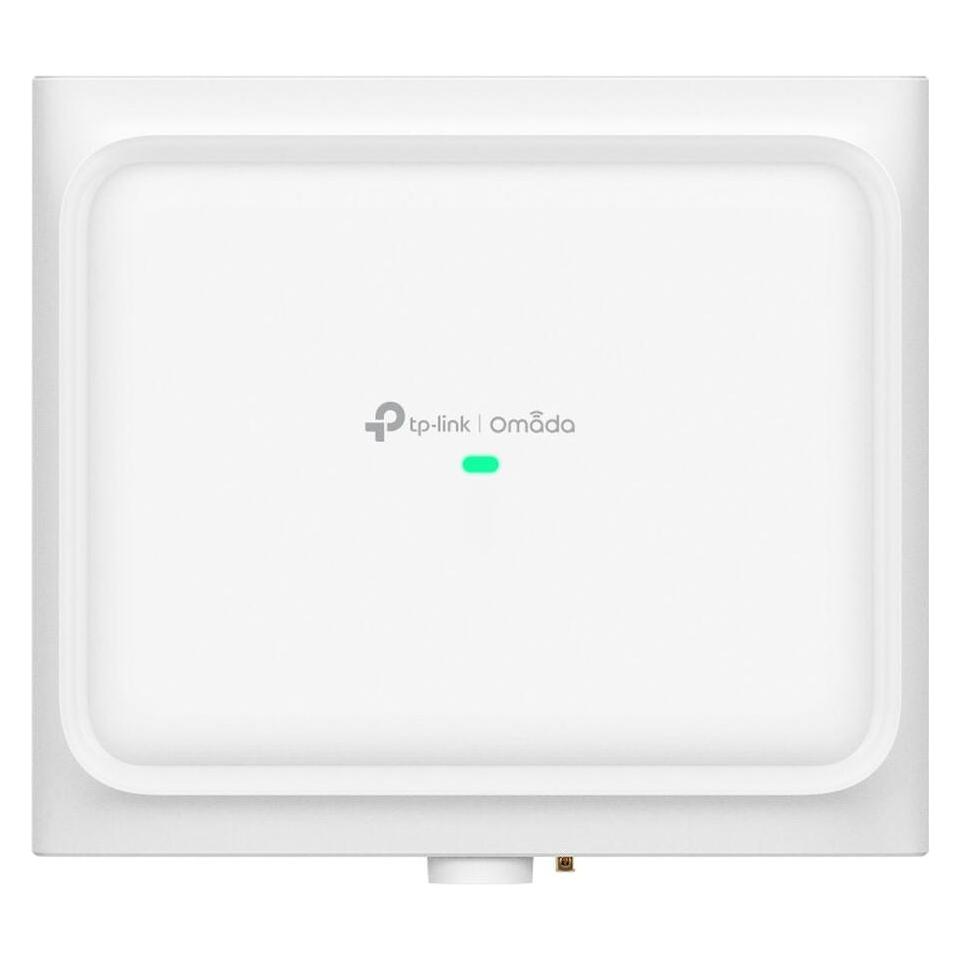
Ähnliche Suchbegriffe für TP-LINK-EAP772-OUTDOOR-Omada-EAP772-Outdoor
Top-Angebote
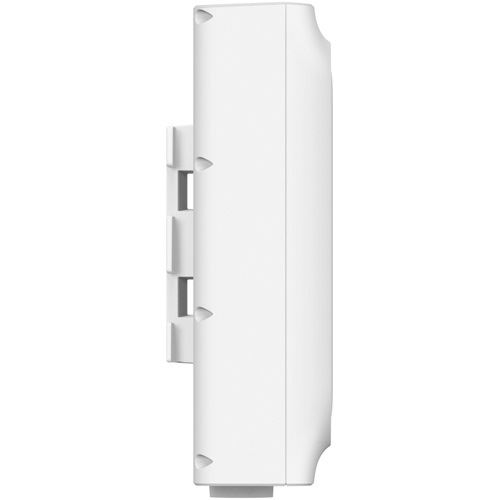
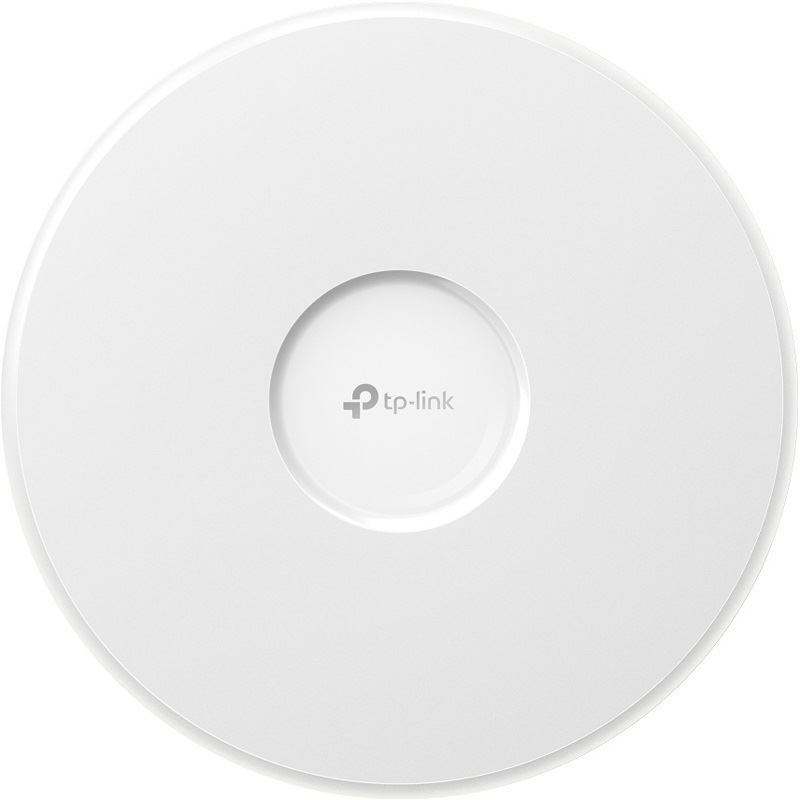
Produkte zum Begriff TP-LINK-EAP772-OUTDOOR-Omada-EAP772-Outdoor:


-
Was wird benötigt, damit die Verbindung zwischen dem TP-Link Omada Controller und dem Raspberry Pi TLS verwendet?
Um eine sichere Verbindung zwischen dem TP-Link Omada Controller und dem Raspberry Pi herzustellen, wird TLS (Transport Layer Security) benötigt. TLS ist ein Verschlüsselungsprotokoll, das die Daten während der Übertragung schützt und die Vertraulichkeit und Integrität der Kommunikation gewährleistet. Um TLS zu verwenden, müssen sowohl der Omada Controller als auch der Raspberry Pi entsprechend konfiguriert sein, um die Verschlüsselung zu unterstützen und Zertifikate auszutauschen. Dadurch wird sichergestellt, dass die Verbindung sicher und vor unbefugtem Zugriff geschützt ist. **
-
Warum erkennt mein TP-Link-Router das Ethernetkabel vom Drucker nicht?
Es gibt mehrere mögliche Gründe, warum Ihr TP-Link-Router das Ethernetkabel vom Drucker nicht erkennt. Möglicherweise ist das Kabel beschädigt oder nicht richtig angeschlossen. Es könnte auch ein Problem mit den Einstellungen des Routers oder des Druckers geben. Überprüfen Sie daher die Verbindungen und die Konfiguration beider Geräte, um das Problem zu lösen. **
-
Ist der TP-Link WLAN-Stick langsam?
Die Geschwindigkeit eines TP-Link WLAN-Sticks hängt von verschiedenen Faktoren ab, wie zum Beispiel der Modellnummer, der Übertragungsrate des Routers und der Signalstärke. Es ist möglich, dass einige ältere Modelle langsamer sind als neuere, leistungsstärkere Modelle. Es ist daher ratsam, die technischen Spezifikationen des WLAN-Sticks zu überprüfen und gegebenenfalls auf ein neueres Modell umzusteigen, um eine bessere Leistung zu erzielen. **
-
Wie schließe ich einen Drucker über den TP-Link Repeater TL-WA850RE an?
Um einen Drucker über den TP-Link Repeater TL-WA850RE anzuschließen, müssen Sie den Repeater zunächst mit Ihrem WLAN-Netzwerk verbinden. Anschließend können Sie den Drucker über ein USB-Kabel mit dem Repeater verbinden. Sobald der Drucker erfolgreich angeschlossen ist, können Sie von jedem Gerät in Ihrem Netzwerk auf den Drucker zugreifen. **


Wie kann man TP-Link WLAN-Nutzer erkennen?
Es gibt verschiedene Möglichkeiten, TP-Link WLAN-Nutzer zu erkennen. Eine Möglichkeit besteht darin, den WLAN-Namen (SSID) zu überprüfen, da TP-Link häufig standardmäßig einen bestimmten Namen für ihre WLAN-Netzwerke verwendet. Eine weitere Möglichkeit besteht darin, die MAC-Adresse des Geräts zu überprüfen, da TP-Link-Geräte oft eine spezifische MAC-Adresse haben. Schließlich kann man auch die IP-Adresse des Geräts überprüfen, um festzustellen, ob es sich um ein TP-Link-Gerät handelt. **
Wie konfiguriere ich das WLAN von TP-Link?
Um das WLAN von TP-Link zu konfigurieren, verbinde dich zunächst mit dem Router über ein Ethernet-Kabel oder über das WLAN. Öffne dann einen Webbrowser und gib die IP-Adresse des Routers in die Adressleiste ein. Melde dich mit deinen Anmeldedaten an und navigiere zu den WLAN-Einstellungen, wo du den Netzwerknamen (SSID) und das Passwort ändern kannst. Speichere die Änderungen, um das WLAN zu konfigurieren. **
Top-Angebote
Produkte zum Begriff TP-LINK-EAP772-OUTDOOR-Omada-EAP772-Outdoor:
-
Wie kann ich das TP-Link EAP225 AC1200 Outdoor über WLAN mit dem Internet verbinden?
Um das TP-Link EAP225 AC1200 Outdoor über WLAN mit dem Internet zu verbinden, müssen Sie zunächst sicherstellen, dass der Access Point eingeschaltet und mit Strom versorgt ist. Gehen Sie dann in die Einstellungen Ihres Routers und suchen Sie nach der Option "WLAN-Einstellungen" oder ähnlichem. Wählen Sie das Netzwerk aus, das Sie mit dem Access Point verbinden möchten, geben Sie das Passwort ein und bestätigen Sie die Verbindung. **
-
Wie komme ich ins Control Panel meines TP-Link CAP 300 Outdoor?
Um auf das Control Panel Ihres TP-Link CAP 300 Outdoor zuzugreifen, müssen Sie zunächst sicherstellen, dass Ihr Gerät mit demselben Netzwerk verbunden ist wie der Access Point. Geben Sie dann die IP-Adresse des Access Points in die Adressleiste Ihres Browsers ein. Melden Sie sich mit den entsprechenden Anmeldeinformationen an, um das Control Panel zu öffnen. **
-
Was wird benötigt, damit die Verbindung zwischen dem TP-Link Omada Controller und dem Raspberry Pi TLS verwendet?
Um eine sichere Verbindung zwischen dem TP-Link Omada Controller und dem Raspberry Pi herzustellen, wird TLS (Transport Layer Security) benötigt. TLS ist ein Verschlüsselungsprotokoll, das die Daten während der Übertragung schützt und die Vertraulichkeit und Integrität der Kommunikation gewährleistet. Um TLS zu verwenden, müssen sowohl der Omada Controller als auch der Raspberry Pi entsprechend konfiguriert sein, um die Verschlüsselung zu unterstützen und Zertifikate auszutauschen. Dadurch wird sichergestellt, dass die Verbindung sicher und vor unbefugtem Zugriff geschützt ist. **
-
Warum erkennt mein TP-Link-Router das Ethernetkabel vom Drucker nicht?
Es gibt mehrere mögliche Gründe, warum Ihr TP-Link-Router das Ethernetkabel vom Drucker nicht erkennt. Möglicherweise ist das Kabel beschädigt oder nicht richtig angeschlossen. Es könnte auch ein Problem mit den Einstellungen des Routers oder des Druckers geben. Überprüfen Sie daher die Verbindungen und die Konfiguration beider Geräte, um das Problem zu lösen. **
Ähnliche Suchbegriffe für TP-LINK-EAP772-OUTDOOR-Omada-EAP772-Outdoor
-
Ist der TP-Link WLAN-Stick langsam?
Die Geschwindigkeit eines TP-Link WLAN-Sticks hängt von verschiedenen Faktoren ab, wie zum Beispiel der Modellnummer, der Übertragungsrate des Routers und der Signalstärke. Es ist möglich, dass einige ältere Modelle langsamer sind als neuere, leistungsstärkere Modelle. Es ist daher ratsam, die technischen Spezifikationen des WLAN-Sticks zu überprüfen und gegebenenfalls auf ein neueres Modell umzusteigen, um eine bessere Leistung zu erzielen. **
-
Wie schließe ich einen Drucker über den TP-Link Repeater TL-WA850RE an?
Um einen Drucker über den TP-Link Repeater TL-WA850RE anzuschließen, müssen Sie den Repeater zunächst mit Ihrem WLAN-Netzwerk verbinden. Anschließend können Sie den Drucker über ein USB-Kabel mit dem Repeater verbinden. Sobald der Drucker erfolgreich angeschlossen ist, können Sie von jedem Gerät in Ihrem Netzwerk auf den Drucker zugreifen. **
-
Wie kann man TP-Link WLAN-Nutzer erkennen?
Es gibt verschiedene Möglichkeiten, TP-Link WLAN-Nutzer zu erkennen. Eine Möglichkeit besteht darin, den WLAN-Namen (SSID) zu überprüfen, da TP-Link häufig standardmäßig einen bestimmten Namen für ihre WLAN-Netzwerke verwendet. Eine weitere Möglichkeit besteht darin, die MAC-Adresse des Geräts zu überprüfen, da TP-Link-Geräte oft eine spezifische MAC-Adresse haben. Schließlich kann man auch die IP-Adresse des Geräts überprüfen, um festzustellen, ob es sich um ein TP-Link-Gerät handelt. **
-
Wie konfiguriere ich das WLAN von TP-Link?
Um das WLAN von TP-Link zu konfigurieren, verbinde dich zunächst mit dem Router über ein Ethernet-Kabel oder über das WLAN. Öffne dann einen Webbrowser und gib die IP-Adresse des Routers in die Adressleiste ein. Melde dich mit deinen Anmeldedaten an und navigiere zu den WLAN-Einstellungen, wo du den Netzwerknamen (SSID) und das Passwort ändern kannst. Speichere die Änderungen, um das WLAN zu konfigurieren. **
* Alle Preise verstehen sich inklusive der gesetzlichen Mehrwertsteuer und ggf. zuzüglich Versandkosten. Die Angebotsinformationen basieren auf den Angaben des jeweiligen Shops und werden über automatisierte Prozesse aktualisiert. Eine Aktualisierung in Echtzeit findet nicht statt, so dass es im Einzelfall zu Abweichungen kommen kann. ** Hinweis: Teile dieses Inhalts wurden von KI erstellt.