Domain color-inkjet.de kaufen?
Wir ziehen mit dem Projekt
color-inkjet.de um.
Sind Sie am Kauf der Domain
color-inkjet.de interessiert?
domain@kv-gmbh.de · 0541-91531010
Domain color-inkjet.de kaufen?
Wie kann ich den WLAN-Drucker mit dem neuen Router verbinden?
Um den WLAN-Drucker mit dem neuen Router zu verbinden, müssen Sie zunächst sicherstellen, dass der Drucker über eine WLAN-Funktion verfügt. Gehen Sie dann in die Einstellungen des Druckers und suchen Sie nach der Option "Netzwerk" oder "WLAN". Wählen Sie den neuen Router aus der Liste der verfügbaren Netzwerke aus und geben Sie das Passwort ein, um die Verbindung herzustellen. **
Warum funktioniert der neue WLAN-Drucker nicht mit dem neuen Router?
Es gibt mehrere mögliche Gründe, warum der neue WLAN-Drucker nicht mit dem neuen Router funktioniert. Möglicherweise sind die WLAN-Einstellungen des Druckers nicht korrekt konfiguriert oder der Drucker ist nicht mit dem richtigen Netzwerk verbunden. Es könnte auch sein, dass der Router bestimmte Firewall- oder Sicherheitseinstellungen hat, die den Drucker blockieren. Es ist ratsam, die WLAN-Einstellungen des Druckers zu überprüfen und sicherzustellen, dass er mit dem richtigen Netzwerk verbunden ist. **


Ähnliche Suchbegriffe für Router-Überwachung
Top-Angebote
Produkte zum Begriff Router-Überwachung:
-
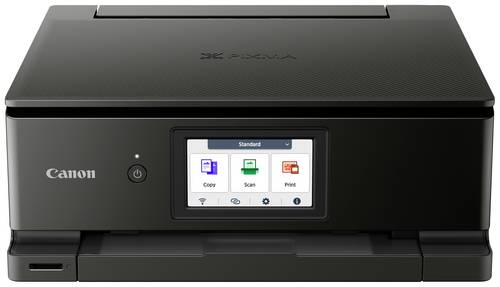
Canon PIXMA TS8750 Multifunktionsdrucker Tintenstrahl Farbe A4 Drucker, Scanner, Kopierer Duplex, USB, WLANGANZ EINFACH BRILLANTE DRUCKE FÜR DIE GANZE FAMILIE Die hochwertigen Multifunktionssysteme der PIXMA TS8750 Serie sind so benutzerfreundlich, dass sie von der ganzen Familie genutzt werden können. Dank des 6-Tinten-Systems drucken sie sowohl Dokumente als auch lebendig wirkende Fotos. Einfache Bedienung mit übersichtlicheren Menüs Die PIXMA TS8750 Serie ist dank des großen, neigbaren 10,8 cm Displays und der konfigurierbaren umstellbaren Touch-Benutzeroberfläche, die den Zugriff auf Funktionen und Einstellungen einfacher denn je macht, ganz leicht zu bedienen. Nahtlos drucken - ganz ohne PC Fotos und Dokumente kabellos vom Mobilgerät mit der aktualisierten Canon PRINT App drucken. Die WLAN-Verbindung lässt sich schnell einrichten, indem die bereits auf dem Mobilgerät gespeicherten Zugangsinformationen verwendet werden (nur iOS). Man kann die Verbindung auch herstellen, indem man einen QR-Code mit einem Android- und iOS-Smartphones scannt. Hochwertige Drucke für Arbeit und Hobby - schnell gedruckt Gestochen scharfe Dokumente (15 ISO-Seiten/Min. in Schwarzweiß 10 ISO-Seiten/Min. in Farbe) und brillante, lebendig wirkende Farbfotos (ca. 13 Sekunden für ein randloses Farbfoto im Format 10 x 15 cm) sind mit den sechs separaten Tintenpatronen schnell gedruckt. Passend zum Lifestyle Die PIXMA TS8750 Serie überzeugt durch ihr elegantes und kompaktes Design, das sich in jedes Wohnambiente einfügt. Erhältlic147,95 €*Versand: 0,00 €Sichere Weiterleitung zum Anbieter
-
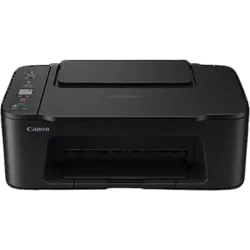
Canon PIXMA TS7650i Multifunktionsdrucker Tintenstrahl Farbe A4 Drucker, Scanner, Kopierer Duplex, WLAN, USBDAS INTELLIGENTE, HOCHWERTIGE 3-IN-1 MULTIFUNKTIONSSYSTEM MIT KOMPATIBILITÄT ZUM PRAKTISCHEN TINTENABONNEMENT Ein schneller, hochwertiger Drucker, der sich dank seiner kompakten Größe und der optimierten Bedienelemente nahtlos in das Zuhause einfügt und mit dem PIXMA Print Plan ein enormes Einsparpotenzial bei den Tintenkosten bietet. PIXMA Print Plan Bis zu 50% bei Tinte sparen. Man wählt einfach das Abonnement, das dem Verbrauch entspricht, und lässt sich die Tinte direkt nach Hause liefern, wenn der Vorrat zur Neige geht. Ob Dokumente oder Fotos: ein Druck ist eine Seite aus dem jeweiligen Plan. Einfach bedienbare und intuitive Benutzeroberfläche Mit der optimierten, konfigurierbaren und umstellbaren Benutzeroberfläche, lassen sich die verfügbaren Funktionen an die Bedürfnisse anpassen: Arbeit, Studium oder Lifestyle. Hohe Druckgeschwindigkeit Mit hohen Druckgeschwindigkeiten sind die Dokumente schnell zur Hand: 15 ISO-Seiten pro Minute (Schwarzweiß) bzw. 10 ISO-Seiten pro Minute (Farbe) und auch ein randloses Foto im Format 10 x 15 cm ist in Sekunden gedruckt. Hervorragende Druckqualität Die FINE Druckkopftechnologie des PIXMA TS7650i sorgt bei diesem kompakten Drucker für eine exzellente Druckqualität mit erstklassigen Farbabstufungen und geringer Körnigkeit. Mobiles Drucken Dank der Unterstützung von Apple AirPrint, Mopria für Android und der Canon PRINT App ist das Drucken vo109,98 €*Versand: 0,00 €Sichere Weiterleitung zum Anbieter
-
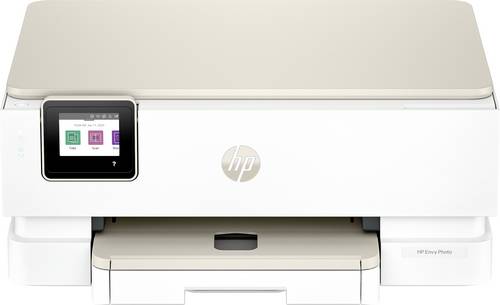
HP ENVY Photo 7230 Multifunktionsdrucker Tintenstrahl Farbe A4 Drucker, Scanner, Kopierer WLAN, USBSie haben die Ideen. Envy druckt sie. Erwecken Sie jedes Detail in Ihren Fotos zum Leben. Wechseln Sie nahtlos vom Druck leuchtender, hochwertiger Fotos, die Sie individuell gestalten können, zum Druck von alltäglichen Dokumenten.. Drucker mit dynamischer Sicherheitsfunktion Einige Drucker von HP sind nur für die Verwendung mit Druckpatronen vorgesehen, die über neue oder wiederverwendete Chips oder elektronische Schaltkreise von HP verfügen. Diese Drucker verwenden dynamische Sicherheitsmaßnahmen, um Druckpatronen mit einem nicht von HP stammenden Chip oder einem nicht von HP stammenden elektronischen Schaltkreis zu blockieren. Regelmäßige Firmware-Updates erhalten die Wirksamkeit dieser Maßnahmen aufrecht und blockieren Druckpatronen, die zuvor funktioniert haben. Wiederverwendete HP Chips und elektronische Schaltkreise von HP ermöglichen die Verwendung von wiederverwendeten, wiederaufbereiteten und wiederbefüllten Druckpatronen.113,22 €*Versand: 0,00 €Sichere Weiterleitung zum Anbieter

-
Wie verbinde ich Drucker mit Router?
Um einen Drucker mit einem Router zu verbinden, benötigen Sie in der Regel ein Ethernet-Kabel oder WLAN. Überprüfen Sie zunächst, ob Ihr Drucker über eine Netzwerkfunktion verfügt und ob er mit Ihrem Router kompatibel ist. Stellen Sie sicher, dass Ihr Router eingeschaltet ist und eine Verbindung zum Internet herstellt. Gehen Sie dann in die Einstellungen Ihres Druckers und wählen Sie die Option zur drahtlosen Verbindung mit dem Router. Folgen Sie den Anweisungen auf dem Bildschirm, um den Vorgang abzuschließen. **
-
Stört der Drucker den Telekom-Router?
Es ist unwahrscheinlich, dass der Drucker den Telekom-Router stört. Drucker und Router arbeiten in unterschiedlichen Frequenzbereichen und sollten sich normalerweise nicht gegenseitig beeinflussen. Wenn es jedoch zu Störungen im WLAN-Netzwerk kommt, kann dies verschiedene Ursachen haben, wie zum Beispiel Interferenzen mit anderen elektronischen Geräten oder eine schlechte Signalqualität. **
-
Kann man Drucker an Router anschließen?
Ja, man kann Drucker an einen Router anschließen, um ihn in einem Netzwerk gemeinsam zu nutzen. Dafür benötigt man einen netzwerkfähigen Drucker, der über WLAN oder Ethernet mit dem Router verbunden werden kann. Nachdem der Drucker mit dem Router verbunden ist, können alle Geräte im Netzwerk, die mit dem Router verbunden sind, auf den Drucker zugreifen und ihn verwenden. Dies ermöglicht es mehreren Benutzern, den Drucker drahtlos zu nutzen, ohne dass er direkt mit ihren Geräten verbunden ist. Es ist eine praktische Lösung für Büros oder Haushalte mit mehreren Computern, die einen Drucker gemeinsam nutzen möchten. **
-
Wie kann ich meinen HP B109n Drucker mit dem WLAN-Router verbinden?
Um Ihren HP B109n Drucker mit dem WLAN-Router zu verbinden, müssen Sie sicherstellen, dass der Drucker über eine WLAN-Funktion verfügt. Gehen Sie dann zu den Einstellungen des Druckers und wählen Sie die Option "Netzwerk" oder "WLAN-Setup". Wählen Sie Ihr WLAN-Netzwerk aus der Liste der verfügbaren Netzwerke aus und geben Sie das Passwort ein, um die Verbindung herzustellen. **
Muss der WLAN-Drucker und der Router immer wieder neu gestartet werden?
Es ist nicht zwingend erforderlich, den WLAN-Drucker und den Router regelmäßig neu zu starten. Jedoch kann es in einigen Fällen hilfreich sein, insbesondere wenn es Probleme mit der Verbindung oder der Druckqualität gibt. Ein Neustart kann dazu beitragen, eventuelle Verbindungsprobleme zu beheben und die Leistung des Druckers zu verbessern. Es wird empfohlen, den Drucker und den Router neu zu starten, wenn Probleme auftreten, aber es ist nicht notwendig, dies regelmäßig zu tun. **
Warum funktioniert mein HP-Drucker nicht mehr mit dem neuen WLAN-Router?
Es könnte verschiedene Gründe geben, warum Ihr HP-Drucker nicht mehr mit dem neuen WLAN-Router funktioniert. Möglicherweise ist der Drucker nicht mit dem neuen Netzwerk verbunden, oder es gibt eine Konfigurationsänderung, die vorgenommen werden muss. Es könnte auch sein, dass der Drucker nicht mit dem neuen Router kompatibel ist. Es empfiehlt sich, die Bedienungsanleitung des Druckers zu konsultieren oder den technischen Support von HP zu kontaktieren, um das Problem zu lösen. **
Top-Angebote
Produkte zum Begriff Router-Überwachung:
-
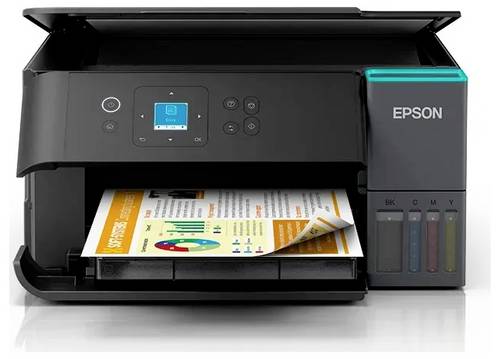
Epson EcoTank ET-2860 Inkjet MFP Multifunktionsdrucker Tintenstrahl Farbe A4 Drucker, Scanner, Kopierer Duplex, Tintentank-System, USB, WLANEndlich Drucken Ohne Patronen! Ecotank Ermöglicht Komfortables Drucken Zu Hause. Die Großvolumigen Tintentanks Ermöglichen Ein Unkompliziertes Nachfüllen. Da Die Tintenflaschen Über Ein Schlüssel-schloss-prinzip Funktionieren, Kann Nur Die Jeweils...239,99 €*Versand: 0,00 €Sichere Weiterleitung zum Anbieter
-
Canon PIXMA G3570 Multifunktionsdrucker Tintenstrahl Farbe A4 Drucker, Scanner, Kopierer Tintentank-System, WLANMit diesem schnellen und einfach bedienbaren 3-in-1 Multifunktionssystem mit nachfüllbaren Tintentanks und WLAN kannst du deine Druckkosten zu Hause erheblich senken. Hohe Druckgeschwindigkeit. HOHES Sparpotential. Mit diesem schnellen, preisgünstigen und effizienten MegaTank Multifunktionssystem mit WLAN kannst du zu Hause Dokumente drucken, kopieren und scannen und dabei richtig sparen. Mit den nachfüllbaren Tintentanks druckt ein einziger Satz Tintenflaschen bis zu 8.100 SW-Seiten - damit sind die Betriebskosten im Vergleich zu Druckern mit Tintenpatronen erfreulich niedrig. Besonders geringe Betriebskosten Dank der nachfüllbaren Tintentanks mit hoher Kapazität kannst du über die gesamte Lebensdauer des Druckers erhebliche Einsparungen erzielen. Die Tinte reicht zum Drucken von bis zu 6.000 Seiten in Schwarzweiß (7.600 im Sparsam-Modus) bzw. bis zu 7.700 Seiten in Farbe (8.100 im Sparsam-Modus). Einfache Bedienung Das übersichtliche 1,3-Zoll-LC-Display ermöglicht eine einfache Bedienung, und ein Druckkopf ist mit einem Handgriff installiert. Produktivität in hoher Geschwindigkeit Die hohe Dokumentendruckgeschwindigkeit liefert 11,0/6,0 ISO-Seiten/Minute in Schwarzweiß/Farbe. Einfache Wartung zu Hause Die austauschbare Wartungskassette lässt sich ganz einfach allein austauschen und Tintenflaschen, die man zum Entleeren nicht quetschen muss, haben je nach Farbe eine individuelle Anschlussform. WLAN-Konnektivität Die190,89 €*Versand: 0,00 €Sichere Weiterleitung zum Anbieter
-
Canon PIXMA TS8750 Multifunktionsdrucker Tintenstrahl Farbe A4 Drucker, Scanner, Kopierer Duplex, USB, WLANGANZ EINFACH BRILLANTE DRUCKE FÜR DIE GANZE FAMILIE Die hochwertigen Multifunktionssysteme der PIXMA TS8750 Serie sind so benutzerfreundlich, dass sie von der ganzen Familie genutzt werden können. Dank des 6-Tinten-Systems drucken sie sowohl Dokumente als auch lebendig wirkende Fotos. Einfache Bedienung mit übersichtlicheren Menüs Die PIXMA TS8750 Serie ist dank des großen, neigbaren 10,8 cm Displays und der konfigurierbaren umstellbaren Touch-Benutzeroberfläche, die den Zugriff auf Funktionen und Einstellungen einfacher denn je macht, ganz leicht zu bedienen. Nahtlos drucken - ganz ohne PC Fotos und Dokumente kabellos vom Mobilgerät mit der aktualisierten Canon PRINT App drucken. Die WLAN-Verbindung lässt sich schnell einrichten, indem die bereits auf dem Mobilgerät gespeicherten Zugangsinformationen verwendet werden (nur iOS). Man kann die Verbindung auch herstellen, indem man einen QR-Code mit einem Android- und iOS-Smartphones scannt. Hochwertige Drucke für Arbeit und Hobby - schnell gedruckt Gestochen scharfe Dokumente (15 ISO-Seiten/Min. in Schwarzweiß 10 ISO-Seiten/Min. in Farbe) und brillante, lebendig wirkende Farbfotos (ca. 13 Sekunden für ein randloses Farbfoto im Format 10 x 15 cm) sind mit den sechs separaten Tintenpatronen schnell gedruckt. Passend zum Lifestyle Die PIXMA TS8750 Serie überzeugt durch ihr elegantes und kompaktes Design, das sich in jedes Wohnambiente einfügt. Erhältlic147,95 €*Versand: 0,00 €Sichere Weiterleitung zum Anbieter
-
Canon PIXMA TS7650i Multifunktionsdrucker Tintenstrahl Farbe A4 Drucker, Scanner, Kopierer Duplex, WLAN, USBDAS INTELLIGENTE, HOCHWERTIGE 3-IN-1 MULTIFUNKTIONSSYSTEM MIT KOMPATIBILITÄT ZUM PRAKTISCHEN TINTENABONNEMENT Ein schneller, hochwertiger Drucker, der sich dank seiner kompakten Größe und der optimierten Bedienelemente nahtlos in das Zuhause einfügt und mit dem PIXMA Print Plan ein enormes Einsparpotenzial bei den Tintenkosten bietet. PIXMA Print Plan Bis zu 50% bei Tinte sparen. Man wählt einfach das Abonnement, das dem Verbrauch entspricht, und lässt sich die Tinte direkt nach Hause liefern, wenn der Vorrat zur Neige geht. Ob Dokumente oder Fotos: ein Druck ist eine Seite aus dem jeweiligen Plan. Einfach bedienbare und intuitive Benutzeroberfläche Mit der optimierten, konfigurierbaren und umstellbaren Benutzeroberfläche, lassen sich die verfügbaren Funktionen an die Bedürfnisse anpassen: Arbeit, Studium oder Lifestyle. Hohe Druckgeschwindigkeit Mit hohen Druckgeschwindigkeiten sind die Dokumente schnell zur Hand: 15 ISO-Seiten pro Minute (Schwarzweiß) bzw. 10 ISO-Seiten pro Minute (Farbe) und auch ein randloses Foto im Format 10 x 15 cm ist in Sekunden gedruckt. Hervorragende Druckqualität Die FINE Druckkopftechnologie des PIXMA TS7650i sorgt bei diesem kompakten Drucker für eine exzellente Druckqualität mit erstklassigen Farbabstufungen und geringer Körnigkeit. Mobiles Drucken Dank der Unterstützung von Apple AirPrint, Mopria für Android und der Canon PRINT App ist das Drucken vo109,98 €*Versand: 0,00 €Sichere Weiterleitung zum Anbieter
-
Wie kann ich den WLAN-Drucker mit dem neuen Router verbinden?
Um den WLAN-Drucker mit dem neuen Router zu verbinden, müssen Sie zunächst sicherstellen, dass der Drucker über eine WLAN-Funktion verfügt. Gehen Sie dann in die Einstellungen des Druckers und suchen Sie nach der Option "Netzwerk" oder "WLAN". Wählen Sie den neuen Router aus der Liste der verfügbaren Netzwerke aus und geben Sie das Passwort ein, um die Verbindung herzustellen. **
-
Warum funktioniert der neue WLAN-Drucker nicht mit dem neuen Router?
Es gibt mehrere mögliche Gründe, warum der neue WLAN-Drucker nicht mit dem neuen Router funktioniert. Möglicherweise sind die WLAN-Einstellungen des Druckers nicht korrekt konfiguriert oder der Drucker ist nicht mit dem richtigen Netzwerk verbunden. Es könnte auch sein, dass der Router bestimmte Firewall- oder Sicherheitseinstellungen hat, die den Drucker blockieren. Es ist ratsam, die WLAN-Einstellungen des Druckers zu überprüfen und sicherzustellen, dass er mit dem richtigen Netzwerk verbunden ist. **
-
Wie verbinde ich Drucker mit Router?
Um einen Drucker mit einem Router zu verbinden, benötigen Sie in der Regel ein Ethernet-Kabel oder WLAN. Überprüfen Sie zunächst, ob Ihr Drucker über eine Netzwerkfunktion verfügt und ob er mit Ihrem Router kompatibel ist. Stellen Sie sicher, dass Ihr Router eingeschaltet ist und eine Verbindung zum Internet herstellt. Gehen Sie dann in die Einstellungen Ihres Druckers und wählen Sie die Option zur drahtlosen Verbindung mit dem Router. Folgen Sie den Anweisungen auf dem Bildschirm, um den Vorgang abzuschließen. **
-
Stört der Drucker den Telekom-Router?
Es ist unwahrscheinlich, dass der Drucker den Telekom-Router stört. Drucker und Router arbeiten in unterschiedlichen Frequenzbereichen und sollten sich normalerweise nicht gegenseitig beeinflussen. Wenn es jedoch zu Störungen im WLAN-Netzwerk kommt, kann dies verschiedene Ursachen haben, wie zum Beispiel Interferenzen mit anderen elektronischen Geräten oder eine schlechte Signalqualität. **
Ähnliche Suchbegriffe für Router-Überwachung
-
HP ENVY Photo 7230 Multifunktionsdrucker Tintenstrahl Farbe A4 Drucker, Scanner, Kopierer WLAN, USBSie haben die Ideen. Envy druckt sie. Erwecken Sie jedes Detail in Ihren Fotos zum Leben. Wechseln Sie nahtlos vom Druck leuchtender, hochwertiger Fotos, die Sie individuell gestalten können, zum Druck von alltäglichen Dokumenten.. Drucker mit dynamischer Sicherheitsfunktion Einige Drucker von HP sind nur für die Verwendung mit Druckpatronen vorgesehen, die über neue oder wiederverwendete Chips oder elektronische Schaltkreise von HP verfügen. Diese Drucker verwenden dynamische Sicherheitsmaßnahmen, um Druckpatronen mit einem nicht von HP stammenden Chip oder einem nicht von HP stammenden elektronischen Schaltkreis zu blockieren. Regelmäßige Firmware-Updates erhalten die Wirksamkeit dieser Maßnahmen aufrecht und blockieren Druckpatronen, die zuvor funktioniert haben. Wiederverwendete HP Chips und elektronische Schaltkreise von HP ermöglichen die Verwendung von wiederverwendeten, wiederaufbereiteten und wiederbefüllten Druckpatronen.113,22 €*Versand: 0,00 €Sichere Weiterleitung zum Anbieter
-
Epson EcoTank ET-2950 Multifunktionsdrucker Tintenstrahl Farbe A4 Drucker, Scanner, Kopierer WLAN, USBSparen Sie bis zu 95 % an Druckkosten* mit den patronenfreien EcoTank Druckern von Epson. Dank der im Lieferumfang enthaltenen Tintenflaschen können die integrierten großvolumigen Tintentanks leicht nachgefüllt werden. Da keine Patronen ersetzt werden müssen und der Drucker flexible Konnektivitätsfunktionen bietet, ist er perfekt für alle geeignet, die hochwertige Ausdrucke zu unglaublich niedrigen Kosten pro Seite suchen.297,20 €*Versand: 0,00 €Sichere Weiterleitung zum Anbieter
-
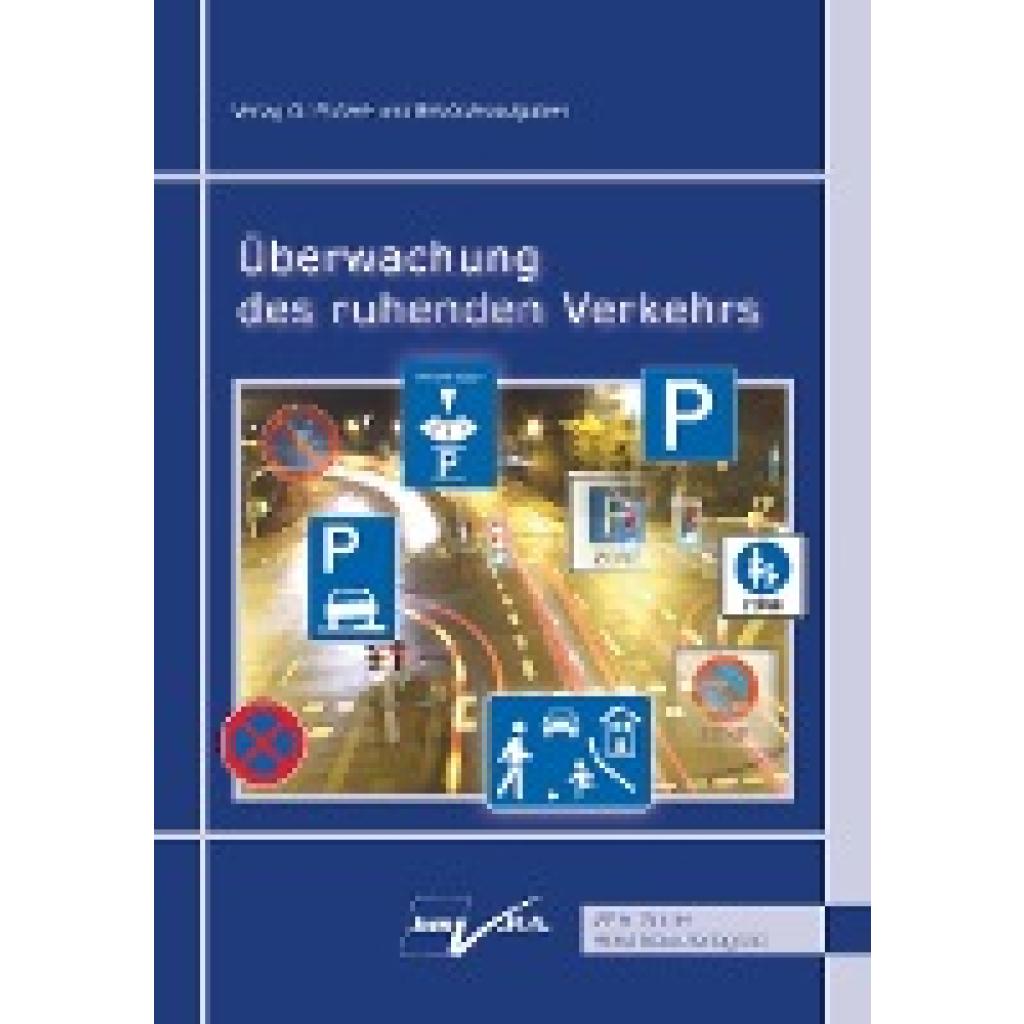
Maier, Horst: Überwachung des ruhenden VerkehrsÜberwachung des ruhenden Verkehrs , Aktualisierte Ausgabe - Stand April 2020 - mit der 54. Verordnung zur Änderung straßenverkehrsrechtlicher Vorschriften ist die StVO-Novelle am 28. April 2020 in Kraft getreten. Das Werk wurde im StVO-Bereiche (Artikel 1) auf den neuesten Stand gebracht. Es gab keine Änderungen bzgl. der Bußgeldkatalog-Verordnung vom 09.11.2021 - der aktuellste Stand der StVO ist der Stand vom 28. April 2020. Ein unentbehrlicher Helfer für alle Straßenverkehrsbehörden /Verkehrsüberwachungen. Wir möchten einige Vorteile hervorheben, die das Buch für Sie zum unentbehrlichen Helfer im Alltag macht: Das Buch beinhaltet - Grafiken zu den einzelnen Ordnungsverstößen, die die rechtliche Erfassbarkeit erheblich erleichten - Übersichtliche Gliederung der einzelnen Themenbereiche - Geeignetheit für Aus- und Fortbildung - Berücksichtigung der aktuellen Rechssprechung und behandelt ausführlich - in Kapitel 1 wichtige Definitionen wie z.B. Straße bzw. Fahrradstraße, Fahrstreifen, Seitenstreifen bzw. Parkstreifen, Grünstreifen, Mittelstreifen usw. - in Kapitel II / 1 " Allgemeine Haltverbote" - in Kapitel II /2 "Haltverbote für andere Straßenteile als Fahrbahn- und" - in Kapitel III " Parkverbote" - in Kapitel IV " Halt- und Parkverbote in Zonenbereichen bzw. auf Strecken mit Verkehrsverboten" - in Kapitel V " Korrekte Durchführung des Haltens / Parkens" - in Kapitel VI " Einrichtungen zur Überwachung der Parkzeit" ( § 13 StVO) - in Kapitel VII "Parkerleichterungen für bestimmte Personengruppen" - in Kapitel VIII " Ergänzende Hinweise zum Halten /Parken" - in Kapitel IX " Abschleppen verbotswidrig geparkter Fahrzeuge - in Kapitel X ausführlich "besonderen Regelungen für Bayern". Neben den umfangreichen und übersichtlichen Grafiken sind selbstverständlich auch die einschläg-igen obergerichtlichen Rechtssprechungen enthalten. , Reifen & Felgen > Nutzfahrzeugteile , Auflage: 7. Auflage in neuer Fassung, Erscheinungsjahr: 202310, Produktform: Kartoniert, Autoren: Maier, Horst, Edition: REV, Auflage: 23007, Auflage/Ausgabe: 7. Auflage in neuer Fassung, Seitenzahl/Blattzahl: 338, Keyword: Fachbuch es ruhenden Verkehrs; ruhender Verkehr, Fachschema: Kraftverkehr~Straßenverkehr - Straßenverkehrsrecht - StVG - StVO~Verkehr / Straßenverkehr~Sicherung / Verkehrssicherung~Verkehrssicherung - Verkehrssicherheit, Fachkategorie: Rechtswissenschaft, allgemein, Warengruppe: HC/Öffentliches Recht, Fachkategorie: Öffentliches Recht, Thema: Verstehen, Text Sprache: ger, UNSPSC: 49019900, Warenverzeichnis für die Außenhandelsstatistik: 49019900, Verlag: V.P.A. GmbH, Verlag: V.P.A. GmbH, Verlag: V.P.A. GmbH, Produktverfügbarkeit: 02, Länge: 211, Breite: 149, Höhe: 22, Gewicht: 425, Produktform: Kartoniert, Genre: Sozialwissenschaften/Recht/Wirtschaft, Genre: Sozialwissenschaften/Recht/Wirtschaft, Vorgänger: 2357801 A26116080 A24644845, Vorgänger EAN: 9783946671114 9783937491684 9783946671374, Katalog: deutschsprachige Titel, Katalog: Gesamtkatalog, Katalog: Kennzeichnung von Titeln mit einer Relevanz > 30, Katalog: Lagerartikel, Book on Demand, ausgew. Medienartikel, Relevanz: 0006, Tendenz: 0, Unterkatalog: AK, Unterkatalog: Bücher, Unterkatalog: Hardcover, Unterkatalog: Lagerartikel, WolkenId: 49376429,95 €*Versand: 0,00 €Sichere Weiterleitung zum Anbieter
-
Kann man Drucker an Router anschließen?
Ja, man kann Drucker an einen Router anschließen, um ihn in einem Netzwerk gemeinsam zu nutzen. Dafür benötigt man einen netzwerkfähigen Drucker, der über WLAN oder Ethernet mit dem Router verbunden werden kann. Nachdem der Drucker mit dem Router verbunden ist, können alle Geräte im Netzwerk, die mit dem Router verbunden sind, auf den Drucker zugreifen und ihn verwenden. Dies ermöglicht es mehreren Benutzern, den Drucker drahtlos zu nutzen, ohne dass er direkt mit ihren Geräten verbunden ist. Es ist eine praktische Lösung für Büros oder Haushalte mit mehreren Computern, die einen Drucker gemeinsam nutzen möchten. **
-
Wie kann ich meinen HP B109n Drucker mit dem WLAN-Router verbinden?
Um Ihren HP B109n Drucker mit dem WLAN-Router zu verbinden, müssen Sie sicherstellen, dass der Drucker über eine WLAN-Funktion verfügt. Gehen Sie dann zu den Einstellungen des Druckers und wählen Sie die Option "Netzwerk" oder "WLAN-Setup". Wählen Sie Ihr WLAN-Netzwerk aus der Liste der verfügbaren Netzwerke aus und geben Sie das Passwort ein, um die Verbindung herzustellen. **
-
Muss der WLAN-Drucker und der Router immer wieder neu gestartet werden?
Es ist nicht zwingend erforderlich, den WLAN-Drucker und den Router regelmäßig neu zu starten. Jedoch kann es in einigen Fällen hilfreich sein, insbesondere wenn es Probleme mit der Verbindung oder der Druckqualität gibt. Ein Neustart kann dazu beitragen, eventuelle Verbindungsprobleme zu beheben und die Leistung des Druckers zu verbessern. Es wird empfohlen, den Drucker und den Router neu zu starten, wenn Probleme auftreten, aber es ist nicht notwendig, dies regelmäßig zu tun. **
-
Warum funktioniert mein HP-Drucker nicht mehr mit dem neuen WLAN-Router?
Es könnte verschiedene Gründe geben, warum Ihr HP-Drucker nicht mehr mit dem neuen WLAN-Router funktioniert. Möglicherweise ist der Drucker nicht mit dem neuen Netzwerk verbunden, oder es gibt eine Konfigurationsänderung, die vorgenommen werden muss. Es könnte auch sein, dass der Drucker nicht mit dem neuen Router kompatibel ist. Es empfiehlt sich, die Bedienungsanleitung des Druckers zu konsultieren oder den technischen Support von HP zu kontaktieren, um das Problem zu lösen. **
* Alle Preise verstehen sich inklusive der gesetzlichen Mehrwertsteuer und ggf. zuzüglich Versandkosten. Die Angebotsinformationen basieren auf den Angaben des jeweiligen Shops und werden über automatisierte Prozesse aktualisiert. Eine Aktualisierung in Echtzeit findet nicht statt, so dass es im Einzelfall zu Abweichungen kommen kann. ** Hinweis: Teile dieses Inhalts wurden von KI erstellt.