Domain color-inkjet.de kaufen?
Wir ziehen mit dem Projekt
color-inkjet.de um.
Sind Sie am Kauf der Domain
color-inkjet.de interessiert?
domain@kv-gmbh.de · 0541-91531010
Domain color-inkjet.de kaufen?
Wie erstelle ich eine Firewall-Regel auf einem MikroTik-Router?
Um eine Firewall-Regel auf einem MikroTik-Router zu erstellen, müssen Sie die Web-Oberfläche des Routers aufrufen und sich anmelden. Navigieren Sie dann zu "IP" und wählen Sie "Firewall" aus. Klicken Sie auf "Regeln" und dann auf "Hinzufügen", um eine neue Regel zu erstellen. Geben Sie die erforderlichen Informationen wie Quell- und Ziel-IP-Adressen, Ports und Aktionen ein und speichern Sie die Regel. **
Wie kann ich den WLAN-Drucker mit dem neuen Router verbinden?
Um den WLAN-Drucker mit dem neuen Router zu verbinden, müssen Sie zunächst sicherstellen, dass der Drucker über eine WLAN-Funktion verfügt. Gehen Sie dann in die Einstellungen des Druckers und suchen Sie nach der Option "Netzwerk" oder "WLAN". Wählen Sie den neuen Router aus der Liste der verfügbaren Netzwerke aus und geben Sie das Passwort ein, um die Verbindung herzustellen. **

Ähnliche Suchbegriffe für MikroTik-RouterBOARD-FTC-Router
Top-Angebote
Produkte zum Begriff MikroTik-RouterBOARD-FTC-Router:
-
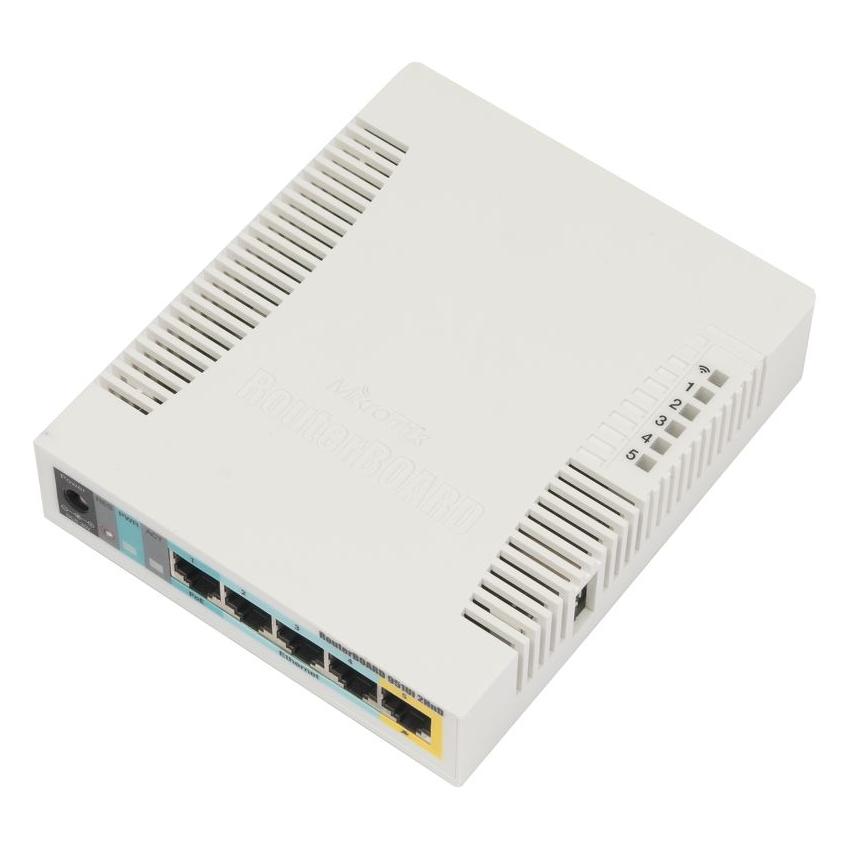
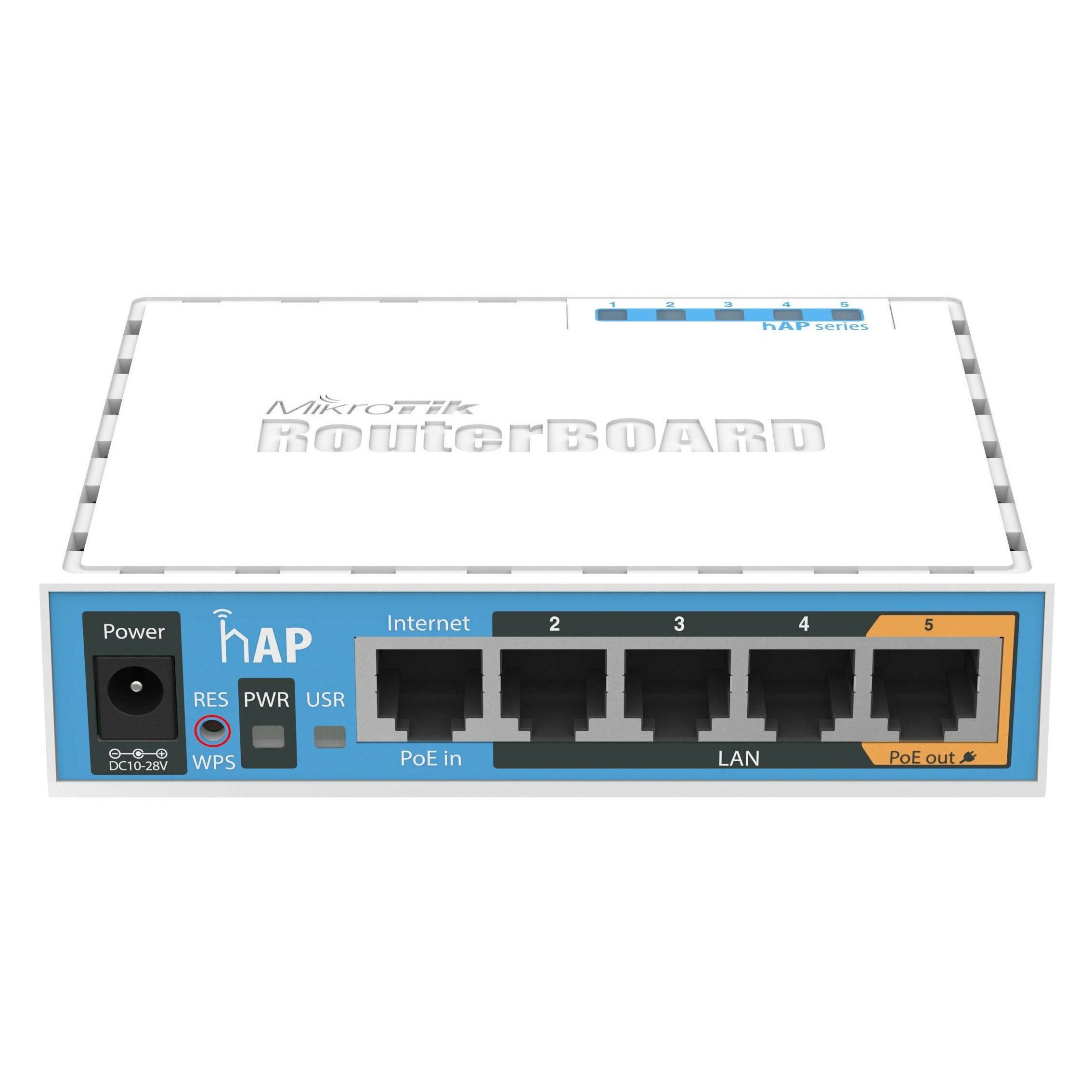
MikroTik RouterBOARD hEX lite, Router, SchwarzDer MikroTik RB750r2 ist ein Router mit einem Kunststoffgehäuse. Er ist mit einer leistungsstarken 850 MHz CPU, 64 MB RAM und fünf 10/100 Netzwerkports ausgestattet. Die Konfiguration des RB750r2 erfolgt über RouterOS. RouterOS L4 bietet den Nutzern eine Vielzahl von Einstellungen, darunter eine unbegrenzte Anzahl von Schnittstellen, RIP und OSPF, bis zu 200 PPPoE-Tunnel, bis zu 200 aktive Hotspot-Nutzer, bis zu 20 aktive User Manager-Sitzungen und bis zu 200 PPTP- und L2TP-Tunnel. Der Router ermöglicht verschiedene Anwendungsfälle und kann als VPN-Server, Firewall, Hotspot-Gateway und Web-Proxy eingerichtet werden. Produktbeschreibung: MikroTik RouterBOARD hEX lite - RB750r2 Gerätetyp: Router CPU: QCA9531-BL3A-R CPU-Frequenz: 850 MHz CPU-Kerne: 1 RAM: 64 MB 10/100 Ethernet-Ports: 5 Eingangsspannung: 5 V - 30 V PoE in: Ja Betriebssystem: RouterOS Stromüberwachung: Ja Maximale Leistungsaufnahme: 2 W Temperaturbereich: -40 °C - +55 °C Abmessungen: 113 x 89 x 28 mm.51,32 €*Versand: 0,00 €Sichere Weiterleitung zum Anbieter



-
Warum funktioniert der neue WLAN-Drucker nicht mit dem neuen Router?
Es gibt mehrere mögliche Gründe, warum der neue WLAN-Drucker nicht mit dem neuen Router funktioniert. Möglicherweise sind die WLAN-Einstellungen des Druckers nicht korrekt konfiguriert oder der Drucker ist nicht mit dem richtigen Netzwerk verbunden. Es könnte auch sein, dass der Router bestimmte Firewall- oder Sicherheitseinstellungen hat, die den Drucker blockieren. Es ist ratsam, die WLAN-Einstellungen des Druckers zu überprüfen und sicherzustellen, dass er mit dem richtigen Netzwerk verbunden ist. **
-
Wie verbinde ich Drucker mit Router?
Um einen Drucker mit einem Router zu verbinden, benötigen Sie in der Regel ein Ethernet-Kabel oder WLAN. Überprüfen Sie zunächst, ob Ihr Drucker über eine Netzwerkfunktion verfügt und ob er mit Ihrem Router kompatibel ist. Stellen Sie sicher, dass Ihr Router eingeschaltet ist und eine Verbindung zum Internet herstellt. Gehen Sie dann in die Einstellungen Ihres Druckers und wählen Sie die Option zur drahtlosen Verbindung mit dem Router. Folgen Sie den Anweisungen auf dem Bildschirm, um den Vorgang abzuschließen. **
-
Stört der Drucker den Telekom-Router?
Es ist unwahrscheinlich, dass der Drucker den Telekom-Router stört. Drucker und Router arbeiten in unterschiedlichen Frequenzbereichen und sollten sich normalerweise nicht gegenseitig beeinflussen. Wenn es jedoch zu Störungen im WLAN-Netzwerk kommt, kann dies verschiedene Ursachen haben, wie zum Beispiel Interferenzen mit anderen elektronischen Geräten oder eine schlechte Signalqualität. **
-
Kann man Drucker an Router anschließen?
Ja, man kann Drucker an einen Router anschließen, um ihn in einem Netzwerk gemeinsam zu nutzen. Dafür benötigt man einen netzwerkfähigen Drucker, der über WLAN oder Ethernet mit dem Router verbunden werden kann. Nachdem der Drucker mit dem Router verbunden ist, können alle Geräte im Netzwerk, die mit dem Router verbunden sind, auf den Drucker zugreifen und ihn verwenden. Dies ermöglicht es mehreren Benutzern, den Drucker drahtlos zu nutzen, ohne dass er direkt mit ihren Geräten verbunden ist. Es ist eine praktische Lösung für Büros oder Haushalte mit mehreren Computern, die einen Drucker gemeinsam nutzen möchten. **

Wie kann ich meinen HP B109n Drucker mit dem WLAN-Router verbinden?
Um Ihren HP B109n Drucker mit dem WLAN-Router zu verbinden, müssen Sie sicherstellen, dass der Drucker über eine WLAN-Funktion verfügt. Gehen Sie dann zu den Einstellungen des Druckers und wählen Sie die Option "Netzwerk" oder "WLAN-Setup". Wählen Sie Ihr WLAN-Netzwerk aus der Liste der verfügbaren Netzwerke aus und geben Sie das Passwort ein, um die Verbindung herzustellen. **
Muss der WLAN-Drucker und der Router immer wieder neu gestartet werden?
Es ist nicht zwingend erforderlich, den WLAN-Drucker und den Router regelmäßig neu zu starten. Jedoch kann es in einigen Fällen hilfreich sein, insbesondere wenn es Probleme mit der Verbindung oder der Druckqualität gibt. Ein Neustart kann dazu beitragen, eventuelle Verbindungsprobleme zu beheben und die Leistung des Druckers zu verbessern. Es wird empfohlen, den Drucker und den Router neu zu starten, wenn Probleme auftreten, aber es ist nicht notwendig, dies regelmäßig zu tun. **
Top-Angebote
Produkte zum Begriff MikroTik-RouterBOARD-FTC-Router:
-
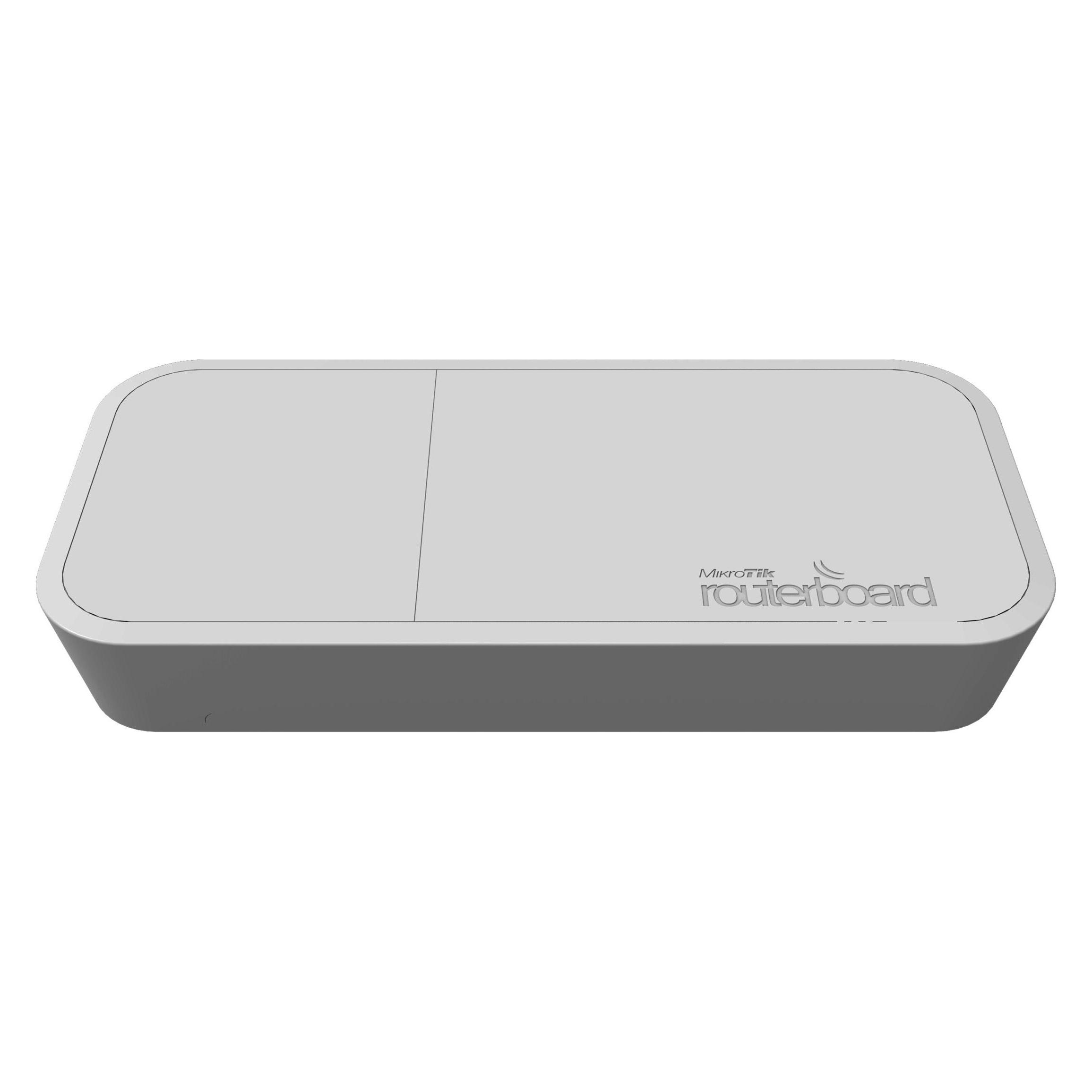
MikroTik RouterBOARD FTC (Konverter), Zubehör NetzwerkFaser-zu-Kupfer-Konverter für den Ausseneinsatz. 1,25-Gigabit-SFP-Port (ohne SFP-Modul). 10/100/1000-Mbit-RJ45-Port. 12-57V passives PoE mit 802.3af-Unterstützung. Betriebstemperatur: -40 bis 70 °C. Wasserdichtes Gehäuse. PoE-Injektor und Netzteil enthalten. Dieser Konverter verfügt über einen Port für SFP-Module und eine RJ45-Ethernet-Verbindung. Das wasserdichte und abschliessbare Gehäuse macht den MikroTik-Konverter für den Ausseneinsatz geeignet. Die Installation ist dank der PoE-Unterstützung einfach und unkompliziert. Das Gerät wird mit einem PoE-Injektor und einem Netzteil geliefert.45,33 €*Versand: 0,00 €Sichere Weiterleitung zum Anbieter
-
Wie erstelle ich eine Firewall-Regel auf einem MikroTik-Router?
Um eine Firewall-Regel auf einem MikroTik-Router zu erstellen, müssen Sie die Web-Oberfläche des Routers aufrufen und sich anmelden. Navigieren Sie dann zu "IP" und wählen Sie "Firewall" aus. Klicken Sie auf "Regeln" und dann auf "Hinzufügen", um eine neue Regel zu erstellen. Geben Sie die erforderlichen Informationen wie Quell- und Ziel-IP-Adressen, Ports und Aktionen ein und speichern Sie die Regel. **
-
Wie kann ich den WLAN-Drucker mit dem neuen Router verbinden?
Um den WLAN-Drucker mit dem neuen Router zu verbinden, müssen Sie zunächst sicherstellen, dass der Drucker über eine WLAN-Funktion verfügt. Gehen Sie dann in die Einstellungen des Druckers und suchen Sie nach der Option "Netzwerk" oder "WLAN". Wählen Sie den neuen Router aus der Liste der verfügbaren Netzwerke aus und geben Sie das Passwort ein, um die Verbindung herzustellen. **
-
Warum funktioniert der neue WLAN-Drucker nicht mit dem neuen Router?
Es gibt mehrere mögliche Gründe, warum der neue WLAN-Drucker nicht mit dem neuen Router funktioniert. Möglicherweise sind die WLAN-Einstellungen des Druckers nicht korrekt konfiguriert oder der Drucker ist nicht mit dem richtigen Netzwerk verbunden. Es könnte auch sein, dass der Router bestimmte Firewall- oder Sicherheitseinstellungen hat, die den Drucker blockieren. Es ist ratsam, die WLAN-Einstellungen des Druckers zu überprüfen und sicherzustellen, dass er mit dem richtigen Netzwerk verbunden ist. **
-
Wie verbinde ich Drucker mit Router?
Um einen Drucker mit einem Router zu verbinden, benötigen Sie in der Regel ein Ethernet-Kabel oder WLAN. Überprüfen Sie zunächst, ob Ihr Drucker über eine Netzwerkfunktion verfügt und ob er mit Ihrem Router kompatibel ist. Stellen Sie sicher, dass Ihr Router eingeschaltet ist und eine Verbindung zum Internet herstellt. Gehen Sie dann in die Einstellungen Ihres Druckers und wählen Sie die Option zur drahtlosen Verbindung mit dem Router. Folgen Sie den Anweisungen auf dem Bildschirm, um den Vorgang abzuschließen. **
Ähnliche Suchbegriffe für MikroTik-RouterBOARD-FTC-Router
-
MikroTik RouterBOARD hEX lite, Router, SchwarzDer MikroTik RB750r2 ist ein Router mit einem Kunststoffgehäuse. Er ist mit einer leistungsstarken 850 MHz CPU, 64 MB RAM und fünf 10/100 Netzwerkports ausgestattet. Die Konfiguration des RB750r2 erfolgt über RouterOS. RouterOS L4 bietet den Nutzern eine Vielzahl von Einstellungen, darunter eine unbegrenzte Anzahl von Schnittstellen, RIP und OSPF, bis zu 200 PPPoE-Tunnel, bis zu 200 aktive Hotspot-Nutzer, bis zu 20 aktive User Manager-Sitzungen und bis zu 200 PPTP- und L2TP-Tunnel. Der Router ermöglicht verschiedene Anwendungsfälle und kann als VPN-Server, Firewall, Hotspot-Gateway und Web-Proxy eingerichtet werden. Produktbeschreibung: MikroTik RouterBOARD hEX lite - RB750r2 Gerätetyp: Router CPU: QCA9531-BL3A-R CPU-Frequenz: 850 MHz CPU-Kerne: 1 RAM: 64 MB 10/100 Ethernet-Ports: 5 Eingangsspannung: 5 V - 30 V PoE in: Ja Betriebssystem: RouterOS Stromüberwachung: Ja Maximale Leistungsaufnahme: 2 W Temperaturbereich: -40 °C - +55 °C Abmessungen: 113 x 89 x 28 mm.51,32 €*Versand: 0,00 €Sichere Weiterleitung zum Anbieter
-
Drucker, Peter F.: The Effective ExecutiveThe Effective Executive , Effektivität und Handlungsfähigkeit in der Führungsrolle gewinnen , Bremsbacken > Bremsen & Bremsenteile , Erscheinungsjahr: 20140513, Produktform: Leinen, Autoren: Drucker, Peter F., Übersetzung: Klein, Katrin, Seitenzahl/Blattzahl: 164, Keyword: Zeitmanagement; Effizienz; Management; Entscheidungsprozess; Kommunikation, Fachschema: Management / Strategisches Management~Strategisches Management~Unternehmensstrategie / Strategisches Management~Führung / Unternehmensführung~Unternehmensführung~Business / Management~Management~Führungskraft~Manager / Führungskraft~Entrepreneurship, Fachkategorie: Unternehmensführung~Unternehmen und Umwelt, ?Grüne? Unternehmensansätze~Management und Managementtechniken, Thema: Verstehen, Warengruppe: HC/Wirtschaft/Management, Fachkategorie: Strategisches Management, Thema: Optimieren, Text Sprache: ger, Originalsprache: eng, Seitenanzahl: XII, Seitenanzahl: 164, UNSPSC: 49019900, Warenverzeichnis für die Außenhandelsstatistik: 49019900, Verlag: Vahlen Franz GmbH, Verlag: Vahlen Franz GmbH, Verlag: Vahlen, Franz, Länge: 228, Breite: 149, Höhe: 20, Gewicht: 361, Produktform: Gebunden, Genre: Sozialwissenschaften/Recht/Wirtschaft, Genre: Sozialwissenschaften/Recht/Wirtschaft, Herkunftsland: DEUTSCHLAND (DE), Katalog: deutschsprachige Titel, Katalog: Gesamtkatalog, Katalog: Kennzeichnung von Titeln mit einer Relevanz > 30, Katalog: Lagerartikel, Book on Demand, ausgew. Medienartikel, Relevanz: 0080, Tendenz: +1, Unterkatalog: AK, Unterkatalog: Bücher, Unterkatalog: Hardcover, Unterkatalog: Lagerartikel, WolkenId: 120301624,90 €*Versand: 0,00 €Sichere Weiterleitung zum Anbieter
-
Stört der Drucker den Telekom-Router?
Es ist unwahrscheinlich, dass der Drucker den Telekom-Router stört. Drucker und Router arbeiten in unterschiedlichen Frequenzbereichen und sollten sich normalerweise nicht gegenseitig beeinflussen. Wenn es jedoch zu Störungen im WLAN-Netzwerk kommt, kann dies verschiedene Ursachen haben, wie zum Beispiel Interferenzen mit anderen elektronischen Geräten oder eine schlechte Signalqualität. **
-
Kann man Drucker an Router anschließen?
Ja, man kann Drucker an einen Router anschließen, um ihn in einem Netzwerk gemeinsam zu nutzen. Dafür benötigt man einen netzwerkfähigen Drucker, der über WLAN oder Ethernet mit dem Router verbunden werden kann. Nachdem der Drucker mit dem Router verbunden ist, können alle Geräte im Netzwerk, die mit dem Router verbunden sind, auf den Drucker zugreifen und ihn verwenden. Dies ermöglicht es mehreren Benutzern, den Drucker drahtlos zu nutzen, ohne dass er direkt mit ihren Geräten verbunden ist. Es ist eine praktische Lösung für Büros oder Haushalte mit mehreren Computern, die einen Drucker gemeinsam nutzen möchten. **
-
Wie kann ich meinen HP B109n Drucker mit dem WLAN-Router verbinden?
Um Ihren HP B109n Drucker mit dem WLAN-Router zu verbinden, müssen Sie sicherstellen, dass der Drucker über eine WLAN-Funktion verfügt. Gehen Sie dann zu den Einstellungen des Druckers und wählen Sie die Option "Netzwerk" oder "WLAN-Setup". Wählen Sie Ihr WLAN-Netzwerk aus der Liste der verfügbaren Netzwerke aus und geben Sie das Passwort ein, um die Verbindung herzustellen. **
-
Muss der WLAN-Drucker und der Router immer wieder neu gestartet werden?
Es ist nicht zwingend erforderlich, den WLAN-Drucker und den Router regelmäßig neu zu starten. Jedoch kann es in einigen Fällen hilfreich sein, insbesondere wenn es Probleme mit der Verbindung oder der Druckqualität gibt. Ein Neustart kann dazu beitragen, eventuelle Verbindungsprobleme zu beheben und die Leistung des Druckers zu verbessern. Es wird empfohlen, den Drucker und den Router neu zu starten, wenn Probleme auftreten, aber es ist nicht notwendig, dies regelmäßig zu tun. **
* Alle Preise verstehen sich inklusive der gesetzlichen Mehrwertsteuer und ggf. zuzüglich Versandkosten. Die Angebotsinformationen basieren auf den Angaben des jeweiligen Shops und werden über automatisierte Prozesse aktualisiert. Eine Aktualisierung in Echtzeit findet nicht statt, so dass es im Einzelfall zu Abweichungen kommen kann. ** Hinweis: Teile dieses Inhalts wurden von KI erstellt.