Domain color-inkjet.de kaufen?
Wir ziehen mit dem Projekt
color-inkjet.de um.
Sind Sie am Kauf der Domain
color-inkjet.de interessiert?
domain@kv-gmbh.de · 0541-91531010
Domain color-inkjet.de kaufen?
Welcher Drucker für Mac Catalina?
Welcher Drucker für Mac Catalina? Es gibt viele Druckermodelle, die mit Mac Catalina kompatibel sind, aber es ist wichtig, einen Drucker zu wählen, der speziell für Mac-Betriebssysteme entwickelt wurde, um die bestmögliche Leistung zu gewährleisten. Einige beliebte Druckermarken, die gut mit Mac Catalina funktionieren, sind zum Beispiel HP, Canon, Epson und Brother. Es ist auch ratsam, vor dem Kauf eines Druckers die offizielle Website des Herstellers zu überprüfen, um sicherzustellen, dass der Drucker mit Mac Catalina kompatibel ist und die entsprechenden Treiber und Software unterstützt. Letztendlich hängt die beste Wahl für einen Drucker für Mac Catalina von den individuellen Anforderungen und dem Budget des Benutzers ab. **
Was bedeutet Drucker inaktiv Mac?
Was bedeutet Drucker inaktiv Mac? Ist der Drucker inaktiv, bedeutet dies, dass er nicht aktiv ist und keine Druckaufträge entgegennimmt. Möglicherweise ist er nicht eingeschaltet, nicht richtig verbunden oder es gibt ein Problem mit der Verbindung zum Mac. Es kann auch sein, dass der Drucker offline ist oder eine Störung vorliegt. In solchen Fällen sollte man überprüfen, ob alle Verbindungen korrekt sind und gegebenenfalls den Drucker neu starten. **

Ähnliche Suchbegriffe für MAC
Top-Angebote
Produkte zum Begriff MAC:
-
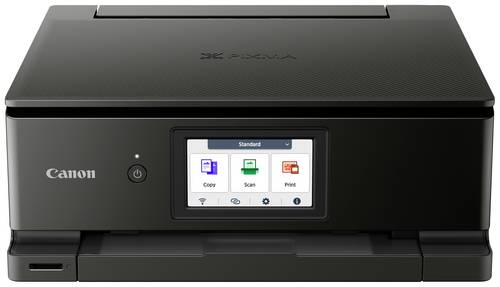
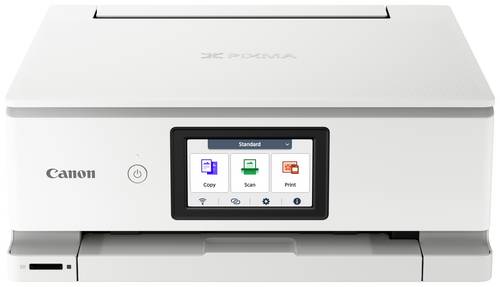
Canon PIXMA TS8750 Multifunktionsdrucker Tintenstrahl Farbe A4 Drucker, Scanner, Kopierer Duplex, USB, WLANGANZ EINFACH BRILLANTE DRUCKE FÜR DIE GANZE FAMILIE Die hochwertigen Multifunktionssysteme der PIXMA TS8750 Serie sind so benutzerfreundlich, dass sie von der ganzen Familie genutzt werden können. Dank des 6-Tinten-Systems drucken sie sowohl Dokumente als auch lebendig wirkende Fotos. Einfache Bedienung mit übersichtlicheren Menüs Die PIXMA TS8750 Serie ist dank des großen, neigbaren 10,8 cm Displays und der konfigurierbaren umstellbaren Touch-Benutzeroberfläche, die den Zugriff auf Funktionen und Einstellungen einfacher denn je macht, ganz leicht zu bedienen. Nahtlos drucken - ganz ohne PC Fotos und Dokumente kabellos vom Mobilgerät mit der aktualisierten Canon PRINT App drucken. Die WLAN-Verbindung lässt sich schnell einrichten, indem die bereits auf dem Mobilgerät gespeicherten Zugangsinformationen verwendet werden (nur iOS). Man kann die Verbindung auch herstellen, indem man einen QR-Code mit einem Android- und iOS-Smartphones scannt. Hochwertige Drucke für Arbeit und Hobby - schnell gedruckt Gestochen scharfe Dokumente (15 ISO-Seiten/Min. in Schwarzweiß 10 ISO-Seiten/Min. in Farbe) und brillante, lebendig wirkende Farbfotos (ca. 13 Sekunden für ein randloses Farbfoto im Format 10 x 15 cm) sind mit den sechs separaten Tintenpatronen schnell gedruckt. Passend zum Lifestyle Die PIXMA TS8750 Serie überzeugt durch ihr elegantes und kompaktes Design, das sich in jedes Wohnambiente einfügt. Erhältlic147,95 €*Versand: 0,00 €Sichere Weiterleitung zum Anbieter
-
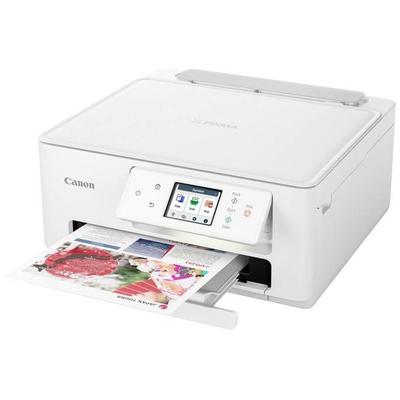
Canon PIXMA TS7650i Multifunktionsdrucker Tintenstrahl Farbe A4 Drucker, Scanner, Kopierer Duplex, WLAN, USBDas Intelligente, Hochwertige 3-in-1 Multifunktionssystem Mit Kompatibilität Zum Praktischen Tintenabonnement Ein Schneller, Hochwertiger Drucker, Der Sich Dank Seiner Kompakten Größe Und Der Optimierten Bedienelemente Nahtlos In Das Zuhause Einfügt...145,99 €*Versand: 0,00 €Sichere Weiterleitung zum Anbieter
-
Canon PIXMA G3570 Multifunktionsdrucker Tintenstrahl Farbe A4 Drucker, Scanner, Kopierer Tintentank-System, WLANMit diesem schnellen und einfach bedienbaren 3-in-1 Multifunktionssystem mit nachfüllbaren Tintentanks und WLAN kannst du deine Druckkosten zu Hause erheblich senken. Hohe Druckgeschwindigkeit. HOHES Sparpotential. Mit diesem schnellen, preisgünstigen und effizienten MegaTank Multifunktionssystem mit WLAN kannst du zu Hause Dokumente drucken, kopieren und scannen und dabei richtig sparen. Mit den nachfüllbaren Tintentanks druckt ein einziger Satz Tintenflaschen bis zu 8.100 SW-Seiten - damit sind die Betriebskosten im Vergleich zu Druckern mit Tintenpatronen erfreulich niedrig. Besonders geringe Betriebskosten Dank der nachfüllbaren Tintentanks mit hoher Kapazität kannst du über die gesamte Lebensdauer des Druckers erhebliche Einsparungen erzielen. Die Tinte reicht zum Drucken von bis zu 6.000 Seiten in Schwarzweiß (7.600 im Sparsam-Modus) bzw. bis zu 7.700 Seiten in Farbe (8.100 im Sparsam-Modus). Einfache Bedienung Das übersichtliche 1,3-Zoll-LC-Display ermöglicht eine einfache Bedienung, und ein Druckkopf ist mit einem Handgriff installiert. Produktivität in hoher Geschwindigkeit Die hohe Dokumentendruckgeschwindigkeit liefert 11,0/6,0 ISO-Seiten/Minute in Schwarzweiß/Farbe. Einfache Wartung zu Hause Die austauschbare Wartungskassette lässt sich ganz einfach allein austauschen und Tintenflaschen, die man zum Entleeren nicht quetschen muss, haben je nach Farbe eine individuelle Anschlussform. WLAN-Konnektivität Die190,89 €*Versand: 0,00 €Sichere Weiterleitung zum Anbieter

-
Wie installiere ich Drucker auf Mac?
Um einen Drucker auf einem Mac zu installieren, musst du zunächst sicherstellen, dass der Drucker mit deinem Mac kompatibel ist. Verbinde dann den Drucker mit deinem Mac über ein USB-Kabel oder über ein drahtloses Netzwerk. Gehe zu den Systemeinstellungen auf deinem Mac und wähle "Drucker & Scanner" aus. Klicke auf das Pluszeichen, um einen neuen Drucker hinzuzufügen, und wähle den entsprechenden Drucker aus der Liste aus. Befolge die Anweisungen auf dem Bildschirm, um den Drucker zu installieren und einzurichten. **
-
Sind alle Drucker mit Mac kompatibel?
Sind alle Drucker mit Mac kompatibel? Die meisten modernen Drucker sind mit Mac-Computern kompatibel, da sie in der Regel über Treiber verfügen, die mit macOS funktionieren. Es ist jedoch wichtig, sicherzustellen, dass der Drucker, den Sie kaufen möchten, offiziell mit Mac-Computern kompatibel ist. Einige ältere Druckermodelle oder spezialisierte Drucker könnten möglicherweise nicht mit Mac-Computern funktionieren. Es ist ratsam, vor dem Kauf eines Druckers die Kompatibilität mit Mac-Computern zu überprüfen, um sicherzustellen, dass er reibungslos funktioniert. In den meisten Fällen bieten die Hersteller auf ihren Websites Informationen zur Kompatibilität mit verschiedenen Betriebssystemen an. **
-
Wie füge ich Drucker hinzu Mac?
Um einen Drucker zu einem Mac hinzuzufügen, öffnen Sie zunächst die Systemeinstellungen und klicken Sie auf "Drucker & Scanner". Klicken Sie dann auf das Pluszeichen (+) und wählen Sie den gewünschten Drucker aus der Liste aus. Stellen Sie sicher, dass der Drucker eingeschaltet und mit demselben Netzwerk wie Ihr Mac verbunden ist. Klicken Sie auf "Hinzufügen", um den Drucker zu installieren. Sie können auch die Druckereinstellungen anpassen, indem Sie auf "Optionen & Zubehör" klicken. **
-
Welcher Drucker eignet sich für Mac?
Welcher Drucker eignet sich für Mac? Es gibt viele Druckermodelle, die mit Mac-Computern kompatibel sind. Einige beliebte Optionen sind beispielsweise die Drucker von Epson, HP, Canon und Brother. Es ist wichtig sicherzustellen, dass der Drucker über Treiber verfügt, die mit dem Mac-Betriebssystem kompatibel sind. Außerdem sollte man darauf achten, dass der Drucker über die benötigten Anschlussmöglichkeiten wie USB oder WLAN verfügt, um problemlos mit dem Mac verbunden werden zu können. Letztendlich hängt die Wahl des Druckers auch von den individuellen Anforderungen und dem Budget ab. **

Warum ist mein Drucker inaktiv Mac?
Dein Drucker könnte inaktiv sein, weil er nicht korrekt mit deinem Mac verbunden ist. Überprüfe zunächst die Verbindungskabel und stellen sicher, dass sie ordnungsgemäß angeschlossen sind. Es könnte auch sein, dass der Drucker nicht eingeschaltet ist oder keine Papier oder Tinte mehr hat. Überprüfe auch die Druckereinstellungen auf deinem Mac, um sicherzustellen, dass der richtige Drucker ausgewählt ist und keine Druckaufträge in der Warteschlange hängen. Wenn all dies nicht hilft, könnte es sein, dass es ein Problem mit der Druckersoftware oder Treibern gibt, die eine Neuinstallation erfordern. **
Wie verbinde ich Mac mit Drucker?
Um deinen Mac mit einem Drucker zu verbinden, musst du zunächst sicherstellen, dass der Drucker mit dem gleichen Netzwerk wie dein Mac verbunden ist. Dann kannst du den Drucker über die Systemeinstellungen deines Macs hinzufügen, indem du auf "Drucker & Scanner" klickst und auf das Pluszeichen klickst, um den Drucker auszuwählen. Stelle sicher, dass der Drucker eingeschaltet ist und korrekt konfiguriert ist. Sobald der Drucker hinzugefügt ist, kannst du Dokumente und Dateien von deinem Mac aus drucken. **
Top-Angebote
Produkte zum Begriff MAC:
-
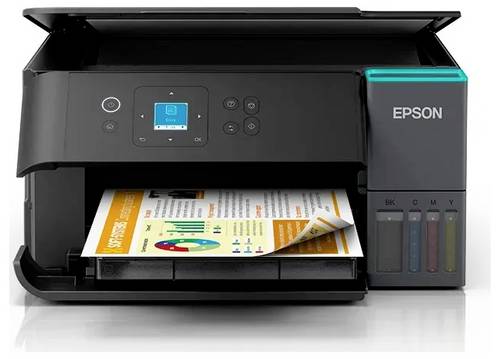
Epson EcoTank ET-2860 Inkjet MFP Multifunktionsdrucker Tintenstrahl Farbe A4 Drucker, Scanner, Kopierer Duplex, Tintentank-System, USB, WLANEndlich Drucken Ohne Patronen! Ecotank Ermöglicht Komfortables Drucken Zu Hause. Die Großvolumigen Tintentanks Ermöglichen Ein Unkompliziertes Nachfüllen. Da Die Tintenflaschen Über Ein Schlüssel-schloss-prinzip Funktionieren, Kann Nur Die Jeweils...239,99 €*Versand: 0,00 €Sichere Weiterleitung zum Anbieter
-
Epson EcoTank ET-2950 Multifunktionsdrucker Tintenstrahl Farbe A4 Drucker, Scanner, Kopierer WLAN, USBSparen Sie bis zu 95 % an Druckkosten* mit den patronenfreien EcoTank Druckern von Epson. Dank der im Lieferumfang enthaltenen Tintenflaschen können die integrierten großvolumigen Tintentanks leicht nachgefüllt werden. Da keine Patronen ersetzt werden müssen und der Drucker flexible Konnektivitätsfunktionen bietet, ist er perfekt für alle geeignet, die hochwertige Ausdrucke zu unglaublich niedrigen Kosten pro Seite suchen.298,48 €*Versand: 0,00 €Sichere Weiterleitung zum Anbieter
-
Canon PIXMA TS8750 Multifunktionsdrucker Tintenstrahl Farbe A4 Drucker, Scanner, Kopierer Duplex, USB, WLANGANZ EINFACH BRILLANTE DRUCKE FÜR DIE GANZE FAMILIE Die hochwertigen Multifunktionssysteme der PIXMA TS8750 Serie sind so benutzerfreundlich, dass sie von der ganzen Familie genutzt werden können. Dank des 6-Tinten-Systems drucken sie sowohl Dokumente als auch lebendig wirkende Fotos. Einfache Bedienung mit übersichtlicheren Menüs Die PIXMA TS8750 Serie ist dank des großen, neigbaren 10,8 cm Displays und der konfigurierbaren umstellbaren Touch-Benutzeroberfläche, die den Zugriff auf Funktionen und Einstellungen einfacher denn je macht, ganz leicht zu bedienen. Nahtlos drucken - ganz ohne PC Fotos und Dokumente kabellos vom Mobilgerät mit der aktualisierten Canon PRINT App drucken. Die WLAN-Verbindung lässt sich schnell einrichten, indem die bereits auf dem Mobilgerät gespeicherten Zugangsinformationen verwendet werden (nur iOS). Man kann die Verbindung auch herstellen, indem man einen QR-Code mit einem Android- und iOS-Smartphones scannt. Hochwertige Drucke für Arbeit und Hobby - schnell gedruckt Gestochen scharfe Dokumente (15 ISO-Seiten/Min. in Schwarzweiß 10 ISO-Seiten/Min. in Farbe) und brillante, lebendig wirkende Farbfotos (ca. 13 Sekunden für ein randloses Farbfoto im Format 10 x 15 cm) sind mit den sechs separaten Tintenpatronen schnell gedruckt. Passend zum Lifestyle Die PIXMA TS8750 Serie überzeugt durch ihr elegantes und kompaktes Design, das sich in jedes Wohnambiente einfügt. Erhältlic147,95 €*Versand: 0,00 €Sichere Weiterleitung zum Anbieter
-
Welcher Drucker für Mac Catalina?
Welcher Drucker für Mac Catalina? Es gibt viele Druckermodelle, die mit Mac Catalina kompatibel sind, aber es ist wichtig, einen Drucker zu wählen, der speziell für Mac-Betriebssysteme entwickelt wurde, um die bestmögliche Leistung zu gewährleisten. Einige beliebte Druckermarken, die gut mit Mac Catalina funktionieren, sind zum Beispiel HP, Canon, Epson und Brother. Es ist auch ratsam, vor dem Kauf eines Druckers die offizielle Website des Herstellers zu überprüfen, um sicherzustellen, dass der Drucker mit Mac Catalina kompatibel ist und die entsprechenden Treiber und Software unterstützt. Letztendlich hängt die beste Wahl für einen Drucker für Mac Catalina von den individuellen Anforderungen und dem Budget des Benutzers ab. **
-
Was bedeutet Drucker inaktiv Mac?
Was bedeutet Drucker inaktiv Mac? Ist der Drucker inaktiv, bedeutet dies, dass er nicht aktiv ist und keine Druckaufträge entgegennimmt. Möglicherweise ist er nicht eingeschaltet, nicht richtig verbunden oder es gibt ein Problem mit der Verbindung zum Mac. Es kann auch sein, dass der Drucker offline ist oder eine Störung vorliegt. In solchen Fällen sollte man überprüfen, ob alle Verbindungen korrekt sind und gegebenenfalls den Drucker neu starten. **
-
Wie installiere ich Drucker auf Mac?
Um einen Drucker auf einem Mac zu installieren, musst du zunächst sicherstellen, dass der Drucker mit deinem Mac kompatibel ist. Verbinde dann den Drucker mit deinem Mac über ein USB-Kabel oder über ein drahtloses Netzwerk. Gehe zu den Systemeinstellungen auf deinem Mac und wähle "Drucker & Scanner" aus. Klicke auf das Pluszeichen, um einen neuen Drucker hinzuzufügen, und wähle den entsprechenden Drucker aus der Liste aus. Befolge die Anweisungen auf dem Bildschirm, um den Drucker zu installieren und einzurichten. **
-
Sind alle Drucker mit Mac kompatibel?
Sind alle Drucker mit Mac kompatibel? Die meisten modernen Drucker sind mit Mac-Computern kompatibel, da sie in der Regel über Treiber verfügen, die mit macOS funktionieren. Es ist jedoch wichtig, sicherzustellen, dass der Drucker, den Sie kaufen möchten, offiziell mit Mac-Computern kompatibel ist. Einige ältere Druckermodelle oder spezialisierte Drucker könnten möglicherweise nicht mit Mac-Computern funktionieren. Es ist ratsam, vor dem Kauf eines Druckers die Kompatibilität mit Mac-Computern zu überprüfen, um sicherzustellen, dass er reibungslos funktioniert. In den meisten Fällen bieten die Hersteller auf ihren Websites Informationen zur Kompatibilität mit verschiedenen Betriebssystemen an. **
Ähnliche Suchbegriffe für MAC
-
Canon PIXMA TS7650i Multifunktionsdrucker Tintenstrahl Farbe A4 Drucker, Scanner, Kopierer Duplex, WLAN, USBDas Intelligente, Hochwertige 3-in-1 Multifunktionssystem Mit Kompatibilität Zum Praktischen Tintenabonnement Ein Schneller, Hochwertiger Drucker, Der Sich Dank Seiner Kompakten Größe Und Der Optimierten Bedienelemente Nahtlos In Das Zuhause Einfügt...145,99 €*Versand: 0,00 €Sichere Weiterleitung zum Anbieter
-
Canon PIXMA G3570 Multifunktionsdrucker Tintenstrahl Farbe A4 Drucker, Scanner, Kopierer Tintentank-System, WLANMit diesem schnellen und einfach bedienbaren 3-in-1 Multifunktionssystem mit nachfüllbaren Tintentanks und WLAN kannst du deine Druckkosten zu Hause erheblich senken. Hohe Druckgeschwindigkeit. HOHES Sparpotential. Mit diesem schnellen, preisgünstigen und effizienten MegaTank Multifunktionssystem mit WLAN kannst du zu Hause Dokumente drucken, kopieren und scannen und dabei richtig sparen. Mit den nachfüllbaren Tintentanks druckt ein einziger Satz Tintenflaschen bis zu 8.100 SW-Seiten - damit sind die Betriebskosten im Vergleich zu Druckern mit Tintenpatronen erfreulich niedrig. Besonders geringe Betriebskosten Dank der nachfüllbaren Tintentanks mit hoher Kapazität kannst du über die gesamte Lebensdauer des Druckers erhebliche Einsparungen erzielen. Die Tinte reicht zum Drucken von bis zu 6.000 Seiten in Schwarzweiß (7.600 im Sparsam-Modus) bzw. bis zu 7.700 Seiten in Farbe (8.100 im Sparsam-Modus). Einfache Bedienung Das übersichtliche 1,3-Zoll-LC-Display ermöglicht eine einfache Bedienung, und ein Druckkopf ist mit einem Handgriff installiert. Produktivität in hoher Geschwindigkeit Die hohe Dokumentendruckgeschwindigkeit liefert 11,0/6,0 ISO-Seiten/Minute in Schwarzweiß/Farbe. Einfache Wartung zu Hause Die austauschbare Wartungskassette lässt sich ganz einfach allein austauschen und Tintenflaschen, die man zum Entleeren nicht quetschen muss, haben je nach Farbe eine individuelle Anschlussform. WLAN-Konnektivität Die190,89 €*Versand: 0,00 €Sichere Weiterleitung zum Anbieter
-
Canon PIXMA TS8751 Multifunktionsdrucker Tintenstrahl Farbe A4 Drucker, Scanner, Kopierer Duplex, USB, WLANGANZ EINFACH BRILLANTE DRUCKE FÜR DIE GANZE FAMILIE Die hochwertigen Multifunktionssysteme der PIXMA TS8750 Serie sind so benutzerfreundlich, dass sie von der ganzen Familie genutzt werden können. Dank des 6-Tinten-Systems drucken sie sowohl Dokumente als auch lebendig wirkende Fotos. Einfache Bedienung mit übersichtlicheren Menüs Die PIXMA TS8750 Serie ist dank des großen, neigbaren 10,8 cm Displays und der konfigurierbaren umstellbaren Touch-Benutzeroberfläche, die den Zugriff auf Funktionen und Einstellungen einfacher denn je macht, ganz leicht zu bedienen. Nahtlos drucken - ganz ohne PC Fotos und Dokumente kabellos vom Mobilgerät mit der aktualisierten Canon PRINT App drucken. Die WLAN-Verbindung lässt sich schnell einrichten, indem die bereits auf dem Mobilgerät gespeicherten Zugangsinformationen verwendet werden (nur iOS). Man kann die Verbindung auch herstellen, indem man einen QR-Code mit einem Android- und iOS-Smartphones scannt. Hochwertige Drucke für Arbeit und Hobby - schnell gedruckt Gestochen scharfe Dokumente (15 ISO-Seiten/Min. in Schwarzweiß 10 ISO-Seiten/Min. in Farbe) und brillante, lebendig wirkende Farbfotos (ca. 13 Sekunden für ein randloses Farbfoto im Format 10 x 15 cm) sind mit den sechs separaten Tintenpatronen schnell gedruckt. Passend zum Lifestyle Die PIXMA TS8750 Serie überzeugt durch ihr elegantes und kompaktes Design, das sich in jedes Wohnambiente einfügt. Erhäl184,22 €*Versand: 0,00 €Sichere Weiterleitung zum Anbieter
-
Drucker, Peter F.: The Effective ExecutiveThe Effective Executive , Effektivität und Handlungsfähigkeit in der Führungsrolle gewinnen , Bremsbacken > Bremsen & Bremsenteile , Erscheinungsjahr: 20140513, Produktform: Leinen, Autoren: Drucker, Peter F., Übersetzung: Klein, Katrin, Seitenzahl/Blattzahl: 164, Keyword: Zeitmanagement; Effizienz; Management; Entscheidungsprozess; Kommunikation, Fachschema: Management / Strategisches Management~Strategisches Management~Unternehmensstrategie / Strategisches Management~Führung / Unternehmensführung~Unternehmensführung~Business / Management~Management~Führungskraft~Manager / Führungskraft~Entrepreneurship, Fachkategorie: Unternehmensführung~Unternehmen und Umwelt, ?Grüne? Unternehmensansätze~Management und Managementtechniken, Thema: Verstehen, Warengruppe: HC/Wirtschaft/Management, Fachkategorie: Strategisches Management, Thema: Optimieren, Text Sprache: ger, Originalsprache: eng, Seitenanzahl: XII, Seitenanzahl: 164, UNSPSC: 49019900, Warenverzeichnis für die Außenhandelsstatistik: 49019900, Verlag: Vahlen Franz GmbH, Verlag: Vahlen Franz GmbH, Verlag: Vahlen, Franz, Länge: 228, Breite: 149, Höhe: 20, Gewicht: 361, Produktform: Gebunden, Genre: Sozialwissenschaften/Recht/Wirtschaft, Genre: Sozialwissenschaften/Recht/Wirtschaft, Herkunftsland: DEUTSCHLAND (DE), Katalog: deutschsprachige Titel, Katalog: Gesamtkatalog, Katalog: Kennzeichnung von Titeln mit einer Relevanz > 30, Katalog: Lagerartikel, Book on Demand, ausgew. Medienartikel, Relevanz: 0080, Tendenz: +1, Unterkatalog: AK, Unterkatalog: Bücher, Unterkatalog: Hardcover, Unterkatalog: Lagerartikel, WolkenId: 120301624,90 €*Versand: 0,00 €Sichere Weiterleitung zum Anbieter
-
Wie füge ich Drucker hinzu Mac?
Um einen Drucker zu einem Mac hinzuzufügen, öffnen Sie zunächst die Systemeinstellungen und klicken Sie auf "Drucker & Scanner". Klicken Sie dann auf das Pluszeichen (+) und wählen Sie den gewünschten Drucker aus der Liste aus. Stellen Sie sicher, dass der Drucker eingeschaltet und mit demselben Netzwerk wie Ihr Mac verbunden ist. Klicken Sie auf "Hinzufügen", um den Drucker zu installieren. Sie können auch die Druckereinstellungen anpassen, indem Sie auf "Optionen & Zubehör" klicken. **
-
Welcher Drucker eignet sich für Mac?
Welcher Drucker eignet sich für Mac? Es gibt viele Druckermodelle, die mit Mac-Computern kompatibel sind. Einige beliebte Optionen sind beispielsweise die Drucker von Epson, HP, Canon und Brother. Es ist wichtig sicherzustellen, dass der Drucker über Treiber verfügt, die mit dem Mac-Betriebssystem kompatibel sind. Außerdem sollte man darauf achten, dass der Drucker über die benötigten Anschlussmöglichkeiten wie USB oder WLAN verfügt, um problemlos mit dem Mac verbunden werden zu können. Letztendlich hängt die Wahl des Druckers auch von den individuellen Anforderungen und dem Budget ab. **
-
Warum ist mein Drucker inaktiv Mac?
Dein Drucker könnte inaktiv sein, weil er nicht korrekt mit deinem Mac verbunden ist. Überprüfe zunächst die Verbindungskabel und stellen sicher, dass sie ordnungsgemäß angeschlossen sind. Es könnte auch sein, dass der Drucker nicht eingeschaltet ist oder keine Papier oder Tinte mehr hat. Überprüfe auch die Druckereinstellungen auf deinem Mac, um sicherzustellen, dass der richtige Drucker ausgewählt ist und keine Druckaufträge in der Warteschlange hängen. Wenn all dies nicht hilft, könnte es sein, dass es ein Problem mit der Druckersoftware oder Treibern gibt, die eine Neuinstallation erfordern. **
-
Wie verbinde ich Mac mit Drucker?
Um deinen Mac mit einem Drucker zu verbinden, musst du zunächst sicherstellen, dass der Drucker mit dem gleichen Netzwerk wie dein Mac verbunden ist. Dann kannst du den Drucker über die Systemeinstellungen deines Macs hinzufügen, indem du auf "Drucker & Scanner" klickst und auf das Pluszeichen klickst, um den Drucker auszuwählen. Stelle sicher, dass der Drucker eingeschaltet ist und korrekt konfiguriert ist. Sobald der Drucker hinzugefügt ist, kannst du Dokumente und Dateien von deinem Mac aus drucken. **
* Alle Preise verstehen sich inklusive der gesetzlichen Mehrwertsteuer und ggf. zuzüglich Versandkosten. Die Angebotsinformationen basieren auf den Angaben des jeweiligen Shops und werden über automatisierte Prozesse aktualisiert. Eine Aktualisierung in Echtzeit findet nicht statt, so dass es im Einzelfall zu Abweichungen kommen kann. ** Hinweis: Teile dieses Inhalts wurden von KI erstellt.